
MeetMiの活用シーン
更新日
MeetMiは、MacとiPhoneで使えるAI会議アシスタントです。会議をデバイス上で文字起こしし、サブスクリプションに登録すれば、話が続いているうちに短い提案カードを表示し、分析を随時更新して、会議を終えると議事録を作成します。
チーム会議、交渉、営業の商談、全社会議、1on1、振り返り、面接のほか、ビデオや講演、外国語の会議、iPhoneを使った対面の会議でも使えます。ボットが会議に参加することはありません。
MeetMiには、標準の8つの会議の種類と「カスタム(AGENTS.md)」があります。選んだ種類によって、リアルタイムの提案が注意を向ける点、提案を控えるタイミング、バックグラウンド分析のセクションが変わります。どの種類でも、議事録は「概要」「議論のポイント」「決定事項」「アクション」の同じ4つのセクションで構成されます。
最初の会議の前に設定しておくこと
- MeetMiの出力言語。 「設定」→「会議と言語」→「MeetMiの出力言語」で確認します。Mac 1.0.1以前とiPhone 1.0では、新しくインストールすると簡体字中国語で書きます。Mac 1.0.2とiPhone 1.0.1からは「システムに合わせる」で始まり、英語で書きます。デバイスの第一言語が簡体字中国語なら、簡体字中国語で書きます。
- 資料のフォルダ。 会議のための説明資料、契約書、価格表、自分のメモなどを1つのフォルダに入れ、「ワークスペース」でそのフォルダを選びます。
- 会議の種類。 「会議を開始」を押す前に選びます。
詳しく:出力言語、ファイル数の上限、形式
出力言語は提案、分析、議事録に使われる言語で、10言語から選べます。iPhoneでは、「MeetMiの出力言語」は「会議」タブにあります。
MeetMiは、フォルダ内でサブフォルダも含めて最初に見つけた40ファイルを対象にします(読み込めないファイルも40の数に含まれます)。読み込めるのは、Markdown、プレーンテキスト、CSV、TSV、JSON、YAML、PDF、Word(.docx)、Pages、HTML、RTFです。スキャンしたPDFや画像は、「設定」→「資料とデータ」(iPhoneでは「資料」タブ)で「スキャンと画像をOCRで読み取る」をオンにしてください。
会議の種類は「会議の種類」メニューで選びます。開始してから議事録が作成されるまで、変更できません。
リアルタイムの提案カードは、AGENTS.mdを除いて、ファイルを自分で開くことはありません。ほかのファイルにある数字がカードに出てくるのは、バックグラウンド分析がその数字を見つけた後です。
詳しく:フォルダの資料が提案カードに届くまで
AGENTS.mdは、カードを作るたびに毎回使われます。分析は標準で3分ごとに更新されるので(「設定」で1〜5分)、フォルダの資料が重要なときは「詳細分析」をオンにしておき、すぐに数字が必要なときは「MeetMiと対話」で質問してください。
MeetMiはフォルダを読み込むとき、自分で保存した議事録を読み飛ばします。そのため、続きの会議では、合意したことを自分のファイルかAGENTS.mdに書いておいてください。
どの会議の種類を選べばいいですか?
| 場面 | 会議の種類 |
|---|---|
| チームの会議や朝会 | チーム会議(標準) |
| 交渉や契約更新 | 交渉 |
| 顧客との商談やプリセールスの打ち合わせ | 顧客 / プリセールス |
| 全社員が集まる会議 | 全社会議 |
| 1対1の面談 | 1on1 |
| プロジェクトの振り返り | 振り返り |
| 採用面接 | 面接 |
| ビデオ、講演、ポッドキャスト | ビデオ / 講演 / ポッドキャスト |
| それ以外で、自分のルールで使いたい場合 | カスタム(AGENTS.md) |
どの音源を使えばいいですか?
| 音の出どころ | 音源 |
|---|---|
| Macでの通話 | システムオーディオ + マイク(Macの標準) |
| 同じ部屋にいる人(Macを使う場合) | マイクのみ |
| 同じ部屋にいる人(iPhoneを使う場合) | マイクのみ(iPhoneの標準) |
| Macで再生するビデオや講演 | システムオーディオのみ |
| その場で聞く講義や講演(Macを使う場合) | マイクのみ(「ビデオ / 講演 / ポッドキャスト」を選んだ後に設定) |
| iPhoneで再生するビデオやオンライン講義 | システムオーディオのみ(バージョン1.0.1以降、iOS 27) |
会議の前に「設定」→「会議と言語」→「音源」で設定します。iPhoneでは「設定」→「会議」→「音源」にあり、この設定があるのはバージョン1.0.1以降、iOS 27の場合だけです。それ以外の場合、iPhoneは常にマイクで聞き取ります。
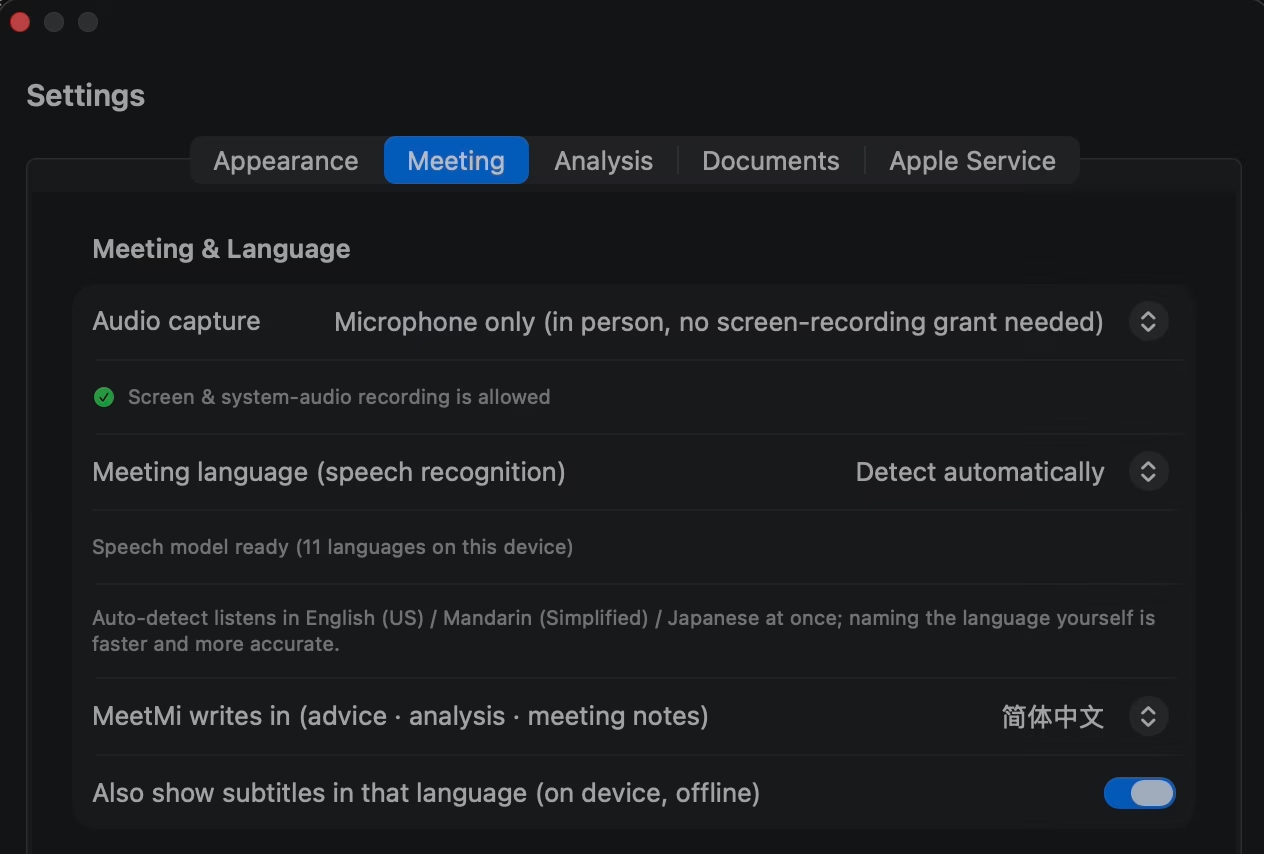
詳しく:会議中の切り替えと、Macのアクセス許可
Macで会議中に切り替えるときは、「聞き取り」メニューまたはウインドウのツールバーにある「マイク」と「システムオーディオ」のスイッチを使います。片方を切り替えても、もう片方は途切れません。
Macでシステムオーディオを使うには、macOSの「画面収録とシステムオーディオ録音」の許可が必要です。許可しない場合は、マイクだけで使えます。通話では、どのアプリの音でも、MeetMiはMacで再生される音を聞き取り、ボットが会議に参加することはありません。
チーム会議と朝会
「チーム会議」では、MeetMiは進行を妨げている問題と、それを解消すべき人を指摘し、「私がやります」という発言を対応事項にし、同じ問題が2回目に出てきたときに気づきます。
設定: 「チーム会議」は標準の種類です。プロジェクトの計画と、前回の会議の自分のメモをフォルダに入れておきます。
詳しく:担当者、期日、分析のセクション
対応事項に期日が付くのは、期日が口に出して言われたときです。MeetMiは声を認識しないので、担当者が付くのも、名前が口に出して言われたときだけです。
分析のセクションは「進捗と障害」「決定事項」「対応事項と担当者」「再発する問題」の4つです。通話の場合は、Macを「システムオーディオ + マイク」のままにしておきます。
交渉と契約更新
「交渉」では、MeetMiはアンカリングなどの戦術を見抜いて指摘し、相手が以前の発言と矛盾したことを言ったときにも指摘できます。また、あなたが今言ったことが、価格、時期、範囲についての約束になってしまう場合にも知らせます。
設定: 「交渉」を選び、守るべき一線をAGENTS.mdに書いておくと、それがカードに直接届きます。
詳しく:守るべき一線、過去の取引、分析のセクション
契約書の案、価格のメモ、過去の取引をフォルダに入れておきます。守るべき一線は、それだけを書いた短いファイルにしてもかまいません。フォルダに守るべき一線や過去の取引があれば、バックグラウンド分析がそれを見つけて相手が示した数字と比べ、次のカードでその結果を使います。ほかのファイルにしかない数字については、「詳細分析」をオンにしておいてください。カードはそこから数字を知るからです。
分析のセクションは「論点と進捗」「双方の立場」「未決事項」「戦術の観察」の4つです。
営業と顧客との商談
「顧客 / プリセールス」の会議では、MeetMiは資料にある正確な数字で答えられるよう手助けし、顧客の要望をそれぞれ「対応可能」「ロードマップ上」「未対応」に分け、個別開発、納期の前倒し、特別価格など、約束しすぎていることを指摘します。
、[Advice](提案)、[Fact](事実)のタグが付いています。「survivorship bias」(生存者バイアス)、「copied the Mac」(Macを真似た)、「hindsight bias」(後知恵バイアス)などの重要な言葉が強調表示されています。](/assets/img/mac-cards.avif)
設定: 「顧客 / プリセールス」を選び、価格表、サービスレベル、連携一覧、ロードマップをフォルダに入れておきます。
詳しく:正確な数字、最前面に表示、分析のセクション
バックグラウンド分析が資料から価格、サービスレベル、納期を見つけていれば、顧客に聞かれたときにカードがその数字を示します。まだ数字が出てきていない場合は、「MeetMiと対話」に質問を入力してください。MeetMiはたいてい、答える前にフォルダを確認します。
Macでは、提案を表示した状態で「コンパクトウインドウ」に切り替えて「最前面に表示」をオンにすると、カードがほかのウインドウの手前に表示されたままになります。
分析のセクションは「顧客の要件と懸念」「自社の回答と約束」「未決事項」「前進の戦略」の4つです。
全社会議とタウンホールミーティング
「全社会議」では、MeetMiは発表された決定事項と日付を記録し、略語やプロジェクト名を説明し、はぐらかされた質問を指摘して、質疑応答で聞く質問を提案します。
設定: 「全社会議」を選び、自分のチームの目標や計画をフォルダに入れておきます。
詳しく:チームの目標と、分析のセクション
チームの目標をフォルダに入れておくと、分析は発表された実績をその目標と比べます。全社会議をMacで視聴していて自分は発言しない場合は、「システムオーディオのみ」にすればマイクはオフのままです。
分析のセクションは「発表された決定と変更」「自分への影響」「未回答の質問」「メッセージとシグナル」の4つです。
1on1
「1on1」では、MeetMiは相手の懸念やためらいに気づいて、どう応えるかを提案し、キャリア、報酬、評価について話されたことを一字一句そのまま残し、頼まれたことをフォローアップとして追跡します。
設定: 「1on1」を選び、前回合意したことのメモをフォルダに入れておきます。
詳しく:前回の約束と、分析のセクション
前回約束したことのメモがフォルダにあれば、MeetMiはその約束が守られたかどうかを確認します。対面なら、テーブルに置いたiPhoneのマイクで聞き取るだけで十分です。
分析のセクションは「相手の懸念」「自分の応答」「約束とフォローアップ」「関係性のシグナル」の4つです。
振り返り
「振り返り」では、MeetMiは実際に起きたことと、参加者が考える原因とを分けて整理し、誰も引き受けていない改善策を指摘し、繰り返し出てくる原因を見つけます。
設定: 「振り返り」を選び、当初の計画と、チケットやタイムラインをCSVで書き出したものをフォルダに入れておきます。
詳しく:計画と実際の比較、分析のセクション
MeetMiは、フォルダにある計画と実際に起きたことを比べます。同じことの繰り返しに気づいてほしい場合は、以前の振り返りの自分のメモも入れておいてください。
分析のセクションは「事実経過」「原因と相違」「改善項目」「未決事項」の4つです。
採用面接
「面接」では、MeetMiのバックグラウンド分析が、候補者の発言をフォルダにある履歴書や職務記述書と照らし合わせ、回答があいまいなときはリアルタイムのカードが掘り下げの質問を提案します。MeetMiが候補者を採点したり順位を付けたり、採用すべきかどうかを判断したりすることはありません。
設定: 「面接」を選び、履歴書、職務記述書、評価基準をフォルダに入れておきます。候補者には、MeetMiを使っていることを伝えてください。
詳しく:評価基準、スキャンした履歴書、分析のセクション
分析は評価基準のうちまだ確認していないものを追い、カードはまだ聞いていないことを知らせます。MeetMiは候補者を評価しません。その判断はあなたに委ねられます。
評価基準がない場合、「評価の進捗」には評価基準が見つからなかったとだけ書かれます。スキャンした履歴書を読み込むには、OCRをオンにする必要があります。
分析のセクションは「主張と事例」「資料との差異」「追加質問」「評価の進捗」の4つです。
ビデオ、講演、ポッドキャストを事実確認付きで
「ビデオ / 講演 / ポッドキャスト」では、MeetMiはそのセッションを一方的に聞くものとして扱います。カードは用語を説明し、出典のない数字や主張を指摘し、論理の飛躍を指摘します。分析に事実確認と批判的検証があるのは、この会議の種類だけです。
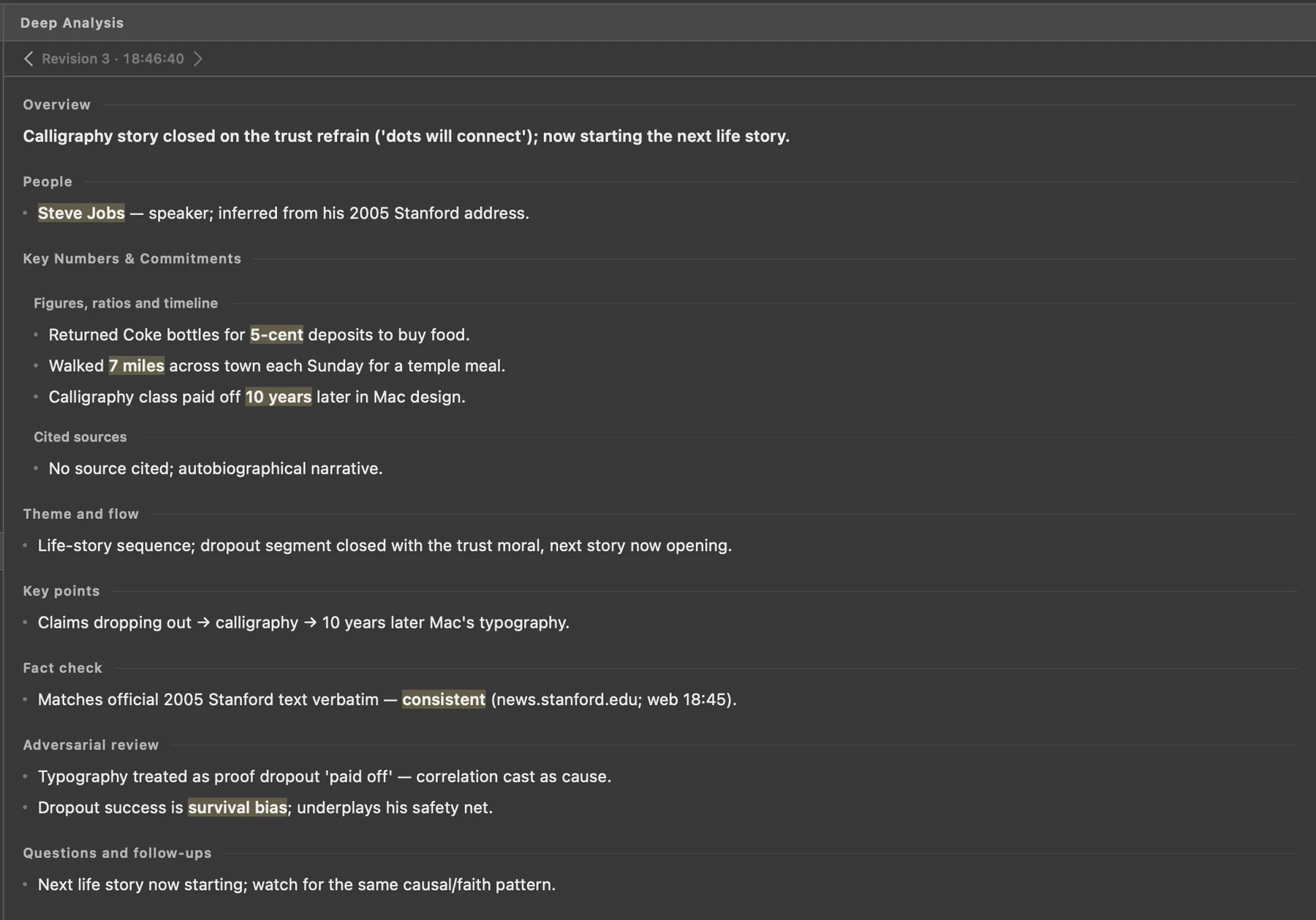
設定: Macでは、「会議を開始」を押す前にこの種類を選ぶと、MeetMiが「システムオーディオのみ」に切り替えます。
詳しく:分析のセクション、ウェブ検索、MacとiPhoneの音源
分析のセクションは「テーマと流れ」「要点」「事実確認」「批判的検証」「疑問と追加確認」の5つです。リアルタイムのカードがウェブを検索することはありません。ウェブ検索(専用の同意が必要で、追加のクレジットを使います)をオンにすると、バックグラウンド分析が主張を調べ、参照したページを出典として示すことができます。
Macの場合: 「システムオーディオのみ」にはmacOSの「画面収録とシステムオーディオ録音」の許可が必要で、許可がないと開始できません。許可したら、MeetMiをいったん終了して開き直してください。次の会議の前に別の種類を選ぶと、元の設定に戻ります。ただし、その間に自分でスイッチを変えた場合は戻りません。システムオーディオはMacで再生されるすべての音なので、ほかのビデオや音楽は止めておいてください。その場で聞く講義や講演では、種類を選んだ後に「設定」→「会議と言語」→「音源」を「マイクのみ」にしてください。そうしないと、MeetMiにはその場の音が聞こえません。
iPhoneの場合: バージョン1.0.1以降、iOS 27では、「設定」→「会議」→「音源」を「システムオーディオのみ」にすると、MeetMiはビデオやオンライン講義など、iPhone自体で再生している音を文字起こしします。会議は毎回Appleの共有シートから始まるので、画面全体を選んでください。MeetMiは音だけを使い、共有シートを閉じると会議は始まりません。システムオーディオでは通話は聞き取れません。iPhoneでは、会議の種類によって音源の設定が変わることはありません。
自分の言語ではない会議についていく
MeetMiは、ある言語で聞き取り、別の言語で書くことができます。英語の会議は英語で文字起こしされ、提案、分析、議事録は、中国語、日本語など、10の出力言語のいずれかで書かれます。
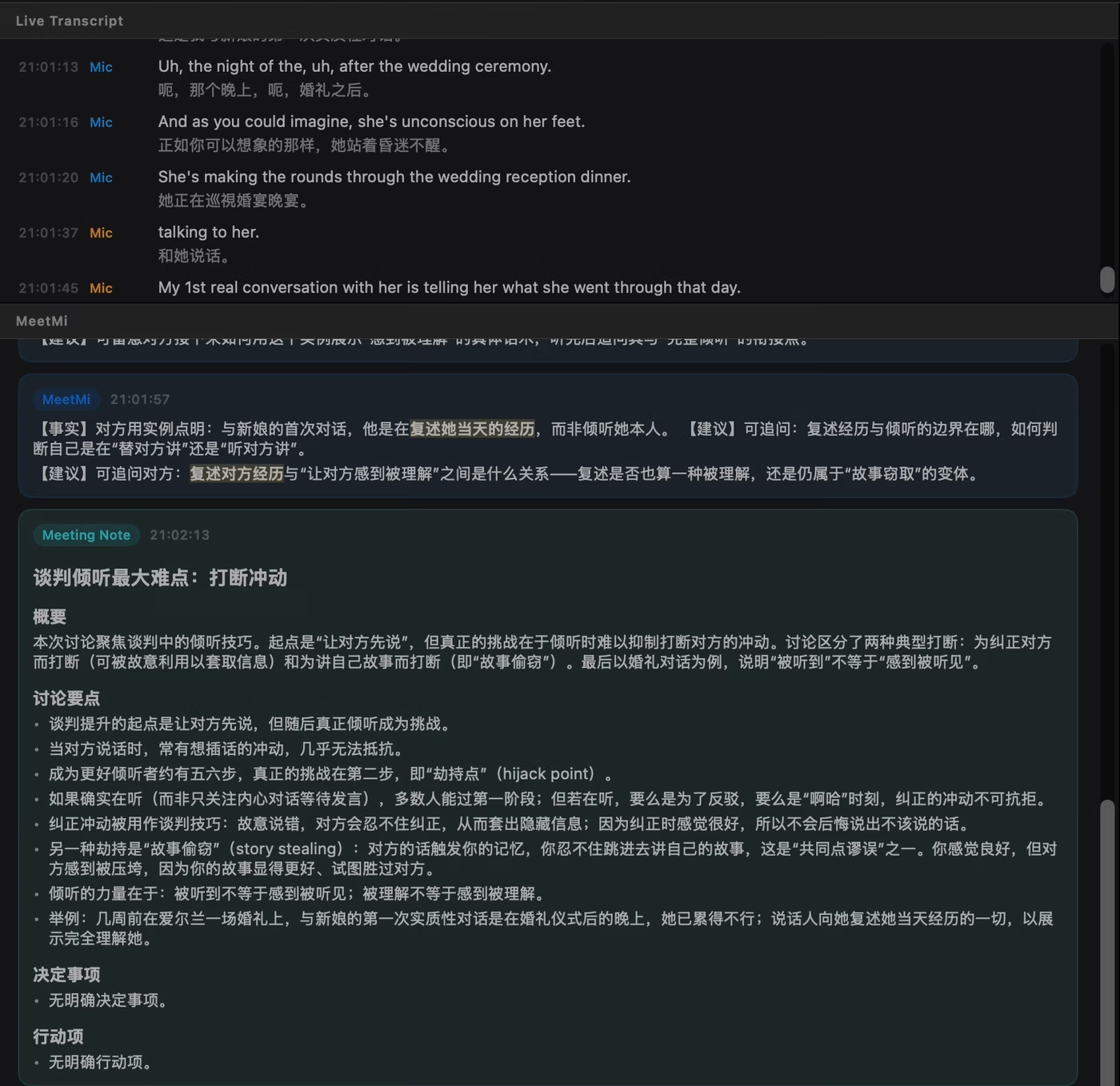
設定: 「設定」→「会議と言語」(iPhoneでは「会議」タブ)で、「会議の言語(音声認識)」を会議で話される言語に、「MeetMiの出力言語」を自分の言語にします。
詳しく:字幕、言語の自動認識、オフラインでの利用
英語が第二言語で、英語の会議についていきたいときに役立ちます。2つの言語が異なる場合は、文字起こしの各行の下に、AppleのTranslationがデバイス上で翻訳した出力言語の字幕も表示できます。字幕は標準でオンで、クレジットは使いません。表示されるのは、AppleのTranslationが対応している言語の組み合わせの場合だけです。
文字起こしには、10言語をカバーする13の選択肢があります。「自動認識」のままにすると、MeetMiは英語、標準中国語、日本語の中からしか選びません。ヘッドフォンを使って通話する場合は、言語を自分で指定してください。判定中のMeetMiはマイクの音しか聞かないので、あなたが話してMeetMiが言語を決めるまで、相手の声は文字起こしされません。
知っておきたい制限がいくつかあります。
- 1つの会議は1つの言語で文字起こしされます。途中で言語が切り替わっても、MeetMiはすべてをその会議の言語として文字起こしします。
- 字幕は出力言語にだけ翻訳されます。標準中国語の会議を繁体字中国語で書く場合のように、2つが同じ言語のときは字幕は表示されません。
- 会議の間、出力言語はロックされます。
- その言語の音声モデルがまだデバイスにない場合は、一度だけダウンロードされ、そのときはインターネット接続が必要です。その後は、オフラインでも文字起こしができます。
- 初めて字幕を使うときは、翻訳用の言語をダウンロードするよう求めるApple独自の確認が表示されることがあります。その後は、字幕もオフラインで使えます。Appleがその言語の組み合わせをデバイス上で翻訳できない場合は、MeetMiがお知らせを表示して字幕をオフにします。文字起こしと提案はそのまま続きます。
iPhoneで対面の会議や講義に
iPhone版MeetMiは、対面の会議のために作られています。iPhoneをテーブルに置いて「会議を開始」を押すと、マイクで聞き取り、画面をロックしたり別のアプリに切り替えたりしても文字起こしを続けます。
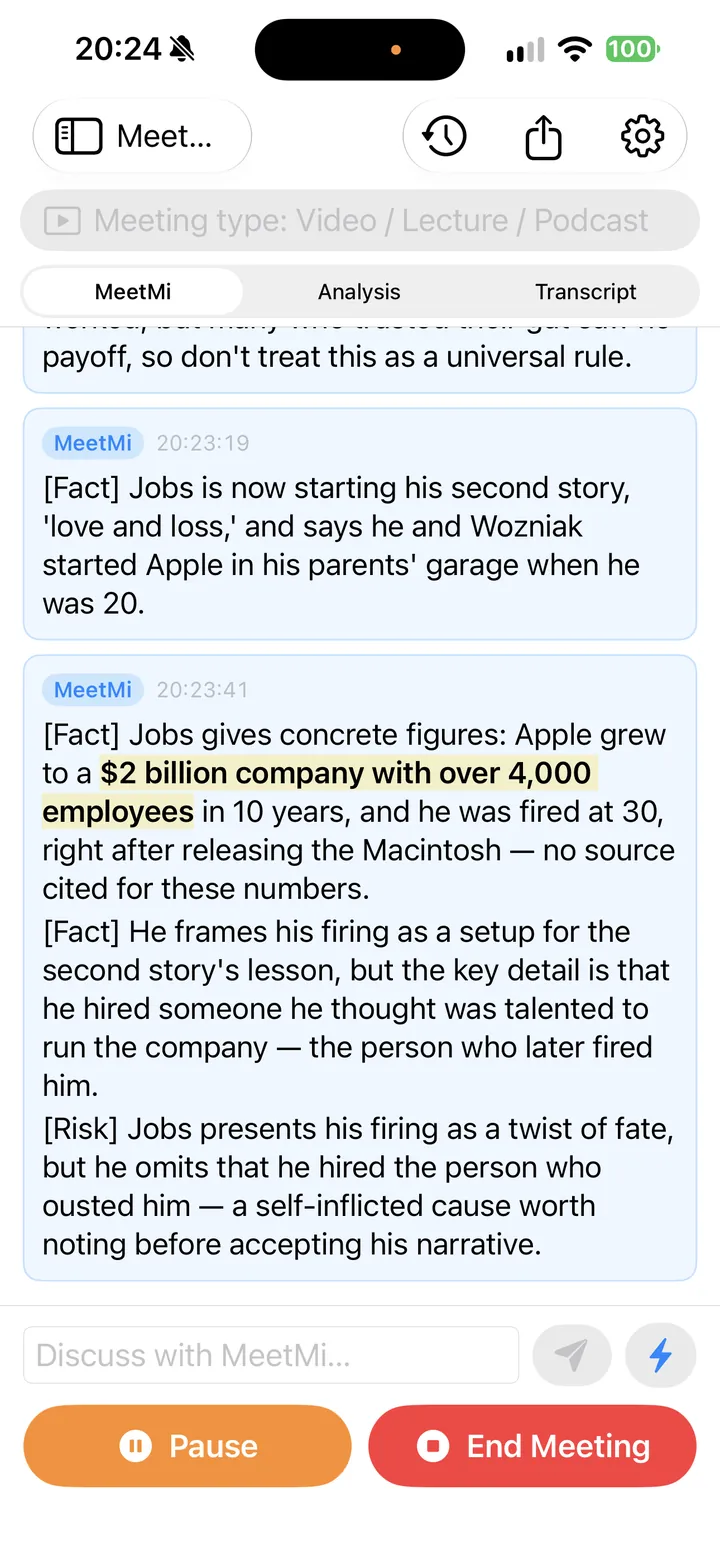
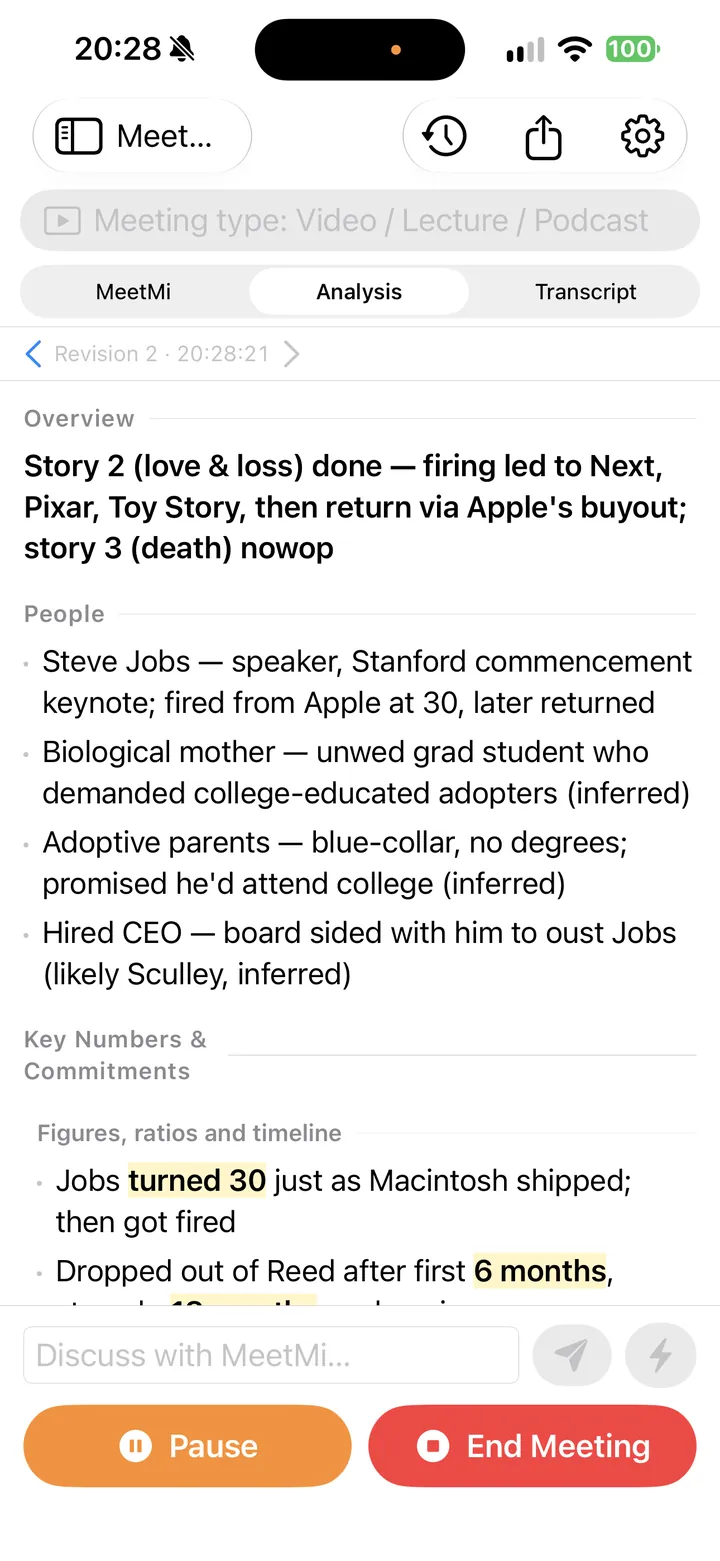
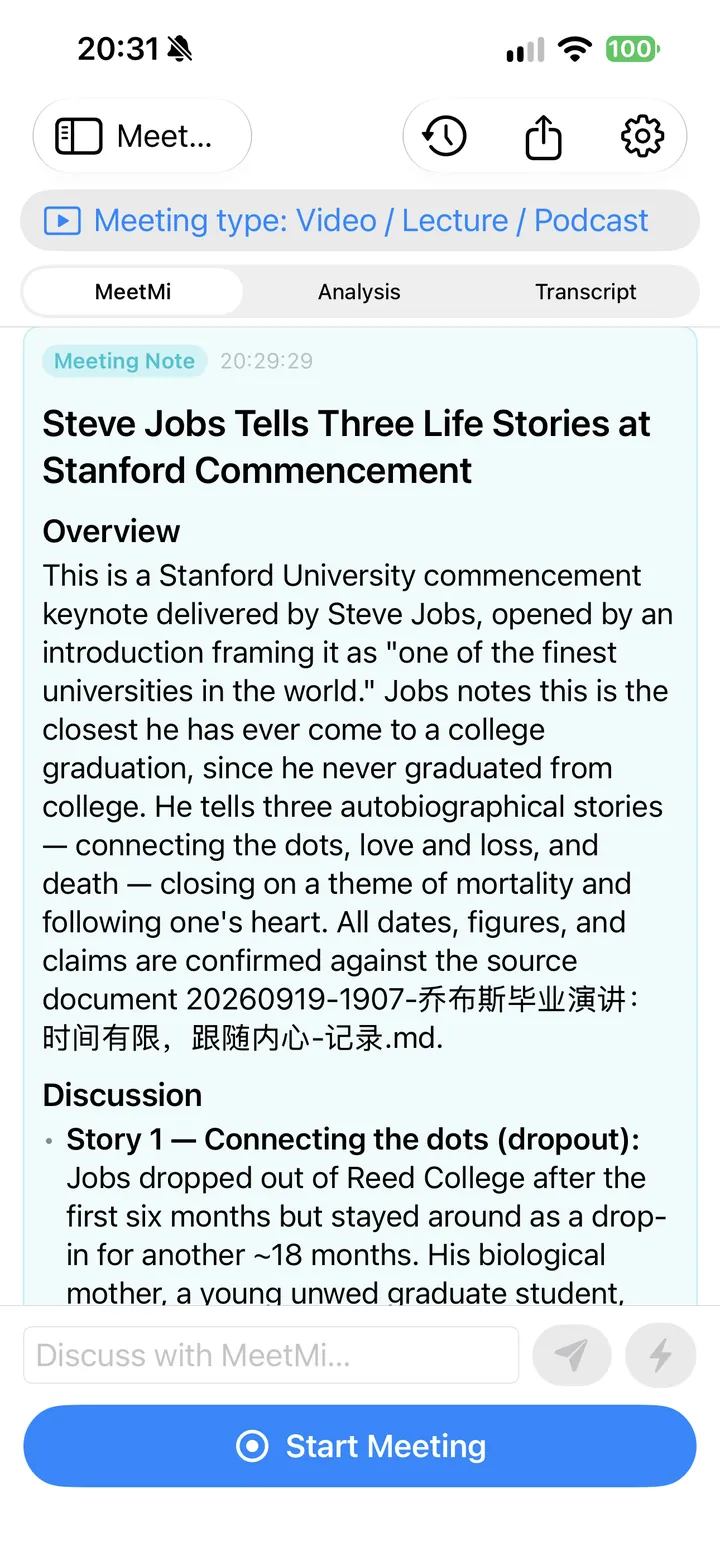
設定: 「ワークスペース」で「ファイル」Appからフォルダを選び、「会議を開始」を押す前に会議の種類を選びます。
詳しく:その場で聞く講義と、オンライン通話
リアルタイムの提案、分析、議事録は、Macと同じように使えます。iPhoneの標準の音源はマイクです。その場で聞く講義や講演では、「ビデオ / 講演 / ポッドキャスト」を選んでください。iPhoneでは会議の種類によって音源は変わらないので、MeetMiはマイクで聞き取りを続けながら、事実確認を含む講演向けの分析を行います。
オンライン通話では、代わりにMacのMeetMiを使ってください。iPhoneのシステムオーディオでは通話は聞き取れませんが、MacはMacで再生されるすべての音を聞き取れます。
「カスタム」とAGENTS.mdで自分のルールを
フォルダに置いたAGENTS.mdファイルは、MeetMiへの常設の指示です。リアルタイムの提案、分析、入力した質問への回答はこの指示に従い、会議の種類に組み込まれた指示と食い違う場合はAGENTS.mdが優先されます。議事録の書き方は変わりません。
詳しく:長さの上限、カスタム、AIによる下書き
- 標準の種類と組み合わせる場合、 AGENTS.mdはその種類の指示に追加されます。両方で1つの長さの上限を共有し、種類の指示が先に入るので、種類によって、AGENTS.mdは最初の約2,400〜3,600文字しか使われません。短くまとめ、最も大事なことを先頭に書いてください。
- 「カスタム(AGENTS.md)」の場合、 組み込みのテンプレートはありません。ファイルが指示のすべてになるので、フォルダにAGENTS.mdが必要で、そのうち約6,000文字が使われます。分析のセクションは、ファイル内の「Analysis layout」セクションに従います。
- 作成するには、 AGENTS.mdがまだないフォルダを開き、「AIでAGENTS.mdを生成…」を選びます。4つの短い欄(「会議の背景」「自分の役割」「目的と目標」「原則と守るべき一線」)に入力すると、MeetMiがその内容とあなたの資料から、「Analysis layout」セクションも含めてファイルの下書きを作成します。作成後は、アプリの中で編集できます。下書きの作成にはクラウドAIとクレジットを使い、ウェブは検索しません。
議事録をMarkdownファイルとして自分のフォルダに残す
会議の終わりにMeetMiが議事録を作成すると、文字起こしの全文を後ろに付けたMarkdown(.md)ファイルとして、選んだフォルダ内のMeetingsサブフォルダに保存します。
詳しく:議事録に必要なものと、書き出し
議事録の作成には、クラウドAIと3行以上の文字起こしが必要です。フォルダがない場合、ファイルはMeetMi自体の保存領域に残ります。どちらの場合も、どの会議の議事録、分析、提案、文字起こしでも、Markdownまたはプレーンテキストで書き出せます。
MeetMiがしないこと
- MeetMiは話者の名前を付けません。
- MeetMiは音声を残さず、テキストだけを残します。
- MeetMiは会議に参加せず、自分で開始することもなく、カレンダーとも連携しません。
- サブスクリプションがなくても、文字起こし、字幕、履歴、書き出しは使えます。
詳しく:文字起こしのラベル、プライバシー、サブスクリプションが必要なもの
文字起こしの各行には、音の入力元によって「マイク」か「システム」のタグが付きます。音はそのままAppleのデバイス上の音声認識に渡され、残るのはテキストだけです。クラウドに送られるものとプライバシーポリシーもご覧ください。
会議は「会議を開始」を押したときに始まります。提案、分析、質問への回答、議事録はクラウドAIを使います。クラウドAIを使うには、クレジットが残っているサブスクリプションまたはトライアル、あなたの同意、インターネット接続が必要です。価格もご覧ください。
一緒に会議をする人には、MeetMiを使っていることを伝えてください。文字起こしに関するルールは、地域や職場によって異なります。
開始から議事録までの流れ全体は、MeetMiの仕組みをご覧ください。会議にボットを送り込む議事録ツールとMeetMiの違いについては、MeetMiとほかのツールの比較をご覧ください。