
Come usare MeetMi
Aggiornato il
MeetMi è un assistente AI per le riunioni su Mac e iPhone. Trascrive la riunione sul tuo dispositivo e, con un abbonamento, mentre gli altri stanno ancora parlando ti mostra anche brevi schede di consigli, tiene aggiornata un’analisi e scrive il verbale quando termini la riunione.
Puoi usarlo in riunioni di team, trattative, chiamate di vendita, riunioni plenarie, incontri individuali, retrospettive e colloqui di lavoro, per video e lezioni, per riunioni in un’altra lingua e, su iPhone, nelle riunioni in presenza. Nessun bot entra nella chiamata.
MeetMi ha otto tipi di riunione predefiniti, più «Personalizzato (AGENTS.md)». Il tipo che scegli cambia a cosa fanno attenzione i consigli in tempo reale, quando restano in silenzio e quali sezioni ha l’analisi in background. Qualunque sia il tipo, il verbale ha sempre le stesse quattro sezioni: «Sintesi», «Punti discussi», «Decisioni» e «Azioni».
Cosa preparare per la tua prima riunione
- La lingua in cui scrive MeetMi. Controllala in «Impostazioni → Riunione e lingua → MeetMi scrive in». Fino a Mac 1.0.1 e iPhone 1.0, una nuova installazione scrive in cinese semplificato; da Mac 1.0.2 e iPhone 1.0.1 parte da «Default di sistema»: inglese, oppure cinese semplificato quando è la prima lingua del dispositivo.
- Una cartella di documenti. Metti in una cartella i brief, i contratti, i listini prezzi o i tuoi appunti per la riunione, e sceglila in «Aree di lavoro».
- Il tipo di riunione. Sceglilo prima di premere «Inizia riunione».
Più dettagli: lingue di output, limiti sui file e formati
Quella lingua vale per consigli, analisi e verbale, e puoi scegliere tra 10 lingue di output. Su iPhone, «MeetMi scrive in» si trova nella scheda «Riunione».
MeetMi guarda i primi 40 file che trova nella cartella, sottocartelle comprese (anche i file che non riesce a leggere contano nei 40). Legge Markdown, testo semplice, CSV, TSV, JSON, YAML, PDF, Word (.docx), Pages, HTML e RTF. Per i PDF scansionati e le immagini, attiva «OCR per scansioni e immagini» in «Impostazioni → Documenti e dati» (su iPhone, nella scheda «Documenti»).
Il tipo di riunione si sceglie dal menu «Tipo di riunione». Resta fisso dall’avvio finché il verbale non è scritto.
Le schede dei consigli in tempo reale non aprono direttamente i tuoi file, tranne AGENTS.md: le cifre che si trovano negli altri tuoi file arrivano alle schede solo dopo che l’analisi in background le ha trovate.
Più dettagli: come la tua cartella arriva alle schede dei consigli
Il tuo AGENTS.md accompagna ogni scheda. L’analisi si aggiorna ogni 3 minuti per impostazione predefinita (da 1 a 5 minuti nelle Impostazioni), quindi tieni attiva «Analisi approfondita» quando la cartella è importante, e chiedi in «Discuti con MeetMi» quando ti serve subito una cifra.
Quando legge la cartella, MeetMi salta i verbali che ha salvato lui stesso, quindi per la riunione successiva scrivi quello che è stato concordato in un tuo file o in AGENTS.md.
Quale tipo di riunione scegliere?
| Situazione | Tipo di riunione |
|---|---|
| Una riunione di team o uno stand-up | Riunione di team (predefinito) |
| Una trattativa o un rinnovo | Trattativa |
| Una chiamata di vendita o prevendita con un cliente | Cliente / Prevendita |
| Una riunione con tutta l’azienda | Riunione plenaria |
| Un incontro a tu per tu | Incontro individuale |
| Il bilancio di un progetto | Retrospettiva |
| Un colloquio di selezione | Colloquio di lavoro |
| Un video, una lezione o un podcast | Video / Lezione / Podcast |
| Qualsiasi altra cosa, con le tue regole | Personalizzato (AGENTS.md) |
Quale impostazione audio usare?
| Da dove arriva il suono | Acquisizione audio |
|---|---|
| Una chiamata sul Mac | Audio di sistema + microfono (predefinito su Mac) |
| Persone nella stanza, con un Mac | Solo microfono |
| Persone nella stanza, con un iPhone | Solo microfono (predefinito su iPhone) |
| Un video o un discorso riprodotto sul Mac | Solo audio di sistema |
| Una lezione o un discorso dal vivo, con un Mac | Solo microfono (da impostare dopo aver scelto «Video / Lezione / Podcast») |
| Un video o una lezione online riprodotti sull’iPhone | Solo audio di sistema, dalla versione 1.0.1 con iOS 27 |
Impostala prima della riunione in «Impostazioni → Riunione e lingua → Acquisizione audio». Su iPhone l’impostazione è «Impostazioni → Riunione → Acquisizione audio», e c’è solo dalla versione 1.0.1 con iOS 27; altrimenti l’iPhone ascolta sempre dal microfono.
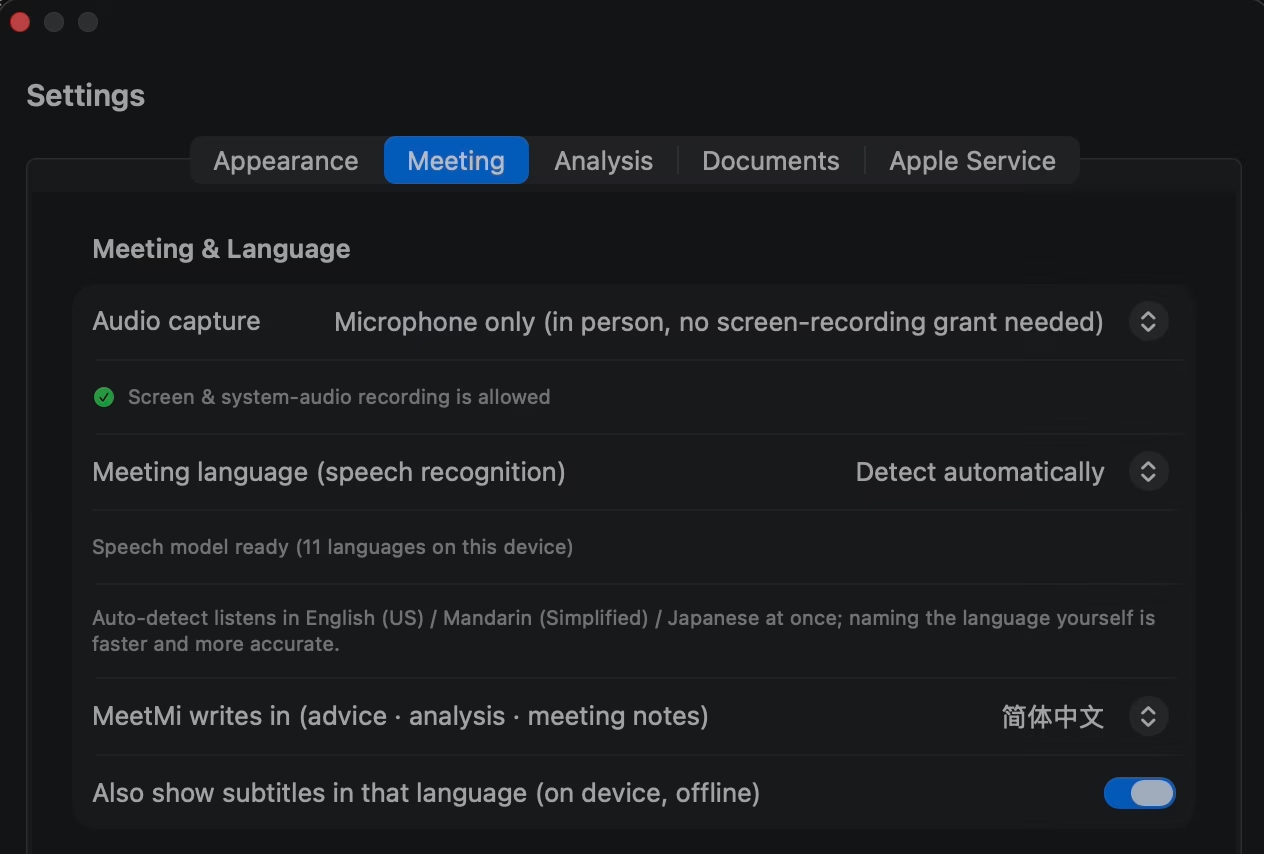
Più dettagli: cambiare a riunione in corso e il permesso su Mac
Durante una riunione su un Mac, usa invece gli interruttori «Microfono» e «Audio di sistema» nel menu «Ascolto» o nella barra degli strumenti della finestra; se ne cambi uno, l’altro non si interrompe.
Su un Mac, l’audio di sistema richiede il permesso «Registrazione schermo e audio di sistema» di macOS; puoi rifiutarlo e usare solo il microfono. In una chiamata, MeetMi sente tutto quello che il Mac riproduce, da qualsiasi app, e nessun bot entra nella chiamata.
Riunioni di team e stand-up
In una «Riunione di team», MeetMi segnala i blocchi e chi deve sbloccarli, trasforma un «ci penso io» in un’azione e si accorge quando un problema salta fuori per la seconda volta.
Come impostarlo: «Riunione di team» è il tipo predefinito. Metti nella cartella il piano del progetto e i tuoi appunti dell’ultima riunione.
Più dettagli: responsabili, date e sezioni dell’analisi
Un’azione riceve una data quando qualcuno la dice ad alta voce. MeetMi non riconosce le voci, quindi le assegna un responsabile solo quando viene pronunciato un nome.
L’analisi ha quattro sezioni: «Avanzamento e blocchi», «Decisioni», «Azioni e responsabili» e «Problemi ricorrenti». Per una chiamata, lascia il Mac su «Audio di sistema + microfono».
Trattative e rinnovi
In una «Trattativa», MeetMi dà un nome alle tattiche, come l’ancoraggio, può farti notare quando l’altra parte contraddice quello che ha detto prima e ti avvisa quando una cosa che hai appena detto ti impegna su prezzo, tempi o perimetro.
Come impostarlo: scegli «Trattativa» e scrivi i tuoi limiti in AGENTS.md, così arrivano direttamente alle schede.
Più dettagli: i tuoi limiti, gli accordi passati e le sezioni dell’analisi
Metti nella cartella la bozza del contratto, i tuoi appunti sui prezzi e gli accordi precedenti; i tuoi limiti possono stare anche in un breve file a parte. Se la cartella contiene i tuoi limiti e gli accordi passati, l’analisi in background li trova e li confronta con i numeri che fa l’altra parte, e le schede successive ne tengono conto. Per i numeri che si trovano solo negli altri tuoi file, tieni attiva «Analisi approfondita»: è così che le schede li vengono a sapere.
L’analisi ha quattro sezioni: «Temi e avanzamento», «Posizioni», «Questioni aperte» e «Osservazioni strategiche».
Chiamate di vendita e con i clienti
In una riunione «Cliente / Prevendita», MeetMi ti aiuta a rispondere con le cifre esatte dei tuoi documenti, classifica ogni richiesta come «supportato», «nella roadmap» o «non supportato», e segnala le promesse eccessive, come sviluppi su misura, consegne anticipate o un prezzo speciale.
![Le schede dei consigli di MeetMi (interfaccia in inglese) durante un discorso registrato, ognuna con un orario: punti con le etichette [Risk] (Rischio), [Advice] (Consiglio) e [Fact] (Fatto), con evidenziate espressioni chiave come «survivorship bias», «copied the Mac» e «hindsight bias».](/assets/img/mac-cards.avif)
Come impostarlo: scegli «Cliente / Prevendita» e metti nella cartella il listino prezzi, i livelli di servizio, l’elenco delle integrazioni e la roadmap.
Più dettagli: cifre esatte, «Sempre in primo piano» e le sezioni dell’analisi
Quando l’analisi in background ha trovato nei tuoi documenti il prezzo, il livello di servizio o i tempi di consegna, le schede te li danno quando il cliente li chiede. Se una cifra non è ancora comparsa, scrivi la domanda in «Discuti con MeetMi»: di solito consulta la tua cartella prima di rispondere.
Su un Mac, passa a «Finestra compatta» con i consigli in vista e attiva «Sempre in primo piano»: le schede restano sopra le altre finestre.
L’analisi ha quattro sezioni: «Esigenze e dubbi del cliente», «Nostre risposte e impegni», «Questioni aperte» e «Strategia di avanzamento».
Riunioni plenarie e riunioni con tutta l’azienda
In una «Riunione plenaria», MeetMi annota le decisioni e le date annunciate, spiega sigle e nomi di progetto, fa notare le domande eluse e suggerisce domande per la sessione di domande e risposte.
Come impostarlo: scegli «Riunione plenaria» e aggiungi alla cartella gli obiettivi o il piano del tuo team.
Più dettagli: i tuoi obiettivi e le sezioni dell’analisi
Con gli obiettivi del tuo team nella cartella, l’analisi li confronta con i risultati presentati. Se segui la riunione con tutta l’azienda sul Mac e non devi intervenire, «Solo audio di sistema» tiene spento il tuo microfono.
L’analisi ha quattro sezioni: «Decisioni e cambiamenti annunciati», «Ciò che mi riguarda», «Domande senza risposta» e «Messaggi e segnali».
Incontri individuali
In un «Incontro individuale», MeetMi nota preoccupazioni o esitazioni e suggerisce come rispondere, riporta parola per parola quello che si dice su carriera, retribuzione e prestazioni, e tiene traccia delle richieste come cose da seguire.
Come impostarlo: scegli «Incontro individuale» e metti nella cartella una nota su quello che avete concordato l’ultima volta.
Più dettagli: le promesse dell’ultima volta e le sezioni dell’analisi
Se nella cartella c’è una nota su quello che era stato promesso l’ultima volta, MeetMi controlla se quelle promesse sono state mantenute. In presenza basta un iPhone sul tavolo che ascolta dal suo microfono.
L’analisi ha quattro sezioni: «Preoccupazioni dell’altra persona», «Le mie risposte», «Impegni e seguito» e «Segnali relazionali».
Retrospettive
In una «Retrospettiva», MeetMi separa quello che è successo da quello che le persone pensano l’abbia causato, segnala i miglioramenti di cui nessuno si è fatto carico e individua le cause che continuano a ripresentarsi.
Come impostarlo: scegli «Retrospettiva» e metti nella cartella il piano originale e un’esportazione CSV dei ticket o della cronologia del progetto.
Più dettagli: piano e realtà, e le sezioni dell’analisi
MeetMi confronta il piano nella tua cartella con quello che è successo davvero. Aggiungi i tuoi appunti delle retrospettive precedenti se vuoi che MeetMi individui le ripetizioni.
L’analisi ha quattro sezioni: «Svolgimento dei fatti», «Cause e divergenze», «Miglioramenti» e «Questioni aperte».
Colloqui di selezione
In un «Colloquio di lavoro», l’analisi in background di MeetMi confronta quello che dice il candidato con il CV e la descrizione del ruolo nella tua cartella, e le schede in tempo reale suggeriscono una domanda di approfondimento quando una risposta è vaga. MeetMi non dà punteggi al candidato, non stila classifiche e non dice se assumere o no.
Come impostarlo: scegli «Colloquio di lavoro», metti nella cartella il CV, la descrizione del ruolo e i tuoi criteri di valutazione, e di’ al candidato che stai usando MeetMi.
Più dettagli: i tuoi criteri, i CV scansionati e le sezioni dell’analisi
L’analisi tiene traccia di quali tuoi criteri sono ancora da verificare, e le schede ti ricordano cosa non hai ancora affrontato. MeetMi non giudica il candidato: la decisione resta a te.
Senza criteri, «Avanzamento della valutazione» dice solo che non ne sono stati trovati. Per un CV scansionato serve l’OCR attivo.
L’analisi ha quattro sezioni: «Affermazioni ed esempi», «Differenze rispetto ai documenti», «Domande di approfondimento» e «Avanzamento della valutazione».
Video, lezioni e podcast, con la verifica dei fatti
Con «Video / Lezione / Podcast», MeetMi tratta la sessione come un ascolto a senso unico: le schede spiegano i termini, segnalano numeri e affermazioni date senza fonte e fanno notare i salti logici. Nessun altro tipo di riunione ha la verifica dei fatti o la revisione critica nella sua analisi.
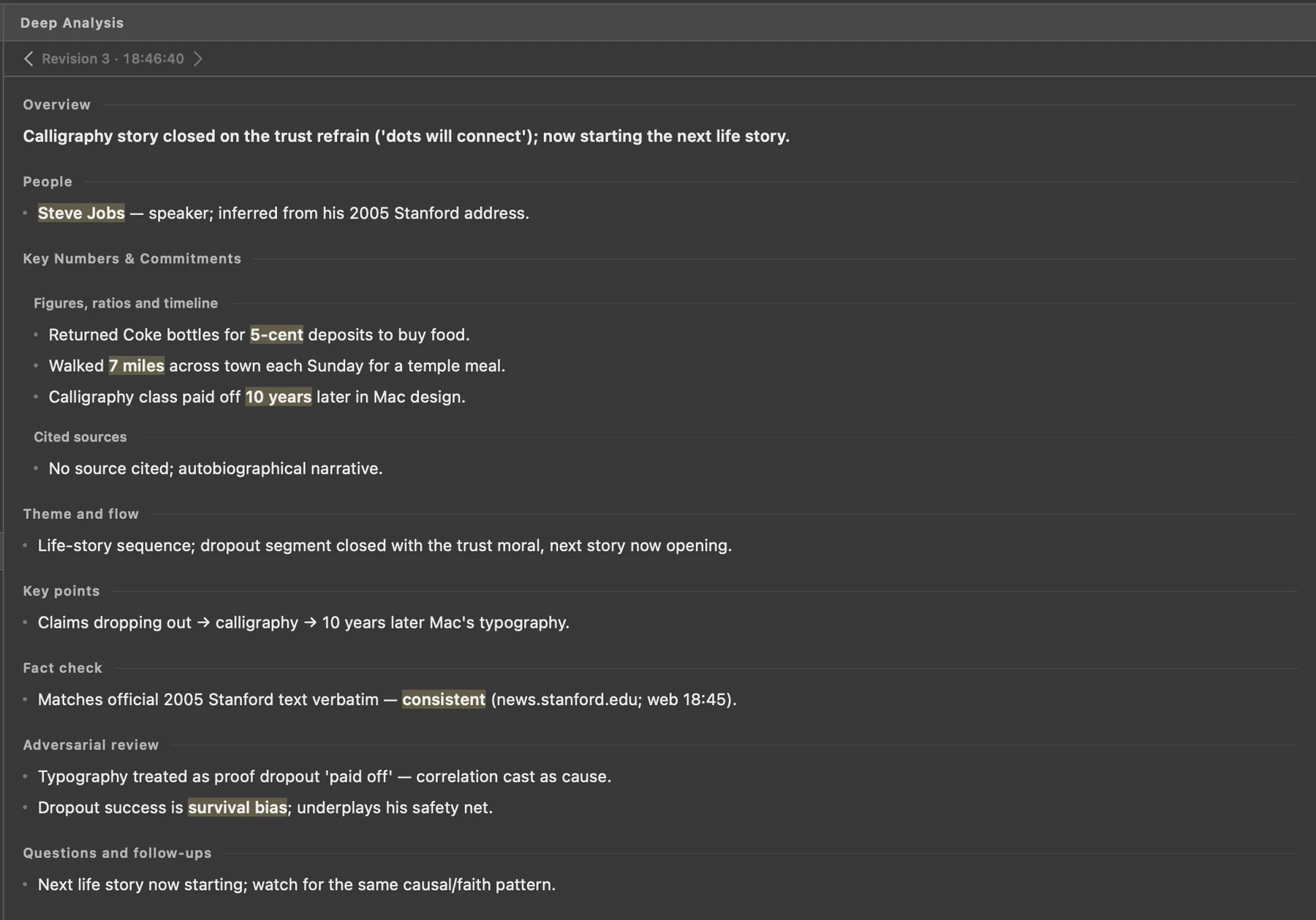
Come impostarlo: su un Mac, scegli questo tipo prima di premere «Inizia riunione», e MeetMi passa a «Solo audio di sistema».
Più dettagli: sezioni dell’analisi, ricerca web, audio su Mac e iPhone
L’analisi ha cinque sezioni: «Tema e filo logico», «Punti chiave», «Verifica dei fatti», «Revisione critica» e «Dubbi e domande». Le schede in tempo reale non fanno mai ricerche sul web; se attivi la ricerca web, che ha un consenso a parte e consuma crediti in più, l’analisi in background può verificare le affermazioni online e citare le pagine che ha usato.
Su un Mac: «Solo audio di sistema» richiede il permesso «Registrazione schermo e audio di sistema» di macOS e senza non parte; dopo averlo concesso, esci da MeetMi e riaprilo. Se prima della riunione successiva scegli un altro tipo, torna l’impostazione precedente, a meno che nel frattempo tu non abbia cambiato gli interruttori a mano. L’audio di sistema è tutto quello che il Mac riproduce, quindi metti in pausa altri video e la musica. Per una lezione o un discorso dal vivo, dopo aver scelto il tipo imposta «Impostazioni → Riunione e lingua → Acquisizione audio» su «Solo microfono», altrimenti MeetMi non sente la stanza.
Su iPhone: dalla versione 1.0.1, con iOS 27, imposta «Impostazioni → Riunione → Acquisizione audio» su «Solo audio di sistema», e MeetMi trascrive quello che riproduce l’iPhone stesso, come un video o una lezione online. Ogni riunione inizia con la finestra di condivisione di Apple: scegli l’intero schermo. MeetMi tiene solo il suono e, se chiudi la finestra, la riunione non parte. L’audio di sistema non può sentire le chiamate. Su iPhone, il tipo di riunione non cambia l’impostazione audio.
Seguire una riunione che non è nella tua lingua
MeetMi può ascoltare in una lingua e scrivere in un’altra. Una riunione in inglese viene trascritta in inglese, mentre consigli, analisi e verbale arrivano in cinese, giapponese o in un’altra delle 10 lingue di output.
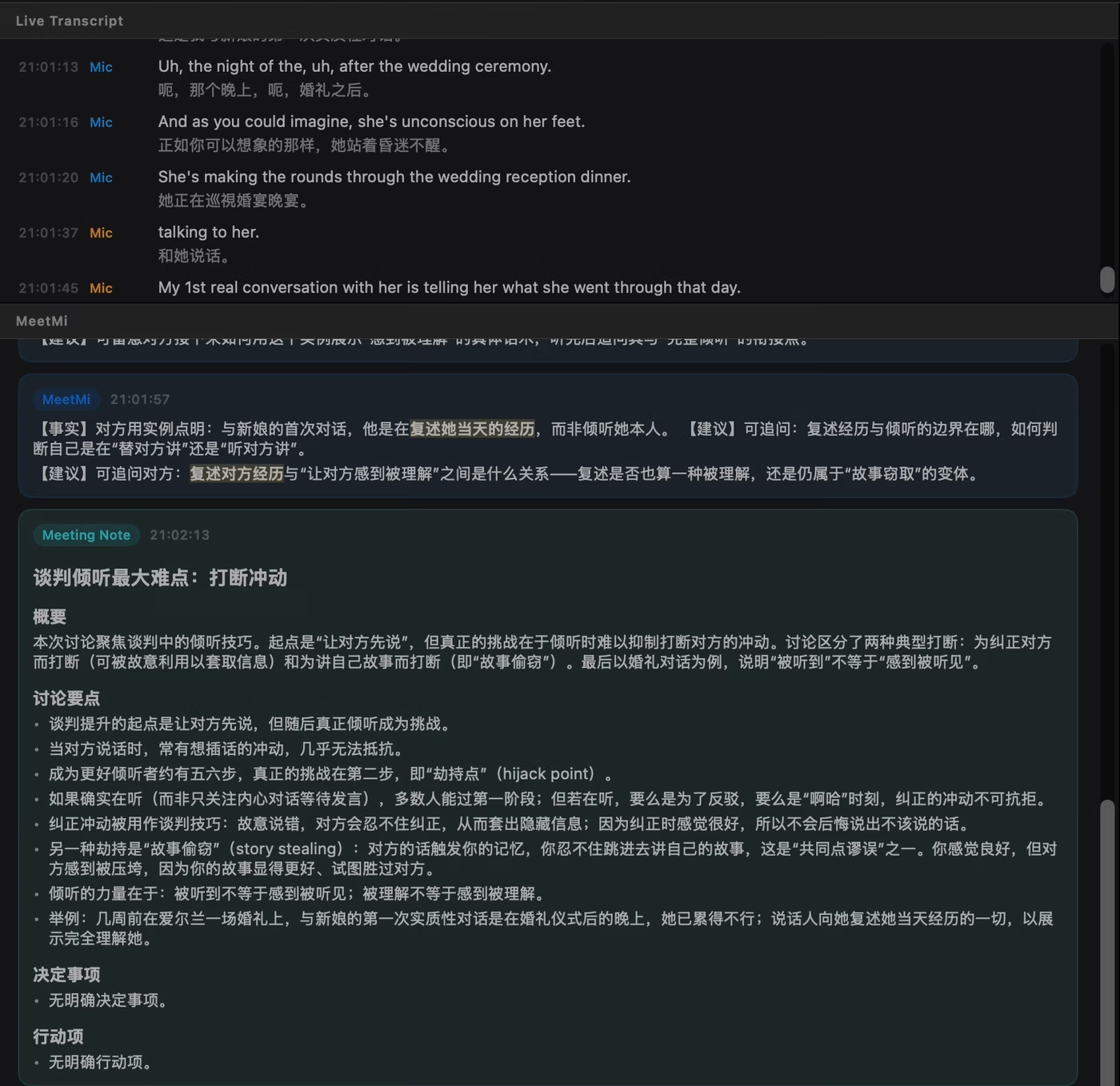
Come impostarlo: in «Impostazioni → Riunione e lingua» (su iPhone, nella scheda «Riunione»), imposta «Lingua della riunione (riconoscimento vocale)» sulla lingua che si parla e «MeetMi scrive in» sulla tua.
Più dettagli: sottotitoli, rilevamento della lingua e uso offline
È utile quando segui riunioni in inglese e l’inglese non è la tua prima lingua. Quando le due lingue sono diverse, sotto ogni riga della trascrizione può comparire anche un sottotitolo nella tua lingua di output, tradotto sul dispositivo dalla traduzione di Apple. I sottotitoli sono attivi per impostazione predefinita, non consumano crediti e compaiono solo per le coppie di lingue supportate dalla traduzione di Apple.
La trascrizione offre 13 opzioni per 10 lingue. Se lasci «Rileva automaticamente», MeetMi sceglie solo tra inglese, cinese mandarino e giapponese. In una chiamata con le cuffie, indica tu la lingua: durante il rilevamento MeetMi ascolta solo il tuo microfono, quindi l’altra parte non viene trascritta finché non hai parlato tu e MeetMi non ha stabilito la lingua.
Alcuni limiti da conoscere:
- Ogni riunione viene trascritta in una sola lingua. Se le persone cambiano lingua, MeetMi trascrive comunque tutto come se fosse la lingua della riunione.
- I sottotitoli sono solo nella tua lingua di output, e non ci sono quando le due lingue coincidono, come in una riunione in cinese mandarino con il verbale in cinese tradizionale.
- La lingua di output è bloccata mentre la riunione è in corso.
- Se il modello vocale di una lingua non è ancora sul dispositivo, viene scaricato una volta, e per questo serve una connessione a internet. Dopo, la trascrizione funziona offline.
- La prima volta che usi i sottotitoli, Apple può mostrare la sua richiesta per scaricare le lingue di traduzione. Dopo, anche i sottotitoli funzionano offline. Se Apple non riesce a tradurre una coppia di lingue sul dispositivo, MeetMi mostra un avviso e lascia i sottotitoli spenti; trascrizione e consigli continuano.
Riunioni in presenza e lezioni su iPhone
MeetMi per iPhone è pensato per le riunioni in presenza. Appoggia l’iPhone sul tavolo e premi «Inizia riunione»: ascolta dal microfono e continua a trascrivere quando blocchi lo schermo o passi a un’altra app.
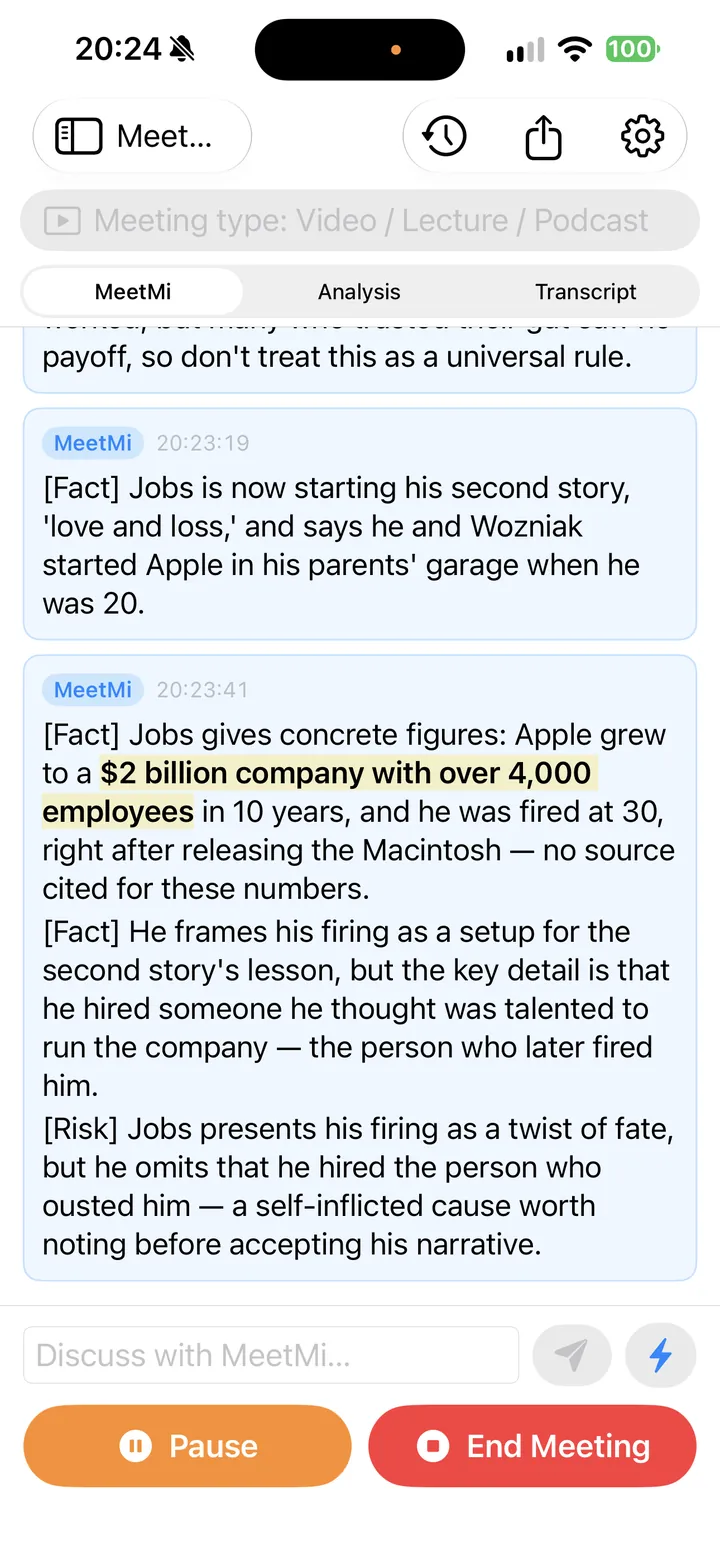
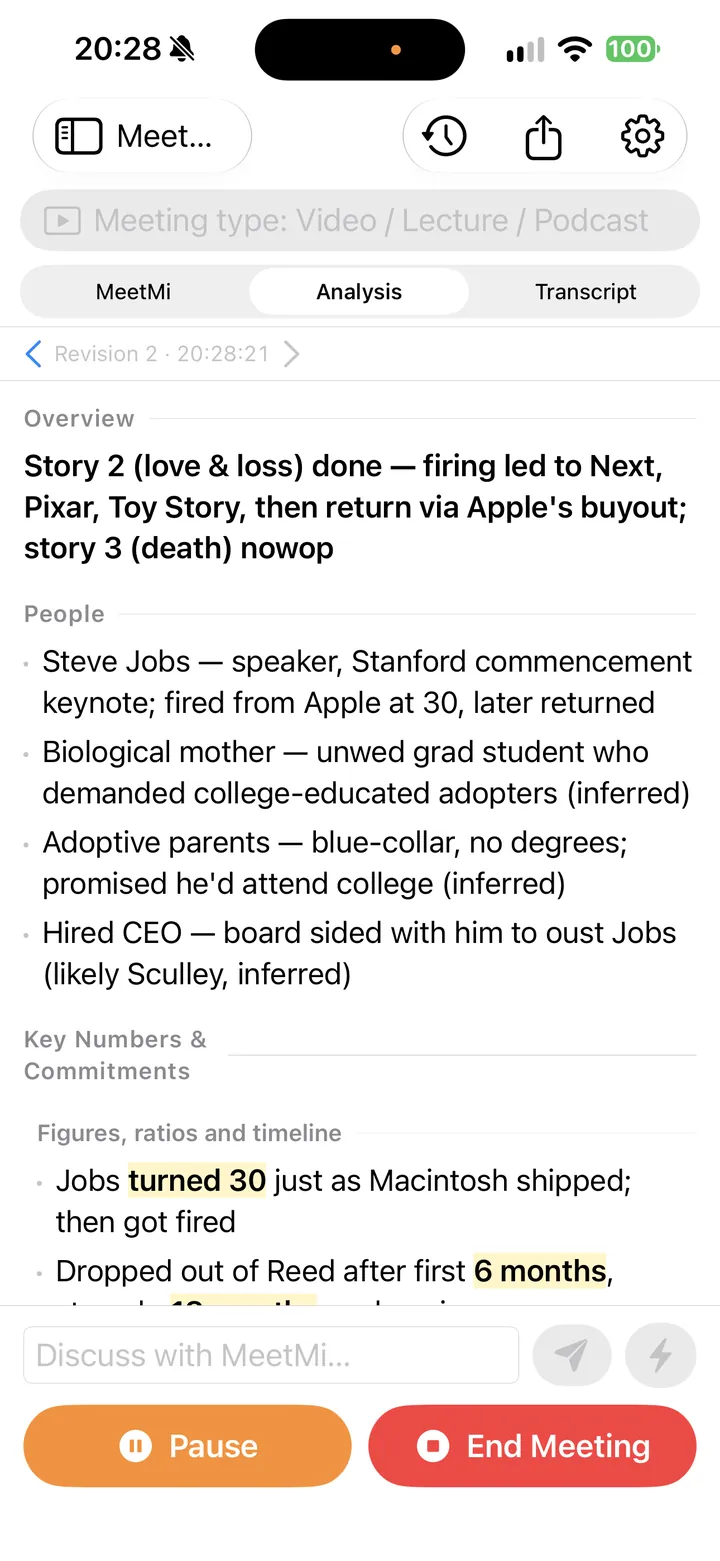
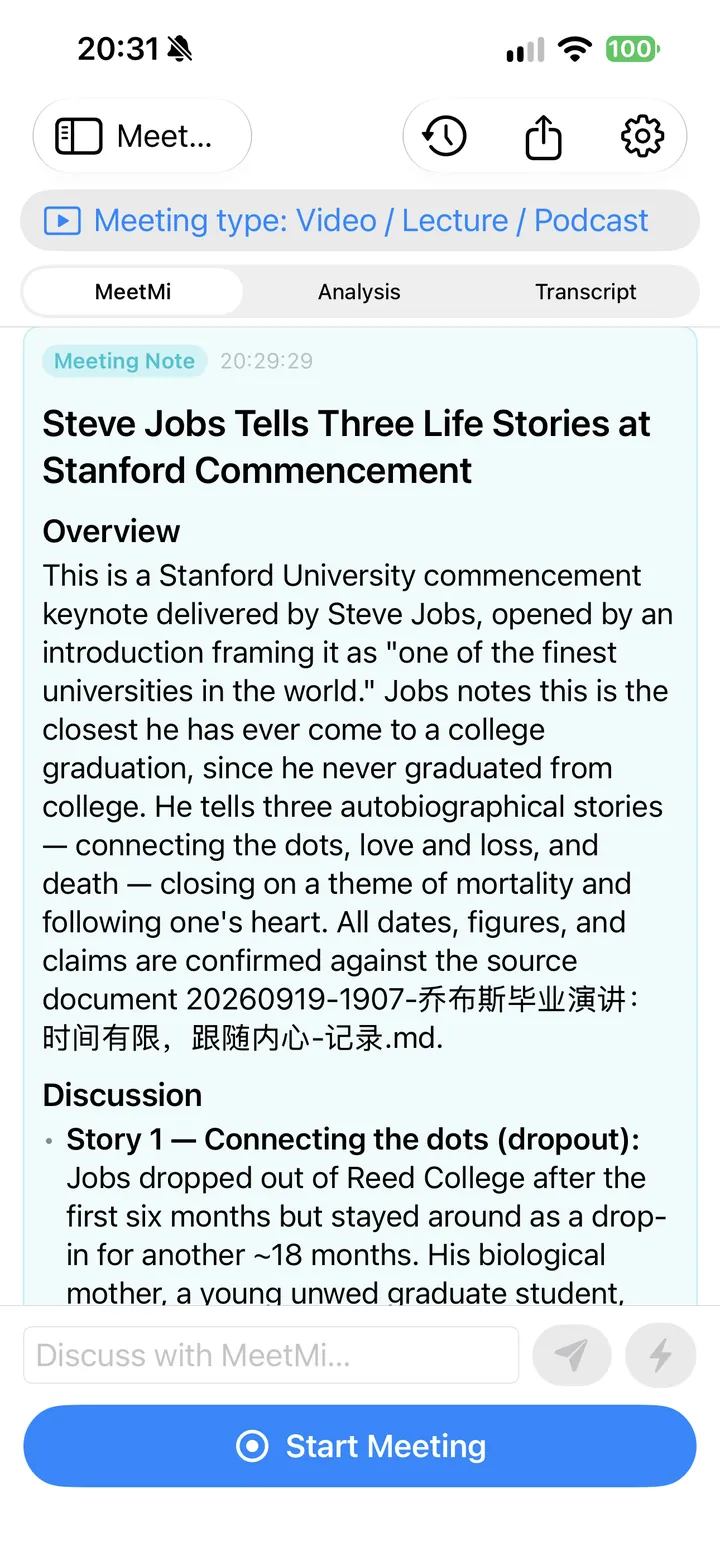
Come impostarlo: in «Aree di lavoro» scegli la cartella dall’app File, e scegli il tipo di riunione prima di premere «Inizia riunione».
Più dettagli: lezioni dal vivo e chiamate online
Consigli in tempo reale, analisi e verbale funzionano come sul Mac. Su iPhone il microfono è l’impostazione predefinita. Per una lezione o un discorso dal vivo, scegli «Video / Lezione / Podcast»: su iPhone il tipo di riunione non cambia l’audio, quindi MeetMi continua ad ascoltare dal microfono e aggiunge l’analisi pensata per le lezioni, con la verifica dei fatti.
Per una chiamata online, usa invece MeetMi su un Mac: l’audio di sistema dell’iPhone non può sentire le chiamate, mentre il Mac sente tutto quello che riproduce.
Le tue regole con «Personalizzato» e AGENTS.md
Un file AGENTS.md nella tua cartella contiene le tue istruzioni permanenti per MeetMi. I consigli in tempo reale, l’analisi e le risposte alle domande che scrivi lo seguono, e quando non è d’accordo con le istruzioni predefinite del tipo di riunione, vince AGENTS.md. Non cambia il modo in cui viene scritto il verbale.
Più dettagli: limiti di lunghezza, «Personalizzato» e bozza con l’AI
- Con un tipo predefinito, AGENTS.md si aggiunge alle istruzioni del tipo. I due condividono un unico limite di lunghezza, con le istruzioni del tipo al primo posto, quindi di AGENTS.md passano solo i primi 2.400–3.600 caratteri circa, a seconda del tipo. Tienilo breve e metti in cima quello che conta di più.
- Con «Personalizzato (AGENTS.md)» non c’è un modello predefinito: il tuo file è l’istruzione completa, quindi nella cartella deve essercene uno, e ne vengono usati circa 6.000 caratteri. Le sezioni dell’analisi vengono dalla sezione «Analysis layout» del file.
- Per scriverne uno, apri una cartella che non ha ancora un AGENTS.md e scegli «Genera AGENTS.md con l’AI…». Compila quattro brevi campi (la situazione, il tuo ruolo, il tuo scopo e obiettivo, i tuoi principi e limiti) e MeetMi prepara una bozza del file partendo da quelli e dai tuoi documenti, sezione «Analysis layout» compresa. Dopo puoi modificarlo nell’app. La bozza usa l’AI nel cloud e consuma crediti, e non fa ricerche sul web.
Tenere i verbali come file Markdown nella tua cartella
Quando MeetMi scrive il verbale alla fine di una riunione, lo salva come file Markdown (.md), con in fondo la trascrizione completa, in una sottocartella Meetings della cartella che hai scelto.
Più dettagli: cosa serve per il verbale, ed esportazione
Per il verbale servono l’AI nel cloud e almeno tre righe di trascrizione. Senza una cartella, il file resta nello spazio di archiviazione di MeetMi. In entrambi i casi puoi esportare verbale, analisi, consigli e trascrizione di qualsiasi riunione in Markdown o testo semplice.
Cosa non fa MeetMi
- MeetMi non dà un nome a chi parla.
- MeetMi non conserva l’audio, solo il testo.
- MeetMi non entra nella tua chiamata, non si avvia da solo e non si collega al tuo calendario.
- Senza abbonamento, trascrizione, sottotitoli, cronologia ed esportazione funzionano comunque.
Più dettagli: etichette della trascrizione, privacy e cosa richiede l’abbonamento
Ogni riga della trascrizione è contrassegnata «Mic» o «Sistema», in base a da dove arriva il suono. Il suono va direttamente al riconoscimento vocale di Apple sul dispositivo e si conserva solo il testo. Vedi cosa viene inviato al cloud e l’informativa sulla privacy.
Una riunione inizia quando premi «Inizia riunione». Consigli, analisi, risposte alle tue domande e verbali usano l’AI nel cloud, che richiede un abbonamento o una prova con crediti disponibili, il tuo consenso e una connessione a internet. Vedi il prezzo.
Avvisa le persone con cui ti riunisci che stai usando MeetMi: le regole sulla trascrizione cambiano da luogo a luogo e da un posto di lavoro all’altro.
Per tutto il percorso dall’avvio al verbale, leggi Come funziona MeetMi. Per capire in cosa MeetMi è diverso dalle app che mandano un bot nella chiamata, leggi MeetMi a confronto.