
Formas de usar MeetMi
Actualizado el
MeetMi es un asistente de reuniones con IA para Mac e iPhone. Transcribe la reunión en tu dispositivo y, con una suscripción, también muestra tarjetas breves de consejos mientras la gente sigue hablando, mantiene un análisis actualizado y redacta el acta cuando finalizas la reunión.
Úsalo en reuniones de equipo, negociaciones, llamadas de ventas, reuniones generales, reuniones uno a uno, retrospectivas y entrevistas, con vídeos y charlas, en reuniones en otro idioma y, con el iPhone, en reuniones presenciales. Ningún bot se une a la llamada.
MeetMi tiene ocho tipos de reunión integrados, además de «Personalizado (AGENTS.md)». El tipo que elijas cambia en qué se fijan los consejos en directo, cuándo se quedan callados y qué secciones tiene el análisis en segundo plano. Sea cual sea el tipo, el acta tiene las mismas cuatro secciones: Resumen, Puntos tratados, Decisiones y Acciones.
Qué preparar antes de tu primera reunión
- El idioma en que escribe MeetMi. Revísalo en «Ajustes → Reunión e idioma → MeetMi escribe en». Hasta Mac 1.0.1 e iPhone 1.0, una instalación nueva escribe en chino simplificado; desde Mac 1.0.2 e iPhone 1.0.1 empieza en «Según el sistema»: inglés, o chino simplificado cuando ese es el primer idioma del dispositivo.
- Una carpeta con material. Pon en una carpeta los informes, contratos, listas de precios o tus propias notas para la reunión, y elígela en «Espacios de trabajo».
- El tipo de reunión. Elígelo antes de pulsar «Iniciar reunión».
Más detalles: idiomas de salida, límites de archivos y formatos
Ese idioma se aplica a los consejos, al análisis y al acta, y puedes elegir entre 10 idiomas de salida. En iPhone, «MeetMi escribe en» está en la pestaña «Reunión».
MeetMi mira los primeros 40 archivos que encuentra en la carpeta, subcarpetas incluidas (los archivos que no puede leer también cuentan para esos 40). Lee Markdown, texto sin formato, CSV, TSV, JSON, YAML, PDF, Word (.docx), Pages, HTML y RTF. Para los PDF escaneados y las imágenes, activa «Reconocer texto con OCR en escaneos e imágenes» en «Ajustes → Documentos y datos» (en iPhone, la pestaña «Documentos»).
El tipo de reunión se elige en el menú «Tipo de reunión». Queda fijo desde que pulsas «Iniciar reunión» hasta que se redacta el acta.
Las tarjetas de consejos en directo no abren tus archivos por sí mismas, salvo AGENTS.md: las cifras de tus demás archivos solo llegan a las tarjetas después de que el análisis en segundo plano las haya encontrado.
Más detalles: cómo llega tu carpeta a las tarjetas de consejos
Tu AGENTS.md va con cada tarjeta. El análisis se actualiza cada 3 minutos de forma predeterminada (de 1 a 5 minutos en Ajustes), así que mantén activado «Análisis profundo» cuando la carpeta importe, y pregunta en «Conversa con MeetMi» cuando necesites una cifra al momento.
Al leer la carpeta, MeetMi se salta las actas que guardó él mismo, así que, para una reunión de seguimiento, anota lo acordado en un archivo tuyo o en AGENTS.md.
¿Qué tipo de reunión elijo?
| Situación | Tipo de reunión |
|---|---|
| Una reunión de equipo o una reunión diaria (stand-up) | Reunión de equipo (la opción predeterminada) |
| Una negociación o una renovación | Negociación |
| Una llamada de ventas o de preventa con un cliente | Cliente / Preventa |
| Una reunión con toda la empresa | Reunión general |
| Una reunión uno a uno | Reunión uno a uno |
| Una revisión de proyecto | Retrospectiva |
| Una entrevista de selección | Entrevista |
| Un vídeo, una charla o un podcast | Vídeo / Charla / Podcast |
| Cualquier otra cosa, a tu manera | Personalizado (AGENTS.md) |
¿Qué ajuste de audio uso?
| De dónde viene el sonido | Captura de audio |
|---|---|
| Una llamada en tu Mac | Audio del sistema + micrófono (la opción predeterminada en Mac) |
| Personas en la sala, con un Mac | Solo micrófono |
| Personas en la sala, con un iPhone | Solo micrófono (la opción predeterminada en iPhone) |
| Un vídeo o una charla que suena en tu Mac | Solo audio del sistema |
| Una clase o una charla en la sala, con un Mac | Solo micrófono (ponlo después de elegir «Vídeo / Charla / Podcast») |
| Un vídeo o una clase en línea que suena en tu iPhone | Solo audio del sistema, desde la versión 1.0.1 en iOS 27 |
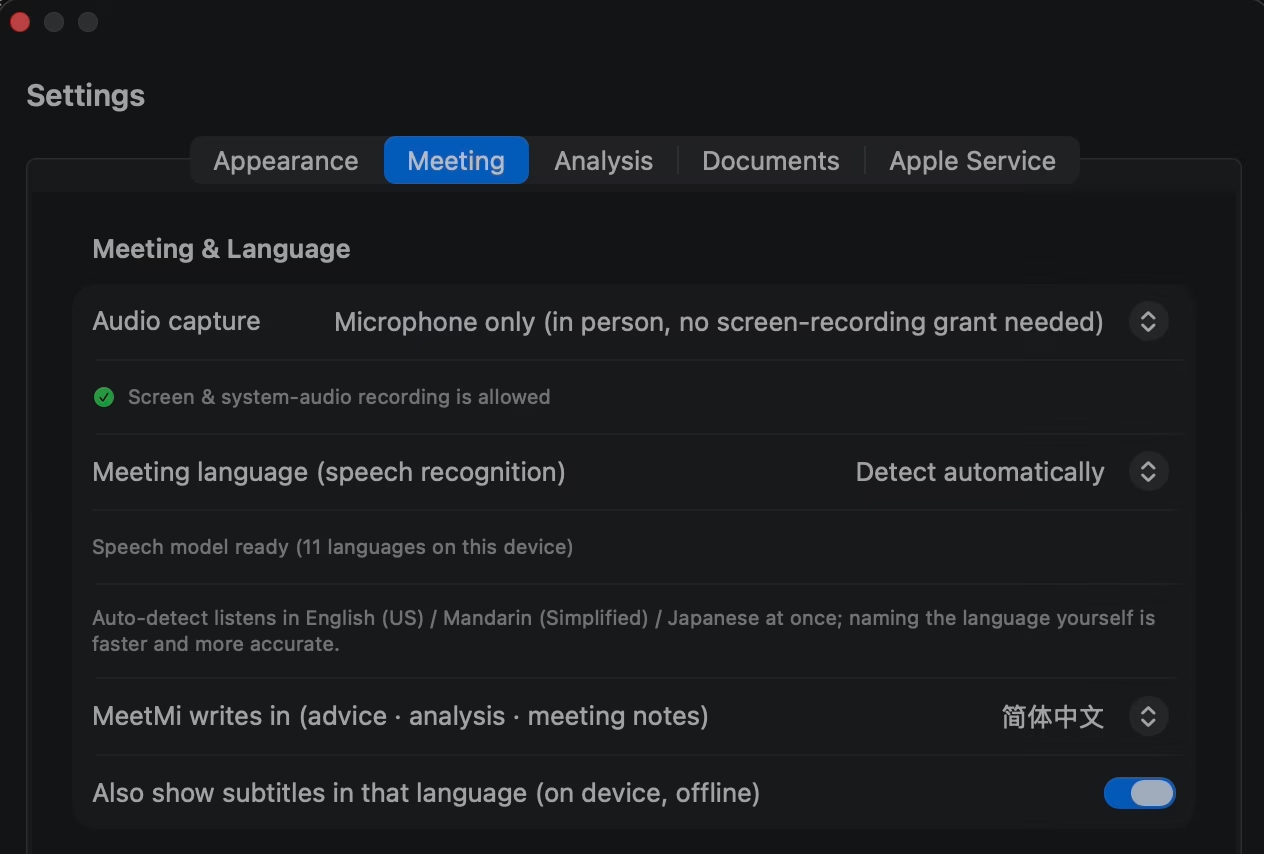
Configúralo antes de la reunión en «Ajustes → Reunión e idioma → Captura de audio». En iPhone, el ajuste está en «Ajustes → Reunión → Captura de audio», y solo aparece desde la versión 1.0.1 en iOS 27; si no, el iPhone siempre escucha por el micrófono.
Más detalles: cambiar en plena reunión y el permiso del Mac
Durante una reunión en un Mac, usa en su lugar los interruptores «Micrófono» y «Audio del sistema» del menú «Escucha» o de la barra de herramientas de la ventana; cambiar uno no interrumpe el otro.
En un Mac, el audio del sistema necesita el permiso de «Grabación de pantalla y del audio del sistema» de macOS; puedes denegarlo y usar solo el micrófono. En una llamada, MeetMi oye todo lo que reproduce tu Mac, venga de la app que venga, y ningún bot se une a la llamada.
Reuniones de equipo y reuniones diarias
Con el tipo «Reunión de equipo», MeetMi señala los bloqueos y quién tiene que resolverlos, convierte un «yo me encargo» en una acción y se da cuenta de cuándo un problema sale por segunda vez.
Cómo prepararlo: «Reunión de equipo» es el tipo predeterminado. Pon en la carpeta el plan del proyecto y tus propias notas de la última reunión.
Más detalles: responsables, fechas y las secciones del análisis
Una acción tiene fecha cuando alguien la dice en voz alta. MeetMi no reconoce voces, así que solo tiene responsable cuando se dice un nombre en voz alta.
El análisis tiene cuatro secciones: Avances y bloqueos, Decisiones, Acciones y responsables, y Problemas recurrentes. Para una llamada, deja el Mac en «Audio del sistema + micrófono».
Negociaciones y renovaciones
Con el tipo «Negociación», MeetMi pone nombre a tácticas como el anclaje, puede señalar cuándo la otra parte contradice lo que dijo antes y te avisa cuando algo que acabas de decir te compromete en precio, plazos o alcance.
Cómo prepararlo: elige «Negociación» y escribe tus límites en AGENTS.md para que lleguen directamente a las tarjetas.
Más detalles: tus límites, acuerdos anteriores y las secciones del análisis
Pon en la carpeta el borrador del contrato, tus notas de precios y los acuerdos anteriores; tus límites también pueden ir en un archivo breve aparte. Si tu carpeta contiene tus límites y tus acuerdos anteriores, el análisis en segundo plano los encuentra y los compara con las cifras que da la otra parte, y las siguientes tarjetas lo aprovechan. Para las cifras que solo están en tus otros archivos, mantén activado «Análisis profundo», porque así es como las tarjetas llegan a conocerlas.
El análisis tiene cuatro secciones: Temas y avances, Posiciones, Cuestiones abiertas y Observaciones estratégicas.
Llamadas de ventas y con clientes
Con el tipo «Cliente / Preventa», MeetMi te ayuda a responder con cifras exactas de tu material, clasifica cada petición como «compatible», «en la hoja de ruta» o «no compatible», y te avisa de las promesas excesivas, como trabajos a medida, entregas anticipadas o un precio especial.
![Tarjetas de consejos de MeetMi durante una charla grabada (interfaz en inglés), cada una con su hora: puntos con las etiquetas [Risk] (Riesgo), [Advice] (Consejo) y [Fact] (Hecho), con frases clave resaltadas como «survivorship bias» (sesgo de supervivencia), «copied the Mac» (copió el Mac) y «hindsight bias» (sesgo retrospectivo).](/assets/img/mac-cards.avif)
Cómo prepararlo: elige «Cliente / Preventa» y pon en la carpeta la lista de precios, los niveles de servicio, la lista de integraciones y la hoja de ruta.
Más detalles: cifras exactas, «Siempre visible» y las secciones del análisis
Cuando el análisis en segundo plano ha encontrado en tu material el precio, el nivel de servicio o el plazo de entrega, las tarjetas te lo dan cuando el cliente lo pregunta. Si una cifra aún no ha aparecido, escribe la pregunta en «Conversa con MeetMi»: normalmente consulta tu carpeta antes de responder.
En un Mac, cambia a «Ventana compacta» con los consejos a la vista y activa «Siempre visible»: las tarjetas se quedan por encima de tus otras ventanas.
El análisis tiene cuatro secciones: Necesidades e inquietudes del cliente, Nuestras respuestas y compromisos, Cuestiones abiertas y Estrategia de avance.
Reuniones generales y con toda la empresa
Con el tipo «Reunión general», MeetMi anota las decisiones y las fechas que se anuncian, explica siglas y nombres de proyectos, señala las preguntas que se esquivaron y te sugiere preguntas para el turno de preguntas.
Cómo prepararlo: elige «Reunión general» y añade a la carpeta los objetivos o el plan de tu equipo.
Más detalles: tus objetivos y las secciones del análisis
Con los objetivos de tu equipo en la carpeta, el análisis compara con ellos los resultados que se presentan. Si sigues la reunión general en tu Mac y no vas a hablar, «Solo audio del sistema» mantiene tu micrófono apagado.
El análisis tiene cuatro secciones: Decisiones y cambios anunciados, Lo que me afecta, Preguntas sin respuesta y Mensajes y señales.
Reuniones uno a uno
Con el tipo «Reunión uno a uno», MeetMi detecta preocupación o dudas y te sugiere cómo responder, recoge palabra por palabra lo que se dice sobre carrera, sueldo y desempeño, y hace seguimiento de las peticiones.
Cómo prepararlo: elige «Reunión uno a uno» y pon en la carpeta una nota con lo que se acordó la última vez.
Más detalles: las promesas de la última vez y las secciones del análisis
Si tu carpeta tiene una nota de lo que se prometió la última vez, MeetMi comprueba si esas promesas se han cumplido. En persona, basta con un iPhone sobre la mesa escuchando por su micrófono.
El análisis tiene cuatro secciones: Inquietudes de la otra persona, Mis respuestas, Compromisos y seguimiento, y Señales de la relación.
Retrospectivas
Con el tipo «Retrospectiva», MeetMi separa lo que pasó de lo que la gente cree que lo causó, señala las mejoras que nadie ha asumido y detecta las causas que se repiten.
Cómo prepararlo: elige «Retrospectiva» y pon en la carpeta el plan original y una exportación en CSV de los tickets o de la cronología.
Más detalles: el plan frente a la realidad y las secciones del análisis
MeetMi compara el plan de tu carpeta con lo que pasó en realidad. Añade tus propias notas de revisiones anteriores si quieres que MeetMi detecte lo que se repite.
El análisis tiene cuatro secciones: Hechos, Causas y desacuerdos, Mejoras y Cuestiones abiertas.
Entrevistas de selección
Con el tipo «Entrevista», el análisis en segundo plano de MeetMi contrasta lo que dice el candidato con el CV y la descripción del puesto que hay en tu carpeta, y las tarjetas en directo te sugieren una pregunta de seguimiento cuando una respuesta es vaga. MeetMi no puntúa ni clasifica al candidato, ni dice si hay que contratarlo.
Cómo prepararlo: elige «Entrevista», pon en la carpeta el CV, la descripción del puesto y tus criterios de evaluación, y dile al candidato que usas MeetMi.
Más detalles: tus criterios, los CV escaneados y las secciones del análisis
El análisis sigue cuáles de tus criterios quedan pendientes, y las tarjetas te recuerdan lo que aún no has cubierto. MeetMi no juzga al candidato: esa decisión es tuya.
Sin criterios, «Progreso de la evaluación» solo dice que no se encontró ninguno. Un CV escaneado necesita el OCR activado.
El análisis tiene cuatro secciones: Afirmaciones y ejemplos, Diferencias con la documentación, Preguntas de seguimiento y Progreso de la evaluación.
Vídeos, charlas y podcasts, con verificación de hechos
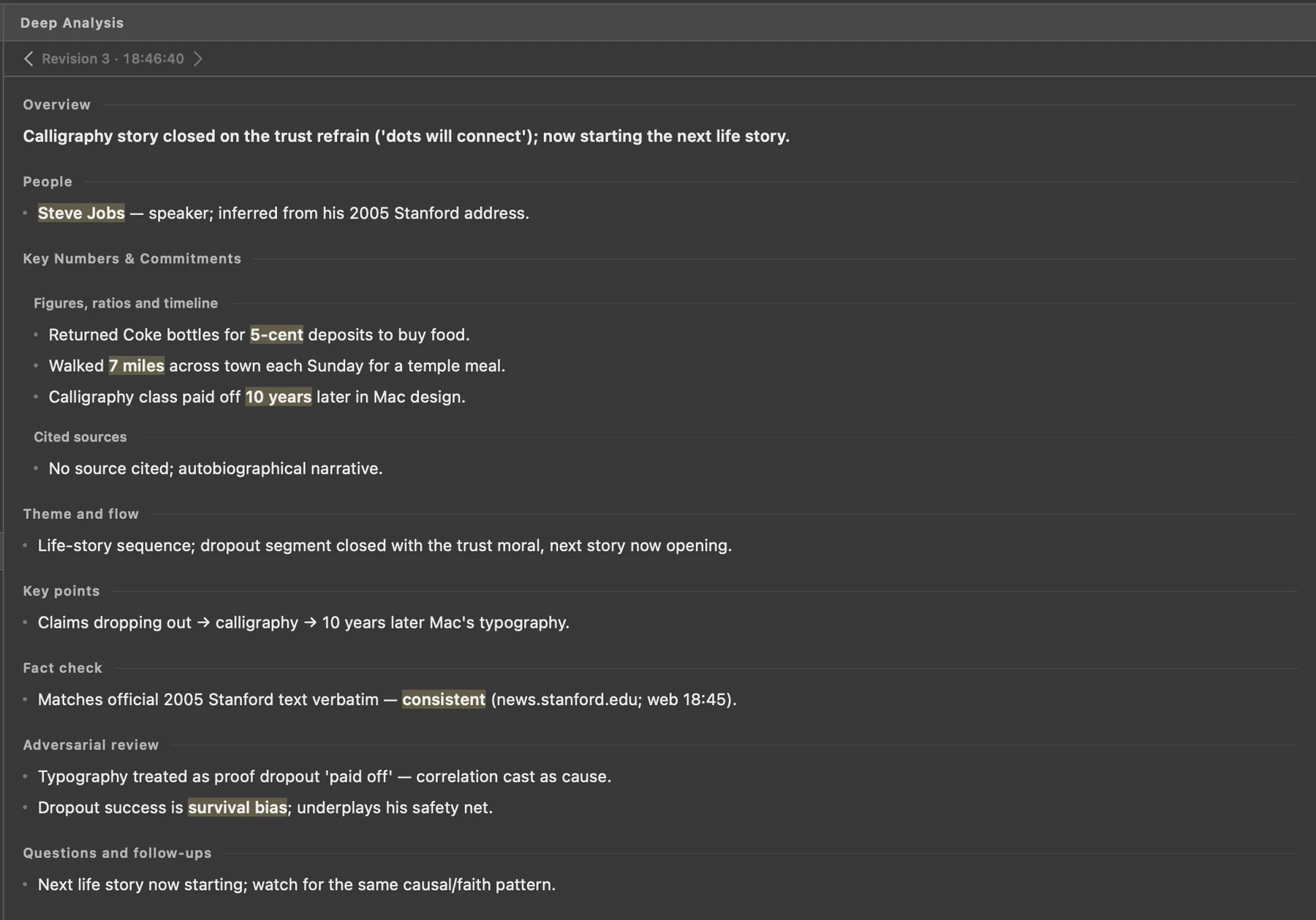
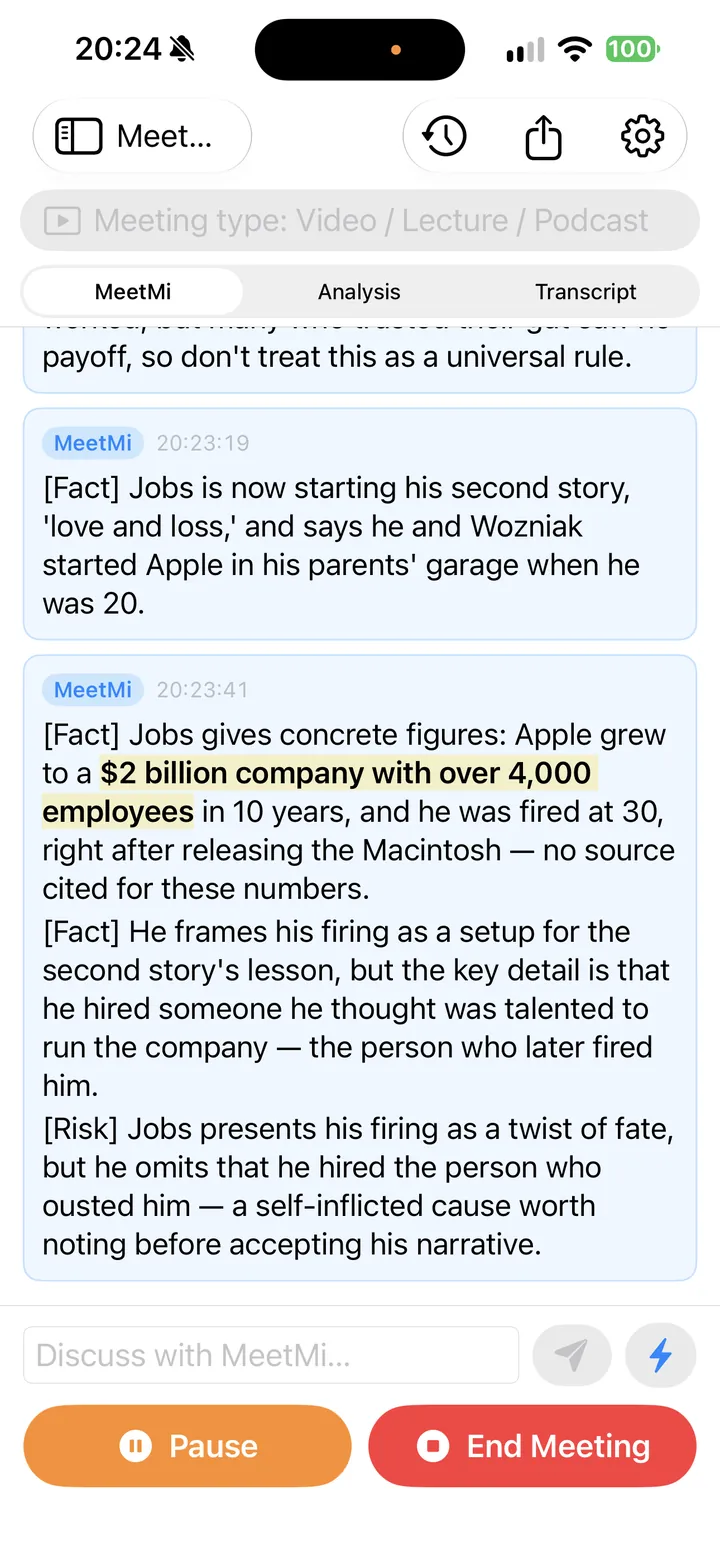
Con el tipo «Vídeo / Charla / Podcast», MeetMi trata la sesión como algo que solo escuchas: las tarjetas explican términos, señalan cifras y afirmaciones que se dan sin fuente y apuntan los saltos lógicos. Ningún otro tipo de reunión tiene verificación de hechos ni revisión crítica en su análisis.
Cómo prepararlo: en un Mac, elige este tipo antes de pulsar «Iniciar reunión», y MeetMi cambia a «Solo audio del sistema».
Más detalles: secciones del análisis, búsqueda web y audio en Mac y en iPhone
El análisis tiene cinco secciones: Tema y desarrollo, Puntos clave, Verificación de hechos, Revisión crítica, y Dudas y preguntas. Las tarjetas en directo nunca buscan en la web; si activas la búsqueda web, que tiene su propio consentimiento y gasta créditos adicionales, el análisis en segundo plano puede comprobar afirmaciones y citar las páginas que usó.
En un Mac: «Solo audio del sistema» necesita el permiso de «Grabación de pantalla y del audio del sistema» de macOS y no empieza sin él; después de concederlo, cierra MeetMi y vuelve a abrirlo. Si eliges otro tipo antes de tu siguiente reunión, se recupera tu ajuste anterior, salvo que entretanto hayas cambiado tú los interruptores. El audio del sistema es todo lo que reproduce el Mac, así que pausa los demás vídeos y la música. Para una clase o una charla en la sala, pon «Ajustes → Reunión e idioma → Captura de audio» en «Solo micrófono» después de elegir el tipo; si no, MeetMi no oirá la sala.
En iPhone: desde la versión 1.0.1, en iOS 27, pon «Ajustes → Reunión → Captura de audio» en «Solo audio del sistema», y MeetMi transcribe lo que reproduce el propio teléfono, como un vídeo o una clase en línea. Cada reunión empieza con la ventana de Apple para compartir: elige la pantalla completa. MeetMi se queda solo con el sonido, y si cierras esa ventana, la reunión no empieza. El audio del sistema no puede oír las llamadas. En iPhone, el tipo de reunión no cambia el ajuste de audio.
Seguir una reunión que no es en tu idioma
MeetMi puede escuchar en un idioma y escribir en otro. Una reunión en inglés se transcribe en inglés, mientras que los consejos, el análisis y el acta llegan en chino, en japonés o en otro de los 10 idiomas de salida.
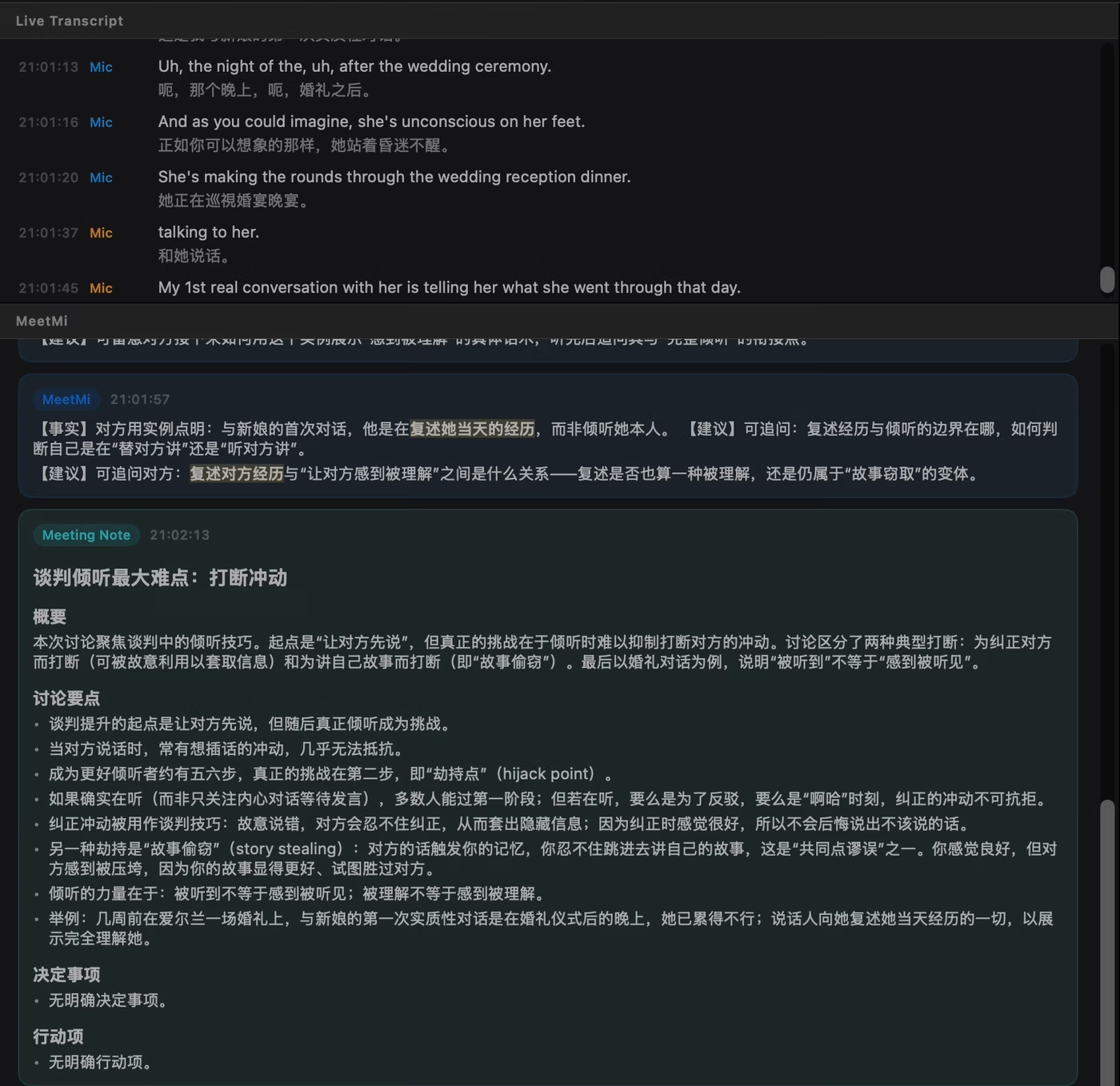
Cómo prepararlo: en «Ajustes → Reunión e idioma» (en iPhone, la pestaña «Reunión»), pon «Idioma hablado (reconocimiento de voz)» en el idioma que se habla y «MeetMi escribe en» en el tuyo.
Más detalles: subtítulos, detección del idioma y uso sin conexión
Es útil cuando sigues reuniones en inglés y el inglés no es tu primer idioma. Cuando los dos idiomas son distintos, cada línea de la transcripción también puede mostrar debajo un subtítulo en tu idioma de salida, traducido en tu dispositivo por la traducción de Apple. Los subtítulos están activados de forma predeterminada, no gastan créditos y solo aparecen para los pares de idiomas que admite la traducción de Apple.
La transcripción ofrece 13 opciones que cubren 10 idiomas. Con «Detección automática», MeetMi solo elige entre inglés, mandarín y japonés. En una llamada con auriculares, indica tú el idioma: mientras lo detecta, MeetMi solo escucha tu micrófono, así que la otra parte no se transcribe hasta que hayas hablado y MeetMi haya fijado el idioma.
Algunos límites que conviene conocer:
- Cada reunión se transcribe en un solo idioma. Si la gente cambia de idioma, MeetMi lo transcribe todo igualmente como si fuera el idioma de la reunión.
- Los subtítulos solo se traducen a tu idioma de salida, y no hay subtítulos cuando los dos son el mismo idioma, como una reunión en mandarín con el acta en chino tradicional.
- El idioma de salida queda bloqueado mientras dura una reunión.
- Si el modelo de voz de un idioma aún no está en tu dispositivo, se descarga una vez, y para eso hace falta conexión a internet. Después, la transcripción funciona sin conexión.
- La primera vez que uses los subtítulos, Apple puede mostrar su propio aviso para descargar los idiomas de traducción. Después, los subtítulos también funcionan sin conexión. Si Apple no puede traducir un par de idiomas en el dispositivo, MeetMi muestra un aviso y deja los subtítulos desactivados; la transcripción y los consejos continúan.
Reuniones presenciales y charlas con el iPhone
MeetMi para iPhone está pensado para reuniones presenciales. Deja el teléfono sobre la mesa y pulsa «Iniciar reunión»: escucha por el micrófono y sigue transcribiendo cuando bloqueas la pantalla o cambias a otra app.
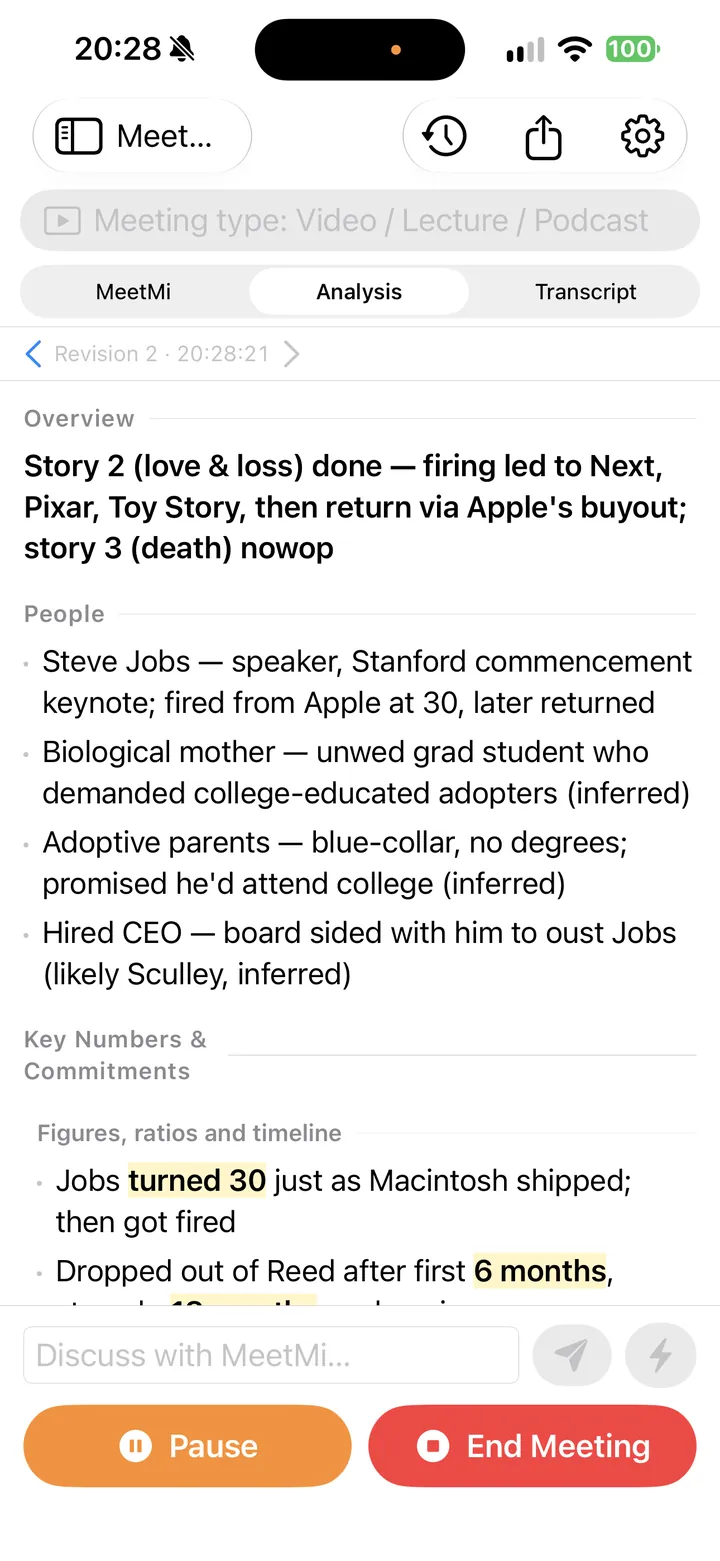
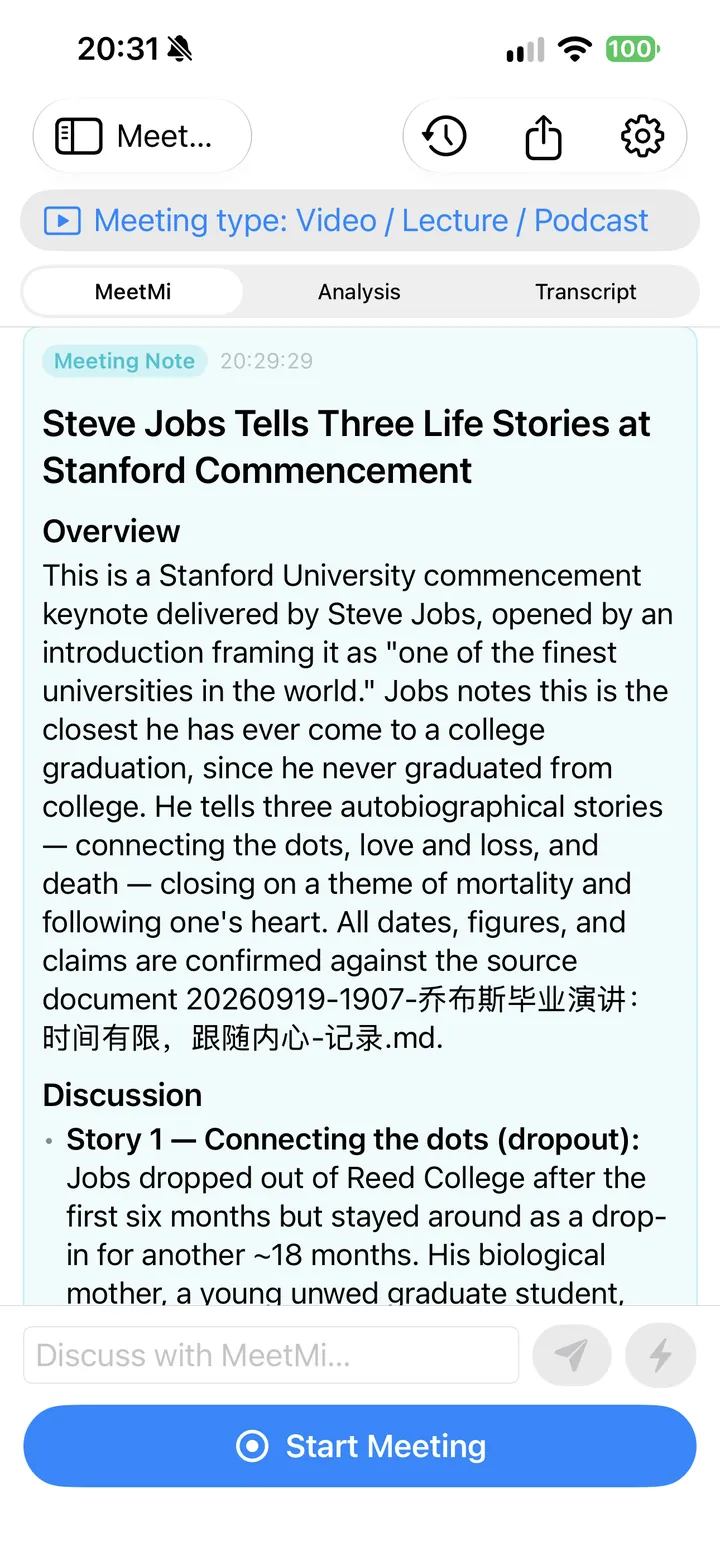
Cómo prepararlo: en «Espacios de trabajo», elige la carpeta desde la app Archivos, y selecciona el tipo de reunión antes de pulsar «Iniciar reunión».
Más detalles: charlas en la sala y llamadas en línea
Los consejos en directo, el análisis y el acta funcionan igual que en el Mac. El micrófono es la opción predeterminada del iPhone. Para una clase o una charla en la sala, elige «Vídeo / Charla / Podcast»: en iPhone, el tipo de reunión no cambia el audio, así que MeetMi sigue escuchando por el micrófono y añade el análisis para charlas, con su verificación de hechos.
Para una llamada en línea, usa mejor MeetMi en un Mac: el audio del sistema del iPhone no puede oír las llamadas, mientras que el Mac oye todo lo que reproduce.
Tus propias reglas con «Personalizado» y AGENTS.md
Un archivo AGENTS.md en tu carpeta es tu instrucción permanente para MeetMi. Los consejos en directo, el análisis y las respuestas a las preguntas que escribes lo siguen, y cuando no coincide con las instrucciones integradas del tipo de reunión, manda AGENTS.md. No cambia cómo se redacta el acta.
Más detalles: límites de longitud, «Personalizado» y redactarlo con IA
- Con un tipo integrado, AGENTS.md se suma a las instrucciones propias del tipo. Los dos comparten un mismo límite de longitud, con las instrucciones del tipo primero, así que solo llegan, más o menos, los primeros 2400 a 3600 caracteres de AGENTS.md, según el tipo. Hazlo breve y pon arriba lo más importante.
- Con «Personalizado (AGENTS.md)», no hay plantilla integrada: tu archivo es toda la instrucción, así que la carpeta tiene que tener uno, y se usan unos 6000 caracteres. Las secciones del análisis salen de la sección «Analysis layout» del archivo.
- Para escribir uno, abre una carpeta que aún no tenga AGENTS.md y elige «Generar AGENTS.md con IA…». Rellena cuatro campos breves (la situación, tu papel, tu propósito y objetivo, y tus principios y límites), y MeetMi redacta el archivo a partir de ellos y de tus documentos, incluida la sección «Analysis layout». Después puedes editarlo en la app. La redacción usa la IA en la nube y gasta créditos, y no busca en la web.
Tus actas, como archivos Markdown en tu propia carpeta
Cuando MeetMi redacta el acta al final de una reunión, la guarda como archivo Markdown (.md) con la transcripción completa añadida al final, en una subcarpeta Meetings de la carpeta que elegiste.
Más detalles: qué necesita el acta y cómo exportar
El acta necesita la IA en la nube y al menos tres líneas de transcripción. Sin carpeta, el archivo se queda en el almacenamiento propio de MeetMi. En cualquier caso, puedes exportar el acta, el análisis, los consejos y la transcripción de cualquier reunión en Markdown o en texto sin formato.
Lo que MeetMi no hace
- MeetMi no pone nombre a quien habla.
- MeetMi no conserva audio, solo el texto.
- MeetMi no se une a tu llamada, no empieza por su cuenta ni se conecta a tu calendario.
- Sin suscripción, la transcripción, los subtítulos, el historial y la exportación siguen funcionando.
Más detalles: etiquetas de la transcripción, privacidad y qué necesita suscripción
Cada línea de la transcripción lleva la etiqueta «Micro» o «Sistema», según de dónde venga el sonido. El sonido va directamente al reconocimiento de voz de Apple en el dispositivo y solo se conserva el texto. Consulta qué se envía a la nube y la política de privacidad.
Una reunión empieza cuando pulsas «Iniciar reunión». Los consejos, el análisis, las respuestas a tus preguntas y las actas usan la IA en la nube, que necesita una suscripción o una prueba con créditos disponibles, tu consentimiento y conexión a internet. Consulta el precio.
Avisa a las personas con las que te reúnes de que usas MeetMi: las normas sobre transcripción cambian según dónde estés y dónde trabajes.
Para ver todo el recorrido, desde que pulsas «Iniciar reunión» hasta el acta, lee Cómo funciona MeetMi. Para ver en qué se diferencia MeetMi de las apps de notas que meten un bot en la llamada, lee MeetMi frente a otras apps de notas con IA.