
Comment utiliser MeetMi
Mis à jour le
MeetMi est un assistant de réunion IA pour Mac et iPhone. Il transcrit la réunion sur votre appareil et, avec un abonnement, publie aussi de courtes cartes de conseils pendant que les autres parlent encore, tient une analyse à jour et rédige le compte rendu quand vous terminez la réunion.
Utilisez-le en réunion d’équipe, en négociation, en rendez-vous commercial, en réunion plénière, en point individuel, en rétrospective et en entretien d’embauche, pour des vidéos et des conférences, pour des réunions dans une autre langue, et sur iPhone en présentiel. Aucun bot ne rejoint l’appel.
MeetMi propose huit types de réunion intégrés, plus « Personnalisé (AGENTS.md) ». Le type choisi change ce que surveillent les conseils en direct, les moments où ils se taisent et les sections de l’analyse en arrière-plan. Quel que soit le type, le compte rendu a les quatre mêmes sections : Synthèse, Points discutés, Décisions et Actions.
Ce qu’il faut régler avant votre première réunion
- La langue de sortie. Vérifiez-la dans Réglages → Réunion et langue → « Langue de sortie ». Jusqu’à Mac 1.0.1 et iPhone 1.0, une nouvelle installation écrit en chinois simplifié ; à partir de Mac 1.0.2 et iPhone 1.0.1, elle démarre sur « Réglage système » : anglais, ou chinois simplifié quand c’est la langue principale de l’appareil.
- Un dossier de documents. Mettez les briefs, contrats, grilles tarifaires ou vos propres notes pour la réunion dans un même dossier, et choisissez-le dans « Espaces de travail ».
- Le type de réunion. Choisissez-le avant d’appuyer sur « Démarrer la réunion ».
En détail : langues de sortie, limites de fichiers et formats
Cette langue vaut pour les conseils, l’analyse et le compte rendu, et vous avez le choix entre 10 langues de sortie. Sur iPhone, « Langue de sortie » se trouve dans l’onglet Réunion.
MeetMi examine les 40 premiers fichiers qu’il trouve dans le dossier, sous-dossiers compris (les fichiers qu’il ne sait pas lire comptent quand même dans les 40). Il lit les fichiers Markdown, texte brut, CSV, TSV, JSON, YAML, PDF, Word (.docx), Pages, HTML et RTF. Pour les PDF numérisés et les images, activez « OCR des numérisations et des images » dans Réglages → Documents et données (sur iPhone, l’onglet Documents).
Le type de réunion se choisit dans le menu « Type de réunion ». Il reste figé du démarrage jusqu’à la rédaction du compte rendu.
Les cartes de conseils en direct n’ouvrent pas vos fichiers elles-mêmes, sauf AGENTS.md : les chiffres de vos autres fichiers n’arrivent dans les cartes qu’une fois que l’analyse en arrière-plan les a trouvés.
En détail : comment votre dossier arrive jusqu’aux cartes de conseils
Votre AGENTS.md accompagne chaque carte. L’analyse se met à jour toutes les 3 minutes par défaut (de 1 à 5 minutes dans Réglages) : gardez donc « Analyse approfondie » activée quand le dossier compte, et posez la question dans « Discuter avec MeetMi » quand vous avez besoin d’un chiffre tout de suite.
MeetMi ignore les comptes rendus qu’il a lui-même enregistrés quand il lit le dossier : pour une réunion de suivi, notez donc ce qui a été convenu dans votre propre fichier ou dans AGENTS.md.
Quel type de réunion choisir ?
| Situation | Type de réunion |
|---|---|
| Une réunion d’équipe ou un stand-up | Réunion d’équipe (par défaut) |
| Une négociation ou un renouvellement | Négociation |
| Un rendez-vous commercial ou d’avant-vente avec un client | Client / Avant-vente |
| Une réunion générale de l’entreprise | Réunion plénière |
| Un tête-à-tête | Point individuel |
| Un bilan de projet | Rétrospective |
| Un entretien d’embauche | Entretien d’embauche |
| Une vidéo, une conférence ou un podcast | Vidéo / Conférence / Podcast |
| Tout le reste, selon vos propres règles | Personnalisé (AGENTS.md) |
Quel réglage audio utiliser ?
| D’où vient le son | Sources audio |
|---|---|
| Un appel sur votre Mac | Audio système + micro (par défaut sur Mac) |
| Des personnes dans la pièce, avec un Mac | Micro uniquement |
| Des personnes dans la pièce, avec un iPhone | Micro uniquement (par défaut sur iPhone) |
| Une vidéo ou une intervention lue sur votre Mac | Audio système uniquement |
| Une conférence ou une intervention dans la salle, avec un Mac | Micro uniquement (à régler après avoir choisi Vidéo / Conférence / Podcast) |
| Une vidéo ou un cours en ligne lu sur votre iPhone | Audio système uniquement, à partir de la version 1.0.1 sous iOS 27 |
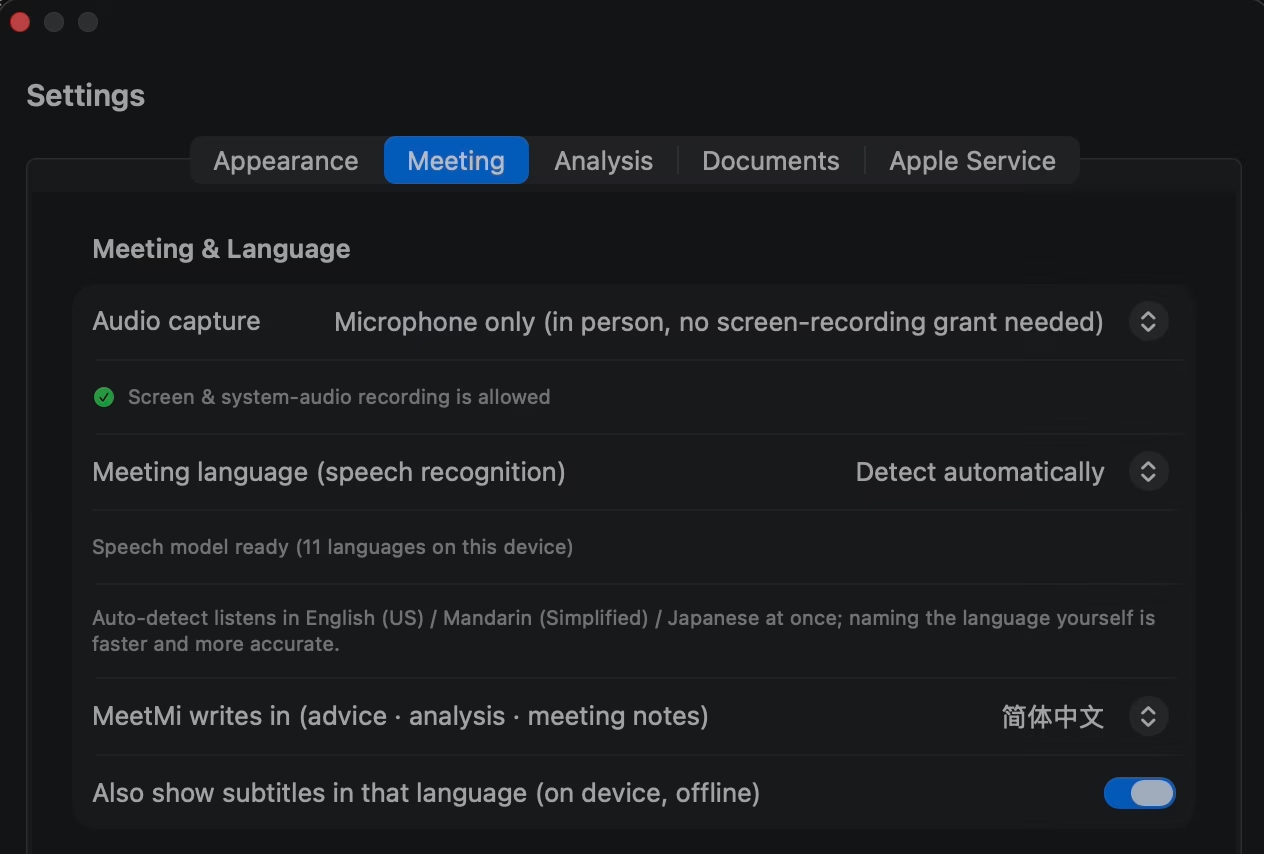
Réglez-le avant la réunion dans Réglages → Réunion et langue → Sources audio. Sur iPhone, le réglage se trouve dans Réglages → Réunion → Sources audio, et il n’existe qu’à partir de la version 1.0.1 sous iOS 27 ; sinon, l’iPhone écoute toujours avec le micro.
En détail : changer en cours de réunion, et l’autorisation sur Mac
Pendant une réunion sur Mac, utilisez plutôt les commutateurs « Micro » et « Audio système » du menu Écoute ou de la barre d’outils de la fenêtre ; changer l’un n’interrompt pas l’autre.
Sur Mac, l’audio système nécessite l’autorisation « Enregistrement de l’écran et des sons du système » de macOS ; vous pouvez la refuser et n’utiliser que le micro. Pendant un appel, MeetMi entend tout ce que votre Mac diffuse, quelle que soit l’app d’origine, et aucun bot ne rejoint l’appel.
Réunions d’équipe et stand-ups
En « Réunion d’équipe », MeetMi signale les blocages et qui doit les lever, transforme un « je m’en occupe » en action, et remarque quand un problème revient une deuxième fois.
Mise en place : « Réunion d’équipe » est le type par défaut. Mettez le plan du projet et vos propres notes de la dernière réunion dans le dossier.
En détail : responsables, dates et sections de l’analyse
Une action reçoit une date quand une date est dite à voix haute. MeetMi ne reconnaît pas les voix : une action ne reçoit donc un responsable que si un nom est prononcé à voix haute.
L’analyse a quatre sections : Avancement et blocages, Décisions, Actions et responsables, et Problèmes récurrents. Pour un appel, laissez le Mac sur « Audio système + micro ».
Négociations et renouvellements
En « Négociation », MeetMi nomme les tactiques comme l’ancrage, peut vous signaler quand l’autre partie contredit ce qu’elle a dit plus tôt, et vous alerte quand ce que vous venez de dire vous engage sur le prix, les délais ou le périmètre.
Mise en place : choisissez « Négociation » et écrivez vos limites dans AGENTS.md pour qu’elles arrivent directement dans les cartes.
En détail : vos limites, les accords passés et les sections de l’analyse
Mettez le projet de contrat, vos notes tarifaires et les accords précédents dans le dossier ; vos limites peuvent aussi aller dans un court fichier à part. Si votre dossier contient vos limites et vos accords passés, l’analyse en arrière-plan les trouve et les compare aux chiffres annoncés par l’autre partie, et les cartes suivantes s’en servent. Pour les chiffres qui ne figurent que dans vos autres fichiers, gardez « Analyse approfondie » activée : c’est par là que les cartes les apprennent.
L’analyse a quatre sections : Sujets et avancement, Positions, Questions en suspens, et Observations stratégiques.
Rendez-vous commerciaux et appels clients
En réunion « Client / Avant-vente », MeetMi vous aide à répondre avec les chiffres exacts de vos documents, classe chaque demande en « pris en charge », « sur la feuille de route » ou « non pris en charge », et signale les promesses excessives, comme un développement sur mesure, une livraison anticipée ou un prix spécial.
![Les cartes de conseils de MeetMi pendant un discours enregistré (interface en anglais), chacune horodatée : des points étiquetés [Risk] (Risque), [Advice] (Conseil) et [Fact] (Fait), avec des expressions clés surlignées comme « survivorship bias » (biais du survivant), « copied the Mac » (a copié le Mac) et « hindsight bias » (biais rétrospectif).](/assets/img/mac-cards.avif)
Mise en place : choisissez « Client / Avant-vente » et mettez la grille tarifaire, les niveaux de service, la liste des intégrations et la feuille de route dans le dossier.
En détail : chiffres exacts, « Garder au premier plan » et sections de l’analyse
Une fois que l’analyse en arrière-plan a trouvé le prix, le niveau de service ou le délai de livraison dans vos documents, les cartes vous le donnent quand le client pose la question. Si un chiffre n’est pas encore apparu, tapez la question dans « Discuter avec MeetMi » : il consulte généralement votre dossier avant de répondre.
Sur Mac, passez en « Fenêtre compacte » en affichant les conseils et activez « Garder au premier plan » : les cartes restent au-dessus de vos autres fenêtres.
L’analyse a quatre sections : Besoins et préoccupations du client, Nos réponses et engagements, Questions en suspens, et Stratégie d’avancement.
Réunions plénières et réunions générales
En « Réunion plénière », MeetMi note les décisions et les dates annoncées, explique les sigles et les noms de projet, signale les questions éludées et suggère des questions pour la séance de questions-réponses.
Mise en place : choisissez « Réunion plénière » et ajoutez les objectifs ou le plan de votre équipe au dossier.
En détail : vos objectifs et les sections de l’analyse
Avec les objectifs de votre équipe dans le dossier, l’analyse compare les résultats présentés à ces objectifs. Si vous suivez la réunion générale sur votre Mac sans prendre la parole, « Audio système uniquement » laisse votre micro coupé.
L’analyse a quatre sections : Décisions et changements annoncés, Ce qui me concerne, Questions sans réponse, et Éléments de langage et signaux.
Points individuels
En « Point individuel », MeetMi repère les inquiétudes ou les hésitations et suggère comment y répondre, garde mot pour mot ce qui est dit sur la carrière, la rémunération et la performance, et suit les demandes comme des points à reprendre.
Mise en place : choisissez « Point individuel » et mettez dans le dossier une note de ce que vous aviez convenu la dernière fois.
En détail : les promesses de la dernière fois, et les sections de l’analyse
Si votre dossier contient une note de ce qui a été promis la dernière fois, MeetMi vérifie si ces promesses ont été tenues. En présentiel, un iPhone posé sur la table qui écoute avec son micro suffit.
L’analyse a quatre sections : Préoccupations de l’autre personne, Mes réponses, Engagements et suivi, et Signaux relationnels.
Rétrospectives
En « Rétrospective », MeetMi distingue ce qui s’est passé des causes que chacun y voit, signale les améliorations dont personne ne s’est chargé et repère les causes qui reviennent sans cesse.
Mise en place : choisissez « Rétrospective » et mettez dans le dossier le plan initial et un export CSV des tickets ou de la chronologie.
En détail : le prévu face au réalisé, et les sections de l’analyse
MeetMi compare le plan de votre dossier avec ce qui s’est réellement passé. Ajoutez vos propres notes des bilans précédents si vous voulez que MeetMi repère les répétitions.
L’analyse a quatre sections : Déroulement factuel, Causes et désaccords, Améliorations, et Questions en suspens.
Entretiens d’embauche
En « Entretien d’embauche », l’analyse en arrière-plan de MeetMi confronte ce que dit le candidat au CV et à la fiche de poste de votre dossier, et les cartes en direct suggèrent une question de relance quand une réponse reste vague. MeetMi ne note pas et ne classe pas le candidat, et ne dit pas s’il faut l’embaucher.
Mise en place : choisissez « Entretien d’embauche », mettez le CV, la fiche de poste et vos critères d’évaluation dans le dossier, et prévenez le candidat que vous utilisez MeetMi.
En détail : vos critères, les CV numérisés et les sections de l’analyse
L’analyse suit ceux de vos critères qui restent à couvrir, et les cartes vous rappellent ce que vous n’avez pas encore abordé. MeetMi ne juge pas le candidat : cette décision vous revient.
Sans critères, la section Avancement de l’évaluation indique simplement qu’aucun n’a été trouvé. Un CV numérisé nécessite d’activer l’OCR.
L’analyse a quatre sections : Affirmations et exemples, Écarts avec les documents, Questions à approfondir, et Avancement de l’évaluation.
Vidéos, conférences et podcasts, avec vérification des faits
Avec « Vidéo / Conférence / Podcast », MeetMi traite la séance comme une écoute à sens unique : les cartes expliquent les termes, signalent les chiffres et les affirmations donnés sans source, et relèvent les raccourcis logiques. Aucun autre type de réunion n’a de vérification des faits ni d’examen contradictoire dans son analyse.
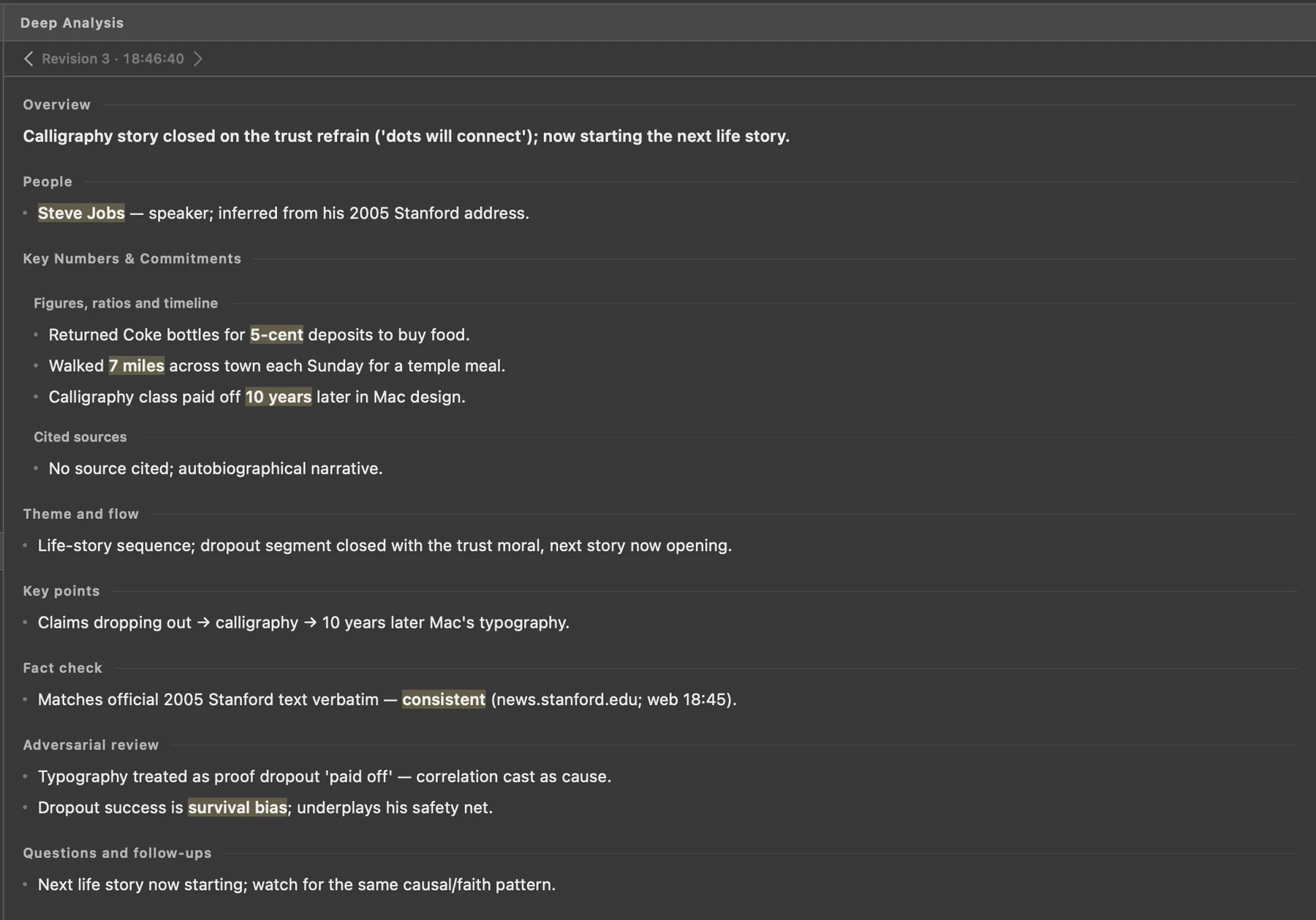
Mise en place : sur Mac, choisissez ce type avant d’appuyer sur « Démarrer la réunion », et MeetMi passe en « Audio système uniquement ».
En détail : sections de l’analyse, recherche web, son sur Mac et sur iPhone
L’analyse a cinq sections : Thème et fil conducteur, Points clés, Vérification des faits, Examen contradictoire, et Doutes et questions à approfondir. Les cartes en direct ne cherchent jamais sur le Web ; si vous activez la recherche web, qui demande un accord distinct et consomme des crédits supplémentaires, l’analyse en arrière-plan peut vérifier les affirmations et citer les pages utilisées.
Sur Mac : « Audio système uniquement » nécessite l’autorisation « Enregistrement de l’écran et des sons du système » de macOS et ne démarre pas sans elle ; après l’avoir accordée, quittez puis rouvrez MeetMi. Choisir un autre type avant votre prochaine réunion rétablit votre réglage précédent, sauf si vous avez modifié vous-même les commutateurs entre-temps. L’audio système, c’est tout ce que le Mac diffuse : mettez donc en pause les autres vidéos et la musique. Pour une conférence ou une intervention dans la salle, réglez Réglages → Réunion et langue → Sources audio sur « Micro uniquement » après avoir choisi le type, sinon MeetMi n’entendra pas la salle.
Sur iPhone : à partir de la version 1.0.1, sous iOS 27, réglez Réglages → Réunion → Sources audio sur « Audio système uniquement », et MeetMi transcrit ce que le téléphone lui-même diffuse, comme une vidéo ou un cours en ligne. Chaque réunion commence par la fenêtre de partage d’Apple : choisissez l’écran entier. MeetMi ne garde que le son, et si vous fermez la fenêtre, la réunion ne démarre pas. L’audio système ne peut pas entendre les appels. Sur iPhone, le type de réunion ne change pas le réglage audio.
Suivre une réunion qui n’est pas dans votre langue
MeetMi peut écouter dans une langue et écrire dans une autre. Une réunion en anglais est transcrite en anglais, tandis que les conseils, l’analyse et le compte rendu arrivent en chinois, en japonais ou dans une autre des 10 langues de sortie.
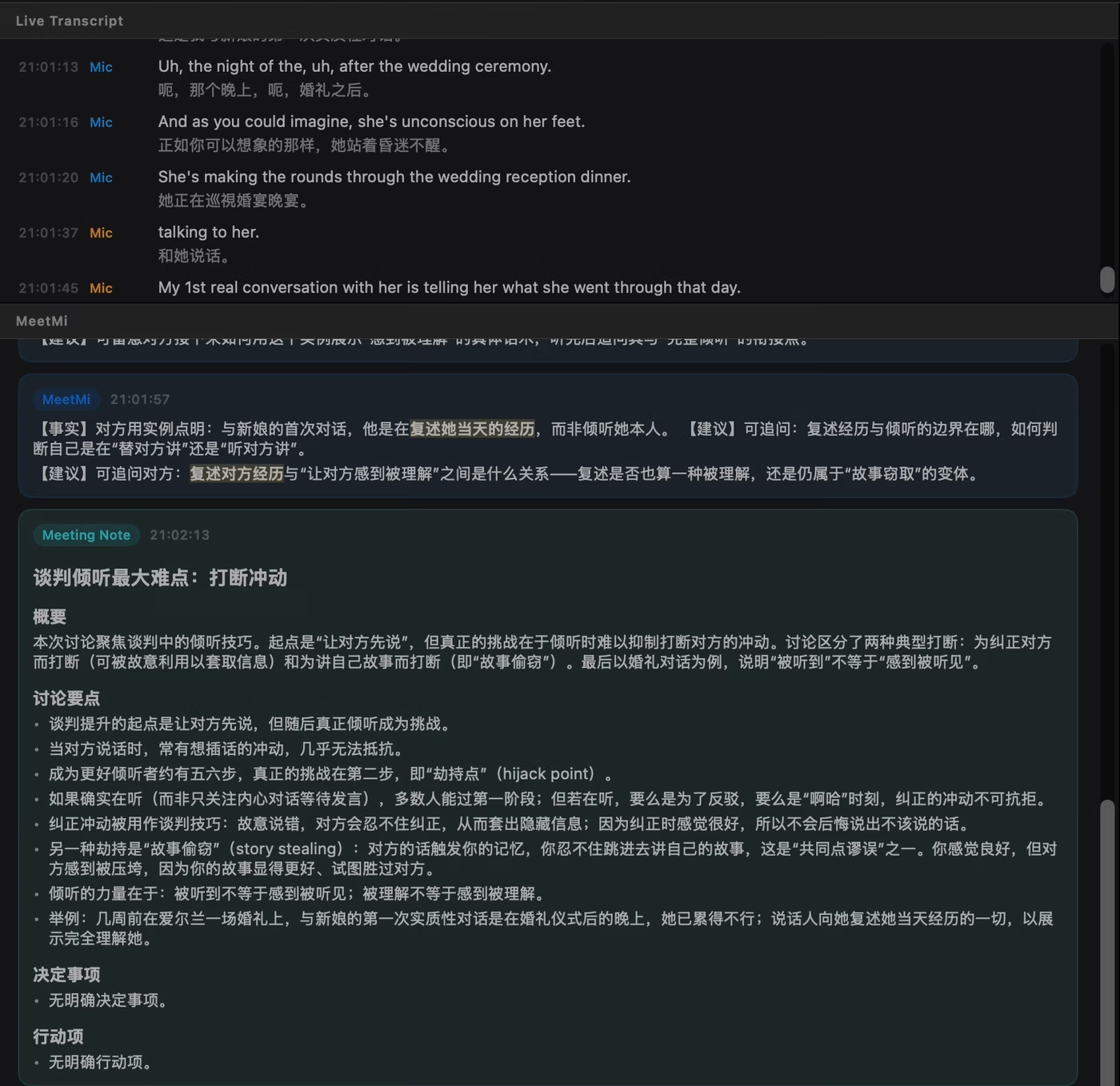
Mise en place : dans Réglages → Réunion et langue (sur iPhone, l’onglet Réunion), réglez « Langue parlée (reconnaissance vocale) » sur la langue de la réunion et « Langue de sortie » sur la vôtre.
En détail : sous-titres, détection de la langue et travail hors ligne
C’est utile quand vous suivez des réunions en anglais et que l’anglais n’est pas votre langue maternelle. Quand les deux langues diffèrent, chaque ligne de la transcription peut aussi afficher en dessous un sous-titre dans votre langue de sortie, traduit sur votre appareil par la traduction d’Apple. Les sous-titres sont activés par défaut, ne consomment aucun crédit et n’apparaissent que pour les paires de langues prises en charge par la traduction d’Apple.
La transcription propose 13 options couvrant 10 langues. Laissé sur « Détection automatique », MeetMi ne choisit qu’entre l’anglais, le mandarin et le japonais. Pendant un appel avec un casque, indiquez vous-même la langue : pendant la détection, MeetMi n’écoute que votre micro, donc vos interlocuteurs ne sont pas transcrits tant que vous n’avez pas parlé et que MeetMi n’a pas fixé la langue.
Quelques limites à connaître :
- Chaque réunion est transcrite dans une seule langue. Si les participants changent de langue, MeetMi transcrit quand même tout comme s’il s’agissait de la langue de la réunion.
- Les sous-titres ne sont traduits que dans votre langue de sortie, et il n’y en a pas quand les deux sont la même langue, par exemple une réunion en mandarin rédigée en chinois traditionnel.
- La langue de sortie est verrouillée pendant une réunion.
- Si le modèle vocal d’une langue n’est pas encore sur votre appareil, il se télécharge une fois, ce qui demande une connexion à Internet. Ensuite, la transcription fonctionne hors ligne.
- La première fois que vous utilisez les sous-titres, Apple peut afficher sa propre demande de téléchargement des langues de traduction. Ensuite, les sous-titres fonctionnent aussi hors ligne. Si Apple ne peut pas traduire une paire de langues sur l’appareil, MeetMi affiche un avis et laisse les sous-titres désactivés ; la transcription et les conseils continuent.
Réunions en présentiel et conférences sur iPhone
MeetMi pour iPhone est conçu pour les réunions en présentiel. Posez le téléphone sur la table et touchez « Démarrer la réunion » : il écoute avec le micro et continue de transcrire quand vous verrouillez l’écran ou passez à une autre app.
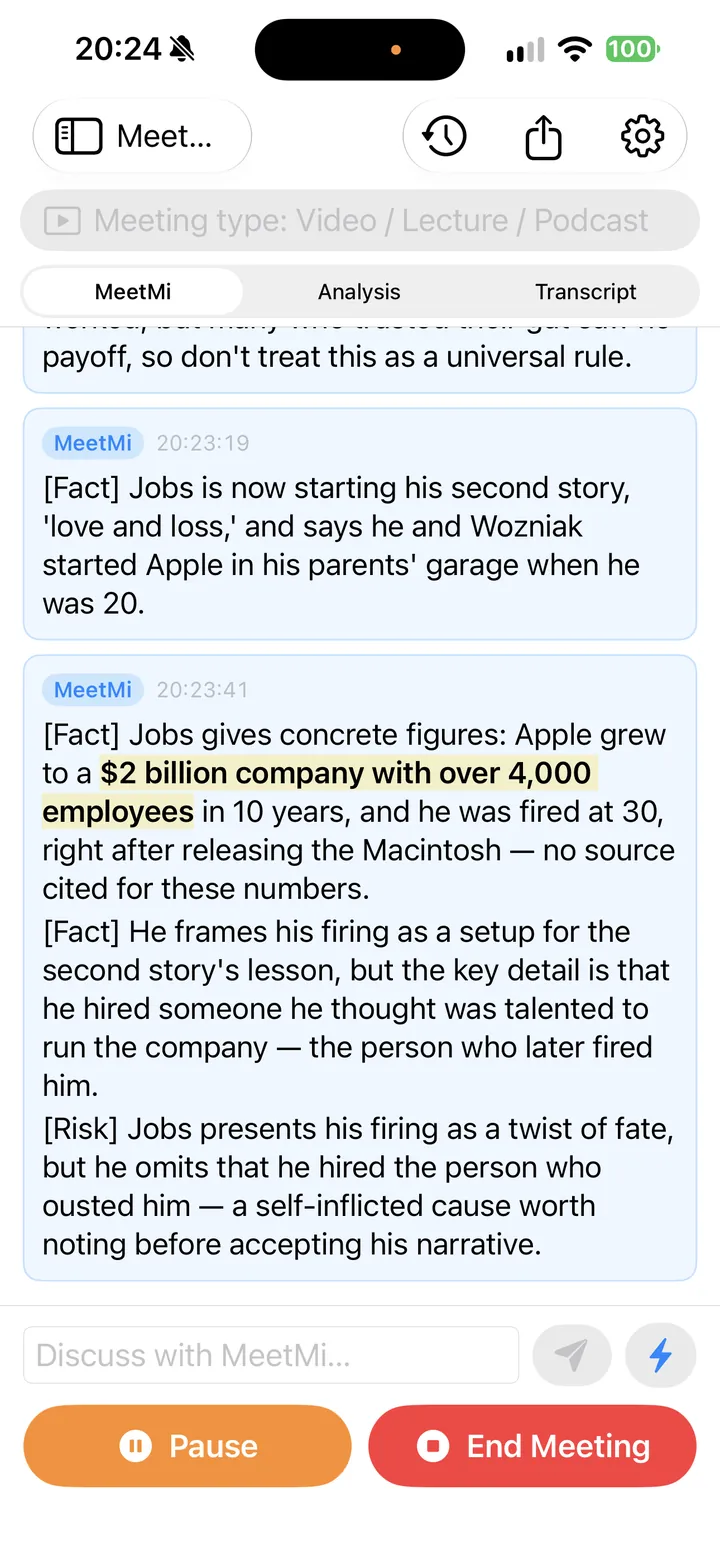
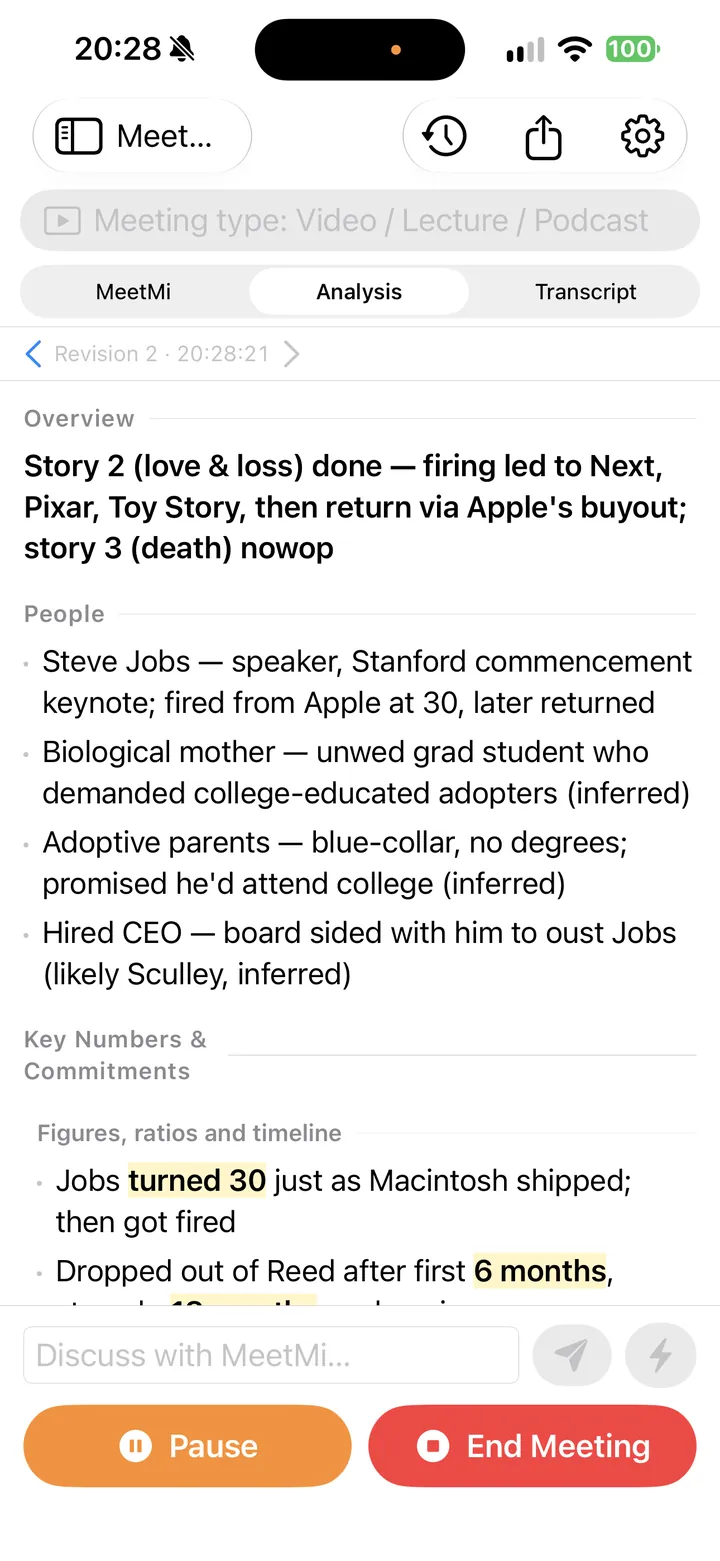
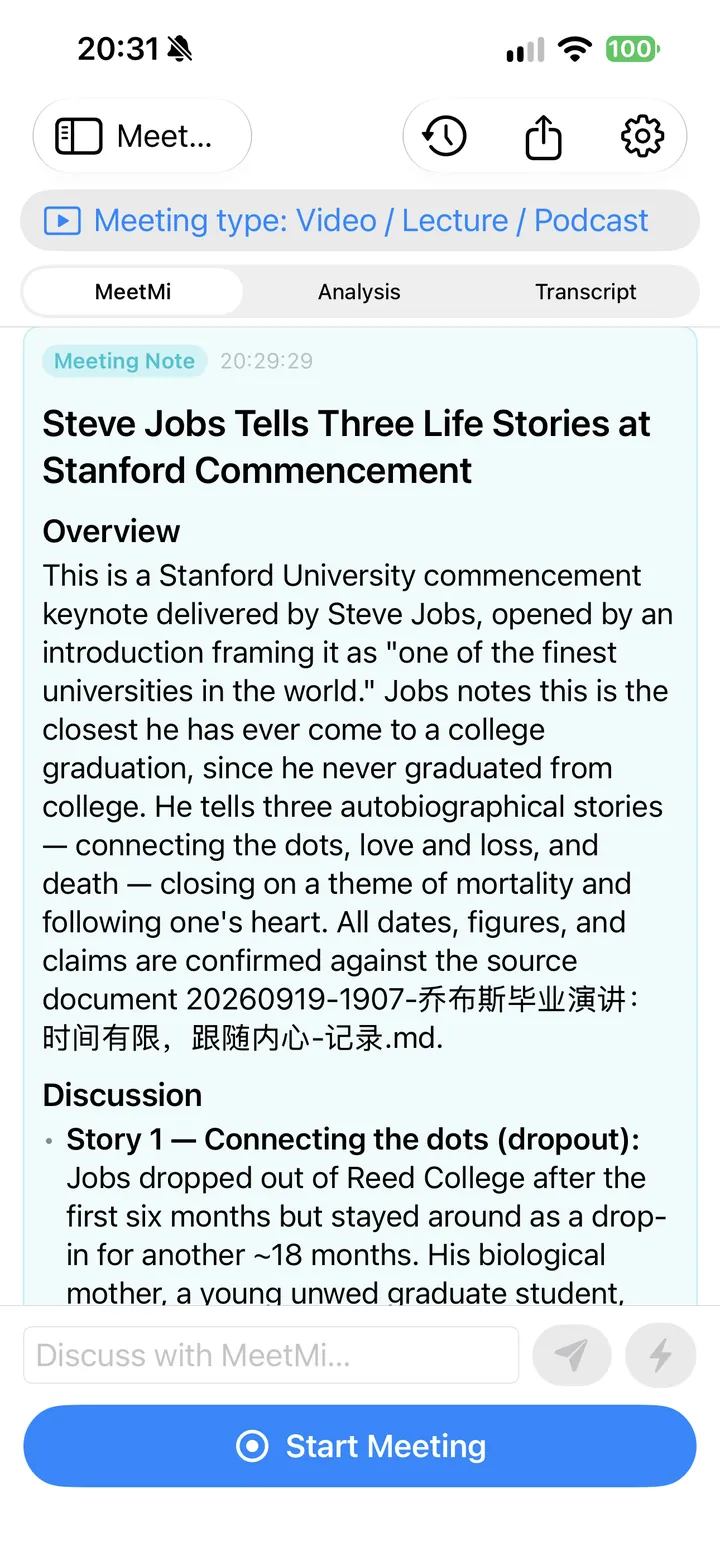
Mise en place : dans « Espaces de travail », choisissez le dossier depuis l’app Fichiers, et choisissez le type de réunion avant de toucher « Démarrer la réunion ».
En détail : conférences en salle et appels en ligne
Les conseils en direct, l’analyse et le compte rendu fonctionnent comme sur Mac. Le micro est la source par défaut de l’iPhone. Pour une conférence ou une intervention dans la salle, choisissez « Vidéo / Conférence / Podcast » : sur iPhone, le type de réunion ne change pas le réglage audio, donc MeetMi continue d’écouter avec le micro et ajoute l’analyse propre aux conférences, avec sa vérification des faits.
Pour un appel en ligne, utilisez plutôt MeetMi sur Mac : l’audio système de l’iPhone ne peut pas entendre les appels, alors que le Mac entend tout ce qu’il diffuse.
Vos propres règles avec Personnalisé et AGENTS.md
Un fichier AGENTS.md dans votre dossier sert de consigne permanente pour MeetMi. Les conseils en direct, l’analyse et les réponses à vos questions tapées le suivent, et quand il contredit les instructions intégrées du type de réunion, c’est AGENTS.md qui l’emporte. Il ne change pas la façon dont le compte rendu est rédigé.
En détail : limites de longueur, Personnalisé, et rédaction avec l’IA
- Avec un type intégré, AGENTS.md s’ajoute aux instructions propres au type. Les deux partagent une même limite de longueur, les instructions du type passant en premier : seuls les 2 400 à 3 600 premiers caractères environ d’AGENTS.md sont pris en compte, selon le type. Faites court et mettez l’essentiel en haut.
- Avec « Personnalisé (AGENTS.md) », il n’y a pas de modèle intégré : votre fichier constitue toute la consigne, le dossier doit donc en contenir un, et environ 6 000 caractères en sont utilisés. Les sections de l’analyse viennent de la section « Analysis layout » du fichier.
- Pour en rédiger un, ouvrez un dossier qui n’a pas encore d’AGENTS.md et choisissez « Générer AGENTS.md avec l’IA… ». Remplissez quatre champs courts (le contexte, votre rôle, votre but et votre objectif, vos principes et vos limites), et MeetMi rédige le fichier à partir de ces champs et de vos documents, section Analysis layout comprise. Vous pouvez ensuite le modifier dans l’app. La rédaction utilise l’IA dans le cloud et des crédits, et ne fait aucune recherche sur le Web.
Garder vos comptes rendus en fichiers Markdown dans votre propre dossier
Quand MeetMi rédige le compte rendu à la fin d’une réunion, il l’enregistre dans un fichier Markdown (.md), suivi de la transcription complète, dans un sous-dossier Meetings du dossier que vous avez choisi.
En détail : ce qu’il faut pour le compte rendu, et l’exportation
Le compte rendu nécessite l’IA dans le cloud et au moins trois lignes de transcription. Sans dossier, le fichier reste dans le stockage propre à MeetMi. Dans les deux cas, vous pouvez exporter le compte rendu, l’analyse, les conseils et la transcription de n’importe quelle réunion en Markdown ou en texte brut.
Ce que MeetMi ne fait pas
- MeetMi ne nomme pas les intervenants.
- MeetMi ne conserve aucun audio, seulement le texte.
- MeetMi ne rejoint pas votre appel, ne démarre pas tout seul et ne se connecte pas à votre calendrier.
- Sans abonnement, la transcription, les sous-titres, l’historique et l’exportation fonctionnent quand même.
En détail : étiquettes de la transcription, confidentialité et ce qui demande un abonnement
Chaque ligne de la transcription est étiquetée Micro ou Système, selon la provenance du son. Le son va directement dans la reconnaissance vocale d’Apple, sur l’appareil, et seul le texte est conservé. Voir ce qui est envoyé dans le cloud et la politique de confidentialité.
Une réunion commence quand vous appuyez sur « Démarrer la réunion ». Les conseils, l’analyse, les réponses à vos questions et les comptes rendus utilisent l’IA dans le cloud, qui nécessite un abonnement ou un essai avec des crédits restants, votre accord et une connexion à Internet. Voir les tarifs.
Prévenez les personnes avec qui vous êtes en réunion que vous utilisez MeetMi : les règles sur la transcription varient selon le pays et le lieu de travail.
Pour tout le parcours, du démarrage au compte rendu, lisez Comment fonctionne MeetMi. Pour savoir en quoi MeetMi diffère des outils de prise de notes qui envoient un bot dans l’appel, lisez MeetMi face aux autres outils.