
Comment fonctionne MeetMi
Mis à jour le
MeetMi est un assistant de réunion IA pour Mac et iPhone qui écoute et transcrit sur votre propre appareil ; aucun bot ne rejoint l’appel. Avec l’abonnement, et une fois votre accord donné, MeetMi envoie du texte, jamais d’audio, à l’IA dans le cloud pour les conseils en direct, l’analyse en cours, les réponses à vos questions et les comptes rendus.
Contrairement à un outil de prise de notes IA qui ne rédige des notes qu’après la réunion, MeetMi est conçu pour vous aider pendant que les autres parlent encore. Cette page suit une réunion dans l’ordre. Voir aussi Comment utiliser MeetMi et MeetMi face aux autres outils de prise de notes IA.
En bref :
- Préparation : type de réunion, langue parlée, langue de sortie et, si vous le souhaitez, un dossier avec vos propres documents.
- Démarrer la réunion : MeetMi écoute avec le micro et, par défaut sur Mac, le son que diffuse le Mac.
- Transcription sur l’appareil : la reconnaissance vocale d’Apple convertit la parole en texte ; l’audio n’est jamais conservé.
- Conseils en direct (abonnement) : de courtes cartes pendant que les autres parlent, au plus une toutes les 20 secondes par défaut.
- Analyse en arrière-plan (abonnement) : une vue d’ensemble de la réunion, mise à jour toutes les 3 minutes par défaut quand quelque chose de nouveau a été dit.
- Terminer la réunion : MeetMi enregistre la réunion dans votre historique et, avec l’abonnement, rédige un compte rendu en Markdown : Synthèse, Points discutés, Décisions, Actions.
Avant de commencer
De quoi MeetMi a-t-il besoin, et que peut-on faire sans abonnement ?
MeetMi pour Mac nécessite macOS 26 ou version ultérieure sur un Mac avec puce Apple (M1 ou plus récent), et MeetMi pour iPhone nécessite iOS 26 ou version ultérieure. MeetMi se télécharge gratuitement sur l’App Store, et sans abonnement vous pouvez quand même démarrer des réunions, avec la transcription sur l’appareil, les sous-titres traduits, l’historique des réunions et l’exportation, sur Mac comme sur iPhone.
En détail : Mac Intel, iPad, prix et essai gratuit
MeetMi ne fonctionne pas sur les Mac Intel. Il n’y a pas d’interface iPad : un iPad exécute l’app iPhone en mode de compatibilité, avec le micro uniquement.
La seule chose à acheter est un abonnement mensuel. Il ajoute l’IA dans le cloud : conseils en direct, analyse en arrière-plan, réponses à vos questions et comptes rendus. Les nouveaux abonnés commencent par un essai gratuit d’une semaine qui comprend 1 000 crédits ; ensuite, chaque mois comprend 4 500 crédits. Le prix est de 9,99 $ US par mois aux États-Unis, et l’App Store affiche le prix pour votre pays. Voir les tarifs.
Le premier écran : deux choix
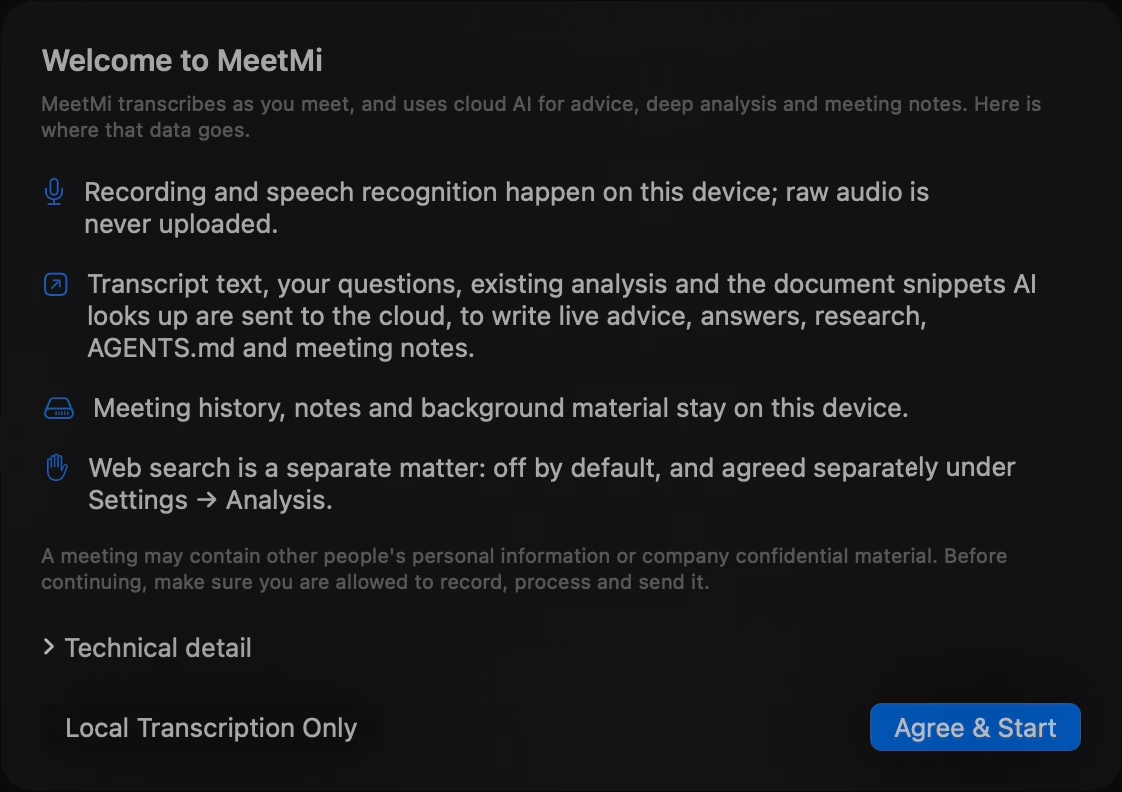
La première fois que vous ouvrez MeetMi, un écran de bienvenue montre où vont vos données. « Accepter et commencer » accepte aussi la note sur les données de l’IA dans le cloud ; avec « Transcription locale uniquement », rien n’est envoyé à l’IA dans le cloud. Les deux boutons vous font entrer dans l’app.
En détail : recherche web et changement d’avis
Cet écran n’active jamais la recherche web. Vous pouvez accepter l’IA dans le cloud plus tard, ou retirer votre accord, dans Réglages. Sur iPhone 1.0, si l’IA dans le cloud est toujours désactivée après votre abonnement, ouvrez Réglages → Service Apple et touchez « Lire et accepter » sous « IA dans le cloud ». À partir d’iPhone 1.0.1, comme sur Mac, appuyer sur « Démarrer la réunion » affiche d’abord la note sur les données si vous êtes abonné sans avoir encore accepté.
Les modèles vocaux se téléchargent une seule fois
MeetMi transcrit avec les modèles vocaux d’Apple, sur l’appareil. À l’ouverture de l’app, MeetMi télécharge les modèles nécessaires à vos réglages qui manquent encore ; ce téléchargement unique demande une connexion à Internet.
En détail : quels modèles, et si vous passez le téléchargement
MeetMi vérifie la présence des modèles nécessaires à vos réglages et affiche une fenêtre de progression pendant le téléchargement. Avec la détection automatique de la langue, le réglage par défaut, cela peut aller jusqu’à trois modèles : anglais, mandarin et japonais. Si vous passez le téléchargement alors que vous êtes hors ligne, une réunion dans cette langue ne peut pas démarrer. Une langue choisie plus tard est téléchargée au démarrage de sa première réunion.
MeetMi utilise-t-il mes propres documents ?
Oui, si vous confiez à MeetMi un dossier avec vos propres documents : briefs, spécifications, contrats, vos notes de réunions précédentes. MeetMi indexe le dossier sur votre appareil, et l’IA y fait des recherches et ne lit que les passages dont elle a besoin.
En détail : types de fichiers, limite de 40 fichiers et AGENTS.md
MeetMi ignore les comptes rendus qu’il y a lui-même enregistrés. Dans l’app, ce dossier s’appelle un espace de travail. Sur iPhone, vous le choisissez dans l’app Fichiers.
Quand le dossier contient des documents, l’analyse en arrière-plan, les comptes rendus et la plupart de vos questions le consultent avant de répondre. À part votre AGENTS.md, les conseils en direct n’ouvrent pas vos fichiers eux-mêmes. Ils reprennent ce que l’analyse en arrière-plan y a trouvé.
MeetMi lit les fichiers Markdown, texte brut, CSV, TSV, JSON, YAML, PDF, Word (.docx), Pages, HTML et RTF. Les PDF numérisés et les images nécessitent le réglage OCR, facultatif. Les fichiers Excel, PowerPoint, Keynote, Numbers et les anciens fichiers .doc ne sont pas lus. MeetMi lit jusqu’à 40 fichiers par dossier, sous-dossiers compris, et les fichiers non pris en charge comptent dans ce total.
Un fichier AGENTS.md facultatif dans le dossier sert de consigne permanente pour MeetMi. Les conseils en direct, l’analyse et vos questions le suivent, et il a priorité sur le modèle du type de réunion. Il ne change pas la façon dont les comptes rendus sont rédigés. Si le dossier n’a pas d’AGENTS.md, « Générer AGENTS.md avec l’IA… » en rédige un à partir d’un court formulaire (le contexte, votre rôle, votre objectif et vos limites) et de vos fichiers. La rédaction utilise l’IA dans le cloud et des crédits.
Choisir le type de réunion
MeetMi propose huit types de réunion intégrés : « Réunion d’équipe », « Négociation », « Client / Avant-vente », « Réunion plénière », « Point individuel », « Rétrospective », « Entretien d’embauche » et « Vidéo / Conférence / Podcast ». Le type change ce que surveillent les conseils en direct et les sections que garde l’analyse.
En détail : Personnalisé, quand le type est figé, et le son sur Mac
Il existe aussi « Personnalisé (AGENTS.md) », qui suit uniquement votre AGENTS.md : le dossier doit donc en contenir un. Vous choisissez le type avant de commencer, et il reste figé jusqu’à la rédaction du compte rendu. La page Comment utiliser MeetMi passe les types en revue.
Sur Mac, choisir « Vidéo / Conférence / Podcast » fait passer le son sur « Audio système uniquement ». Choisir un autre type rétablit le mode que vous aviez, sauf si vous avez modifié vous-même les commutateurs audio entre-temps.
MeetMi peut-il écouter dans une langue et écrire dans une autre ?
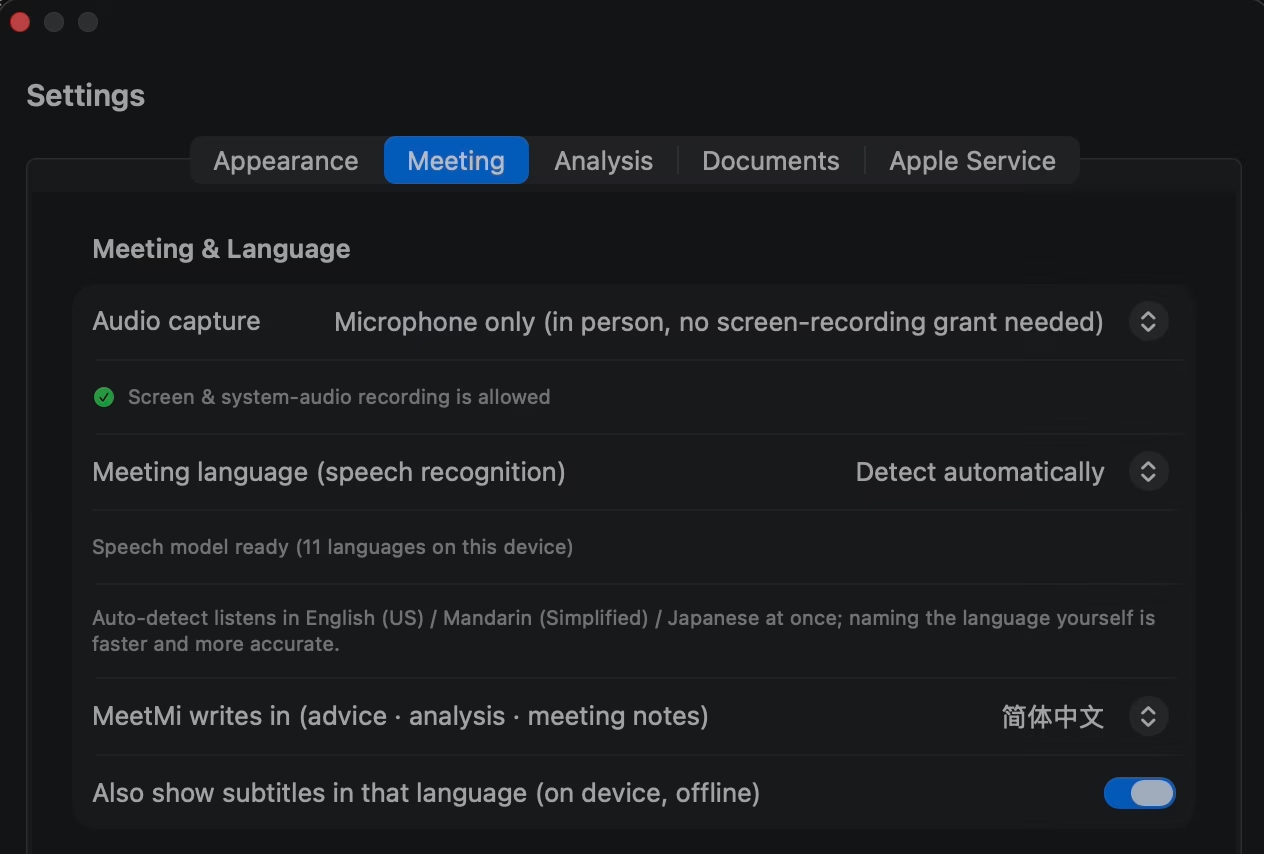
Oui. MeetMi a deux réglages de langue : la langue parlée, celle que les participants parlent et que MeetMi transcrit, et la langue de sortie, celle des conseils, de l’analyse, des comptes rendus et des réponses. Une nouvelle installation écrit d’abord en chinois simplifié ou en anglais, selon la version et la langue de votre appareil : vérifiez donc la « Langue de sortie » avant votre première réunion.
En détail : où sont les réglages, les 10 langues de sortie, et quand les changements s’appliquent
Les deux réglages se trouvent dans Réglages → Réunion et langue (sur iPhone, l’onglet Réunion).
- Langue parlée. Le réglage par défaut, « Détection automatique », ne choisit qu’entre l’anglais, le mandarin et le japonais. Pour toute autre langue, ou pour ne pas attendre, choisissez-la ici. Indiquer la langue vous-même est plus rapide et plus précis.
- Langue de sortie. Elle propose 10 langues : anglais, chinois simplifié, chinois traditionnel, japonais, coréen, allemand, français, espagnol, portugais et italien. Jusqu’à Mac 1.0.1 et iPhone 1.0, une nouvelle installation écrit en chinois simplifié. À partir de Mac 1.0.2 et iPhone 1.0.1, le premier choix de la liste est « Réglage système », et une nouvelle installation démarre sur ce choix : anglais, ou chinois simplifié quand c’est la langue principale de l’appareil. La mise à jour vers ces versions fait passer à « Réglage système » une installation réglée sur le chinois simplifié, l’ancien réglage par défaut ; toute autre langue reste inchangée.
Les deux peuvent différer : MeetMi peut par exemple écouter une réunion en anglais et rédiger les conseils et le compte rendu en chinois. Pendant une réunion, y compris quand vous la mettez en pause puis la reprenez, MeetMi garde les langues avec lesquelles elle a commencé. Un changement de langue parlée s’applique à partir de la réunion suivante, et la langue de sortie reste verrouillée jusqu’à ce que MeetMi ait fini de clore la réunion. Quand vous continuez une réunion passée, MeetMi utilise la langue parlée réglée à ce moment-là : avec « Détection automatique », il détecte donc de nouveau la langue. La langue de l’interface de l’app est un réglage distinct, dans Réglages → Apparence. À partir de Mac 1.0.2 et iPhone 1.0.1, elle est disponible dans les mêmes 10 langues et suit la langue de votre appareil (l’anglais si celle-ci n’en fait pas partie) ; les versions antérieures proposent l’anglais ou le chinois simplifié.
MeetMi démarre-t-il ou rejoint-il des réunions tout seul ?
Non. Une réunion MeetMi ne démarre que lorsque vous appuyez sur « Démarrer la réunion », ou sur « Continuer » pour une réunion passée. MeetMi n’est relié à aucun calendrier, et il ne détecte, ne démarre ni ne rejoint jamais une réunion de lui-même.
En détail : la note sur les données au moment de démarrer
Sur Mac, si vous êtes abonné mais n’avez pas encore accepté l’IA dans le cloud, appuyer sur « Démarrer la réunion » affiche d’abord la note sur les données, et vous pouvez encore choisir « Transcription locale uniquement » pour cette réunion. L’iPhone fait de même à partir de la version 1.0.1.
Comment MeetMi entend-il la réunion sans rejoindre l’appel ?
MeetMi écoute sur votre propre appareil au lieu de rejoindre l’appel. Sur Mac, par défaut, MeetMi entend le micro et tout ce que le Mac diffuse, y compris les autres participants d’un appel en ligne ; sur iPhone, MeetMi écoute par défaut avec le micro.
Comment MeetMi entend une réunion sur Mac
MeetMi pour Mac a trois modes audio : « Audio système + micro » (par défaut), « Micro uniquement » et « Audio système uniquement ». L’audio système, c’est tout ce que le Mac diffuse, quelle que soit l’app : il n’y a donc rien à installer dans votre app de visioconférence.

En détail : autorisations, fenêtres et raccourcis
Choisissez le mode avant la réunion dans Réglages → Réunion et langue → Sources audio. L’audio système est capté en un seul mélange (sans le son de MeetMi lui-même). Lors d’un appel en ligne, cela inclut la voix des autres participants, quelle que soit l’app utilisée pour l’appel : aucun bot ne rejoint donc l’appel. Comme MeetMi entend tout le mélange, les sons de notification, la musique ou une autre vidéo lue en même temps sont aussi transcrits.
Pendant une réunion, modifiez le son avec les commutateurs « Micro » et « Audio système » du menu Écoute ou de la barre d’outils de la fenêtre. Changer l’un n’interrompt pas l’autre.
Autorisations. Pour entendre l’audio système, macOS demande son autorisation « Enregistrement de l’écran et des sons du système », qui se trouve dans Réglages Système → Confidentialité et sécurité. Une fois MeetMi coché à cet endroit, quittez puis rouvrez l’app pour que l’audio système fonctionne. Vous pouvez refuser. En mode par défaut, la réunion continue alors avec le micro seul et affiche un avertissement. « Micro uniquement » ne demande jamais cette autorisation. « Audio système uniquement » est le seul mode qui ne peut pas démarrer sans elle. L’autorisation d’accès au micro est nécessaire en mode par défaut et en « Micro uniquement », et si vous la refusez, ces réunions ne démarrent pas. « Audio système uniquement » n’active jamais le micro.
Fenêtres. MeetMi continue d’écouter quand une autre app est au premier plan. Fermer la fenêtre ne termine pas la réunion : faites-la revenir depuis le Dock ou avec Fenêtre → Fenêtre MeetMi (⌘0). Vous pouvez aussi réduire MeetMi à une fenêtre compacte d’environ un tiers de la largeur de l’écran, qui affiche une seule chose à la fois (conseils, analyse ou transcription), et la garder au-dessus de vos autres fenêtres.
Comment MeetMi entend une réunion sur iPhone
MeetMi pour iPhone écoute par défaut avec le micro, et une réunion démarrée continue d’être transcrite quand vous verrouillez l’écran ou passez à une autre app. À partir de la version 1.0.1, sous iOS 27, MeetMi peut à la place transcrire ce que le téléphone lui-même diffuse, mais il ne peut pas entendre les appels.
En détail : audio système sur iPhone, appels et iPad
Pour une réunion en présentiel, posez le téléphone sur la table.
Sur un iPhone sous iOS 27, vous pouvez régler Réglages → Réunion → Sources audio sur « Audio système uniquement ». MeetMi transcrit alors ce que le téléphone lui-même diffuse, comme une vidéo ou un cours en ligne. Chacune de ces réunions commence par la fenêtre de partage d’Apple, où vous choisissez l’écran entier. MeetMi ne garde que le son et jette l’image dès qu’elle arrive. Si vous fermez cette fenêtre, la réunion ne démarre pas.
L’audio système de l’iPhone ne peut pas entendre les appels. Lors de nos tests, un appel vidéo n’a donné que du silence, sans qu’aucune erreur ne s’affiche. Sous iOS 26, et sur iPad, MeetMi utilise uniquement le micro.
MeetMi sait-il qui parle ?
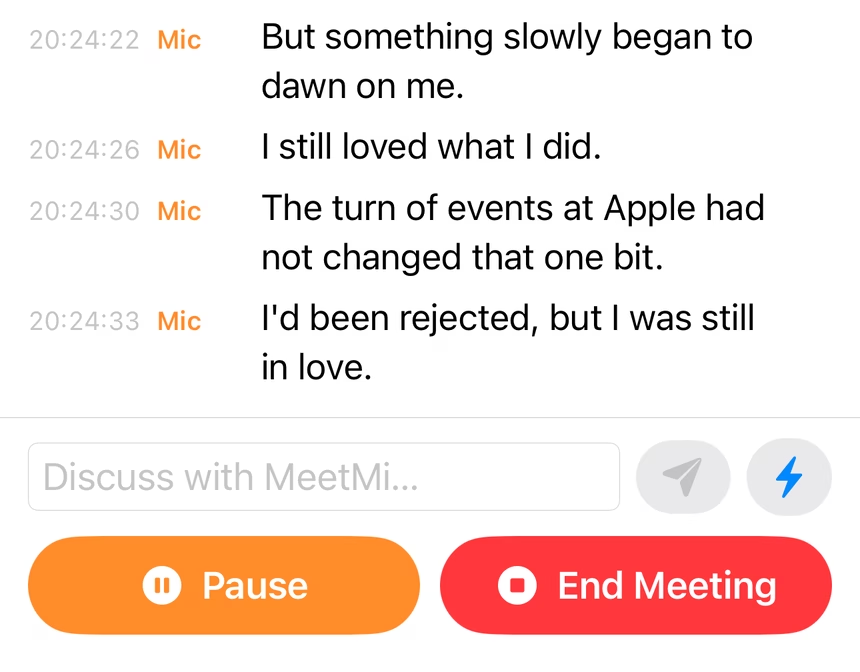
Non. MeetMi n’identifie pas les intervenants et ne les nomme pas : chaque ligne de la transcription porte seulement la provenance du son, Micro ou Système. Les personnes listées dans l’analyse viennent de noms prononcés à voix haute ou trouvés dans vos documents, pas d’une reconnaissance des voix.
MeetMi enregistre-t-il l’audio, et comment fonctionne la transcription sur l’appareil ?
Non. MeetMi ne conserve ni n’envoie jamais l’audio brut : le son va directement dans la reconnaissance vocale d’Apple, sur l’appareil, et seul le texte est conservé. La transcription ne consomme aucun crédit et, une fois le modèle vocal sur l’appareil, elle fonctionne sans connexion à Internet.
En détail : les 13 options de transcription, et une langue par réunion
MeetMi propose 13 options de transcription couvrant 10 langues : anglais (États-Unis, Royaume-Uni ou Inde), mandarin (simplifié ou traditionnel), cantonais, japonais, coréen, allemand, français, espagnol (Espagne), portugais (Brésil) et italien.
Chaque réunion est transcrite dans une seule langue, utilisée à la fois pour le micro et pour l’audio système. MeetMi ne suit pas une réunion qui change de langue : ce qui est dit dans une deuxième langue passe par le modèle de la première.
Comment fonctionne la détection automatique de la langue ?
Laissé sur « Détection automatique », MeetMi fait tourner en parallèle la reconnaissance en anglais, en mandarin et en japonais sur le même son au début de la réunion, et garde celle qui transcrit avec le plus d’assurance. MeetMi se décide généralement en 20 secondes environ après les premiers mots.
En détail : casque, autres langues, et ce que MeetMi entend pendant qu’il décide
MeetMi ne compare que les langues dont les modèles sont sur l’appareil ; il arrive donc qu’il choisisse entre deux seulement. Il attend que quelqu’un parle au lieu de deviner. Pendant qu’il décide, dans tout mode qui utilise le micro, il n’écoute que le micro. Ce que disent les autres via l’audio système n’est pas transcrit tant que la langue n’est pas fixée. Si vous portez un casque ou des écouteurs sur Mac, le micro n’entend que vous : indiquez donc vous-même la langue parlée. Une réunion en coréen ou en allemand laissée en détection automatique est transcrite comme de l’anglais, du mandarin ou du japonais : pour les autres langues, choisissez-les dans Réglages.
Sous-titres traduits
Quand la langue parlée et la langue de sortie diffèrent, MeetMi peut afficher sous chaque ligne de la transcription sa traduction dans la langue de sortie. La traduction se fait sur l’appareil avec le framework Translation d’Apple ; elle est activée par défaut et ne consomme aucun crédit.
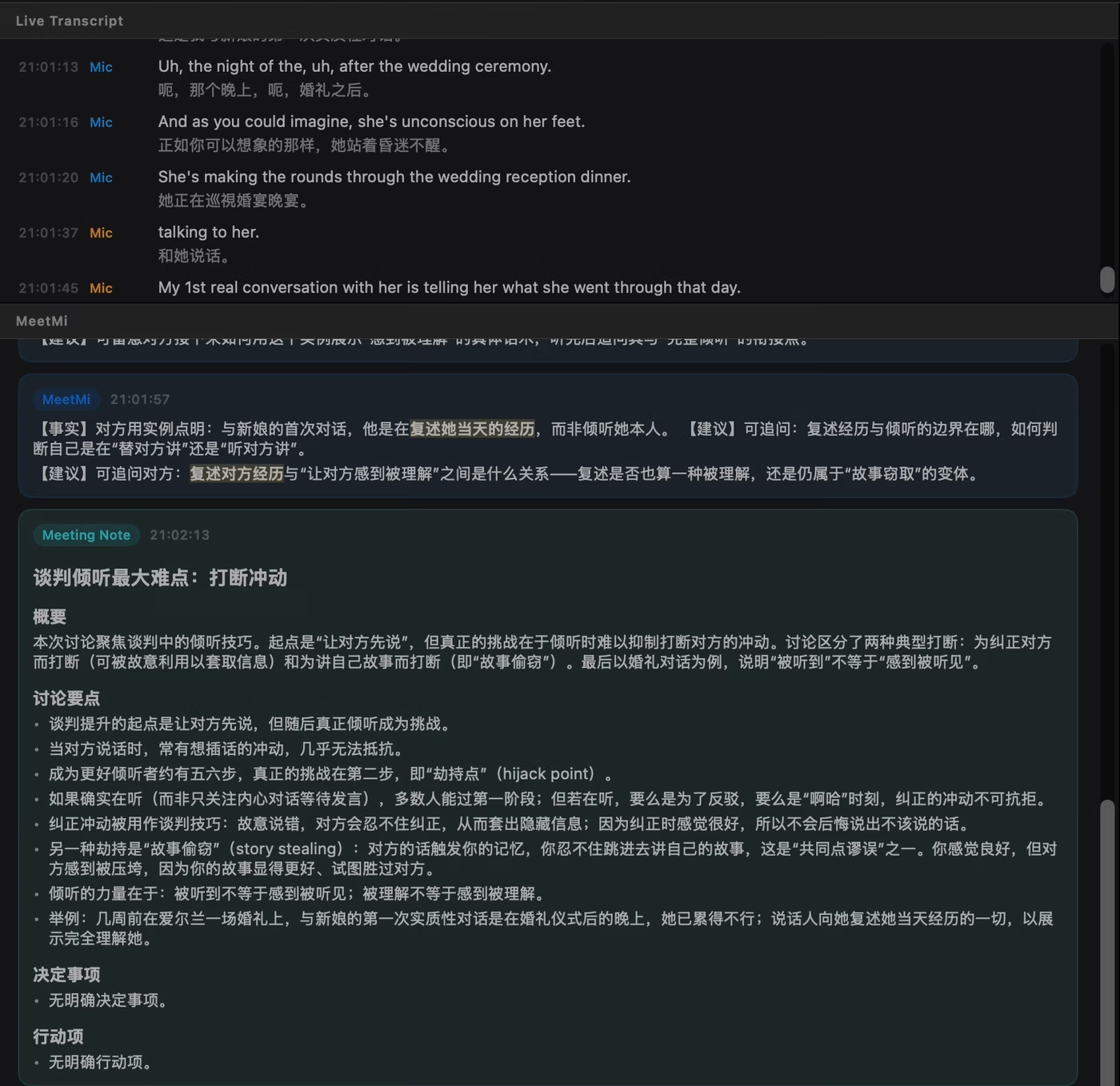
En détail : Mac et iPhone, téléchargement des langues, et paires de même langue
Les sous-titres fonctionnent sur Mac et sur iPhone. Les lignes traduites sont conservées dans les exportations et dans les comptes rendus enregistrés.
Si les langues de traduction d’Apple ne sont pas encore sur l’appareil, Apple affiche sa propre demande de téléchargement. Si la paire n’est pas prise en charge ou si le téléchargement échoue, MeetMi affiche un avis et laisse les sous-titres désactivés, tandis que la transcription et les conseils continuent. Quand les deux réglages sont dans la même langue, par exemple une réunion en mandarin avec une sortie en chinois traditionnel, il n’y a pas de ligne de sous-titres, et MeetMi ne convertit pas entre chinois simplifié et traditionnel.
Seule la transcription est traduite. Les conseils, l’analyse et le compte rendu sont rédigés directement dans la langue de sortie.
Que vous dit MeetMi pendant la réunion ?
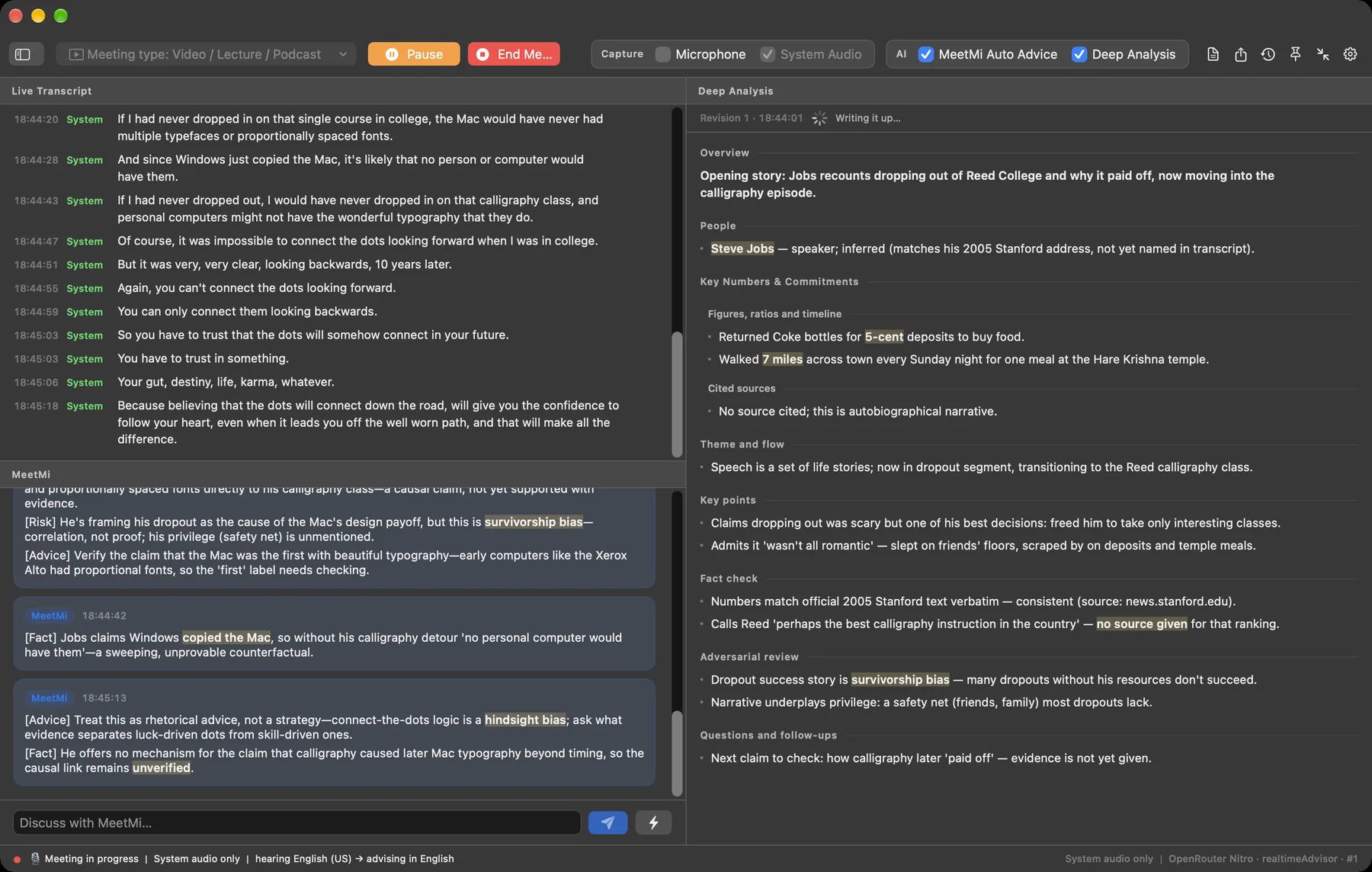
Les conseils en direct de MeetMi arrivent sous forme de courtes cartes pendant que les autres parlent encore, pas plus d’une toutes les 20 secondes par défaut. Chaque carte contient un à quatre points, et chaque point est étiqueté Fait, Conseil, Risque ou Action, dans votre langue de sortie.
![Les cartes de conseils de MeetMi sur un Mac (interface en anglais) pendant un discours enregistré, chacune avec une heure. Les points sont étiquetés [Risk] (Risque), [Advice] (Conseil) et [Fact] (Fait), et des expressions clés comme survivorship bias (biais du survivant), copied the Mac (a copié le Mac), hindsight bias (biais rétrospectif) et unverified (non vérifié) sont surlignées.](/assets/img/mac-cards.avif)
En détail : rythme, silences, ce que regardent les conseils, et les commutateurs
- À quelle fréquence. Vous pouvez régler l’intervalle sur 20, 25 ou 30 secondes, et le relais MeetMi refuse les demandes de conseils espacées de moins de 20 secondes. L’intervalle est un minimum, pas un horaire fixe.
- Quand il se tait. MeetMi attend qu’il y ait assez de nouvelles paroles, et il est conçu pour se taire quand le dernier passage n’est que du bavardage, des répétitions ou des propos inaudibles.
- Ce qu’il regarde. La transcription récente, la dernière analyse en arrière-plan, votre
AGENTS.md, le type de réunion et tout ce sur quoi vous lui avez demandé de se concentrer. Les conseils en direct n’ouvrent pas les autres fichiers de votre dossier ; ils reprennent ce que l’analyse y a trouvé. - À la demande. Pour obtenir un conseil tout de suite, appuyez sur le bouton en forme d’éclair pendant la réunion. Sur Mac, la commande de menu « Analyser maintenant » (⇧⌘D) fait la même chose. Le conseil porte sur ce qui a été dit depuis la dernière carte, et il ne peut toujours pas arriver moins de 20 secondes après la précédente.
- Pas de recherche web. Les conseils en direct ne cherchent jamais sur le Web.
Les conseils en direct et l’analyse en arrière-plan ont chacun leur commutateur, et les deux sont activés par défaut. Vous les trouverez dans Réglages → Analyse et recherche web (sur iPhone, l’onglet Analyse) et, sur Mac, aussi dans le menu Analyse et dans la barre d’outils de la fenêtre, sous les noms « Conseils automatiques » et « Analyse approfondie ». Si l’analyse en arrière-plan est désactivée, les conseils en direct ne s’appuient plus sur les autres fichiers de votre dossier (votre AGENTS.md accompagne toujours chaque carte), mais vos questions et les comptes rendus les consultent toujours.
Comment fonctionne l’analyse en arrière-plan de MeetMi ?
L’analyse en arrière-plan de MeetMi tient à jour une vue d’ensemble de la réunion : un aperçu en une ligne, les personnes citées, les chiffres clés et engagements, et jusqu’à cinq sections qui dépendent du type de réunion. Elle s’exécute toutes les 3 minutes par défaut, et seulement quand quelque chose de nouveau a été dit.
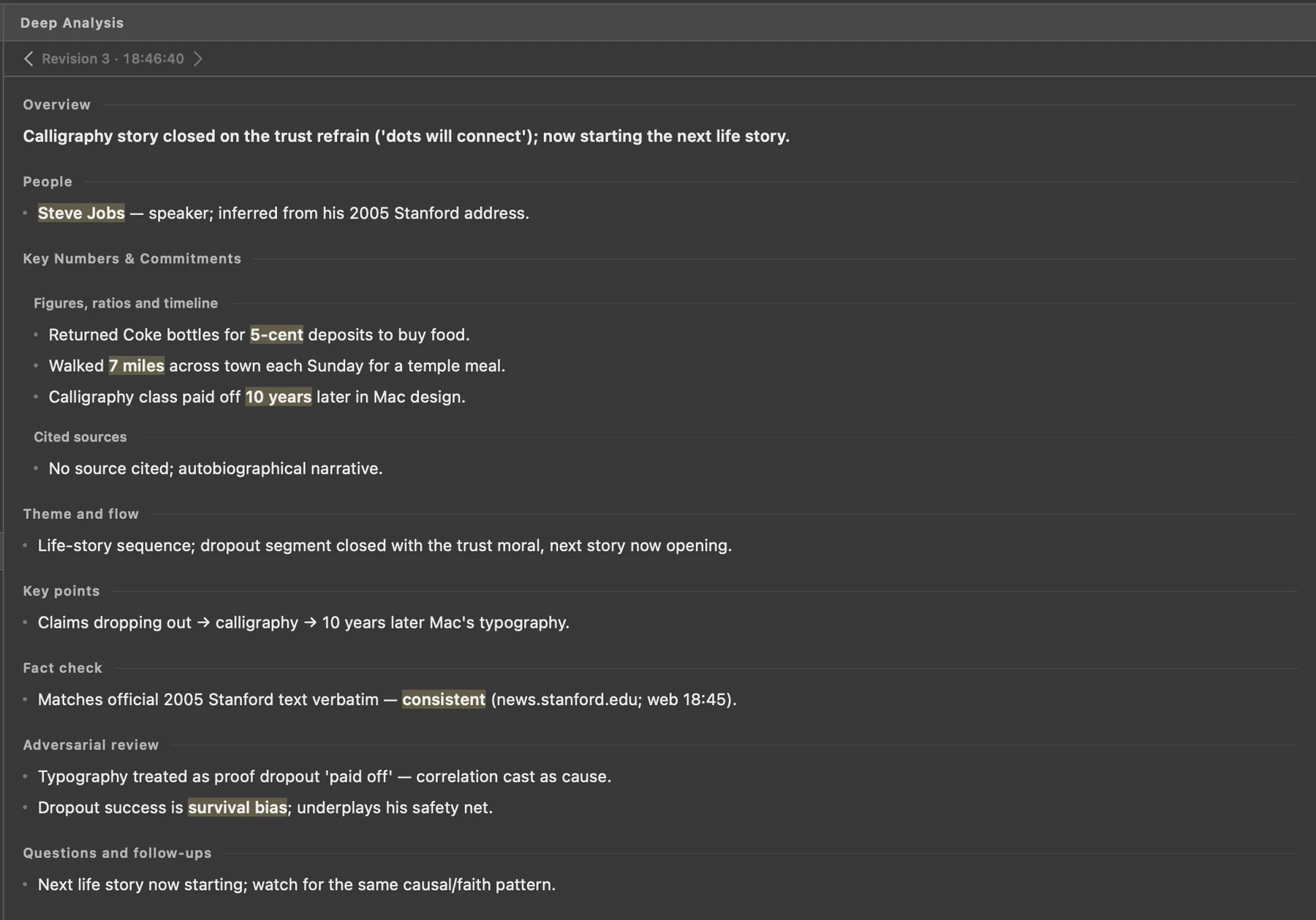
En détail : sections selon le type de réunion, nouvelles versions, votre dossier et le Web
Vous pouvez choisir de 1 à 5 minutes dans Réglages. Les sections suivent le type, ou votre AGENTS.md pour « Personnalisé ». Une négociation suit les positions des deux parties et les questions en suspens, et une vidéo, une conférence ou un podcast a droit à une vérification des faits et à un examen contradictoire. Vous pouvez demander à MeetMi d’ajouter, de renommer, de déplacer ou de supprimer des sections, et annuler la modification.
Chaque nouvelle version réécrit la précédente et y intègre ce qui a été dit depuis. MeetMi a pour consigne de la resserrer plutôt que de l’allonger, et les versions précédentes restent accessibles en un clic. L’analyse consulte votre dossier quand il contient des documents et, avec votre accord distinct, peut chercher sur le Web.
Peut-on poser des questions à MeetMi pendant la réunion ?
Oui. Tapez votre question dans « Discuter avec MeetMi » avant une réunion, pendant, quand elle est en pause ou après la fin. MeetMi répond en tenant compte de toute la transcription jusque-là, de la dernière analyse et de vos échanges récents, et quand votre dossier contient des documents, il le consulte généralement avant de répondre.
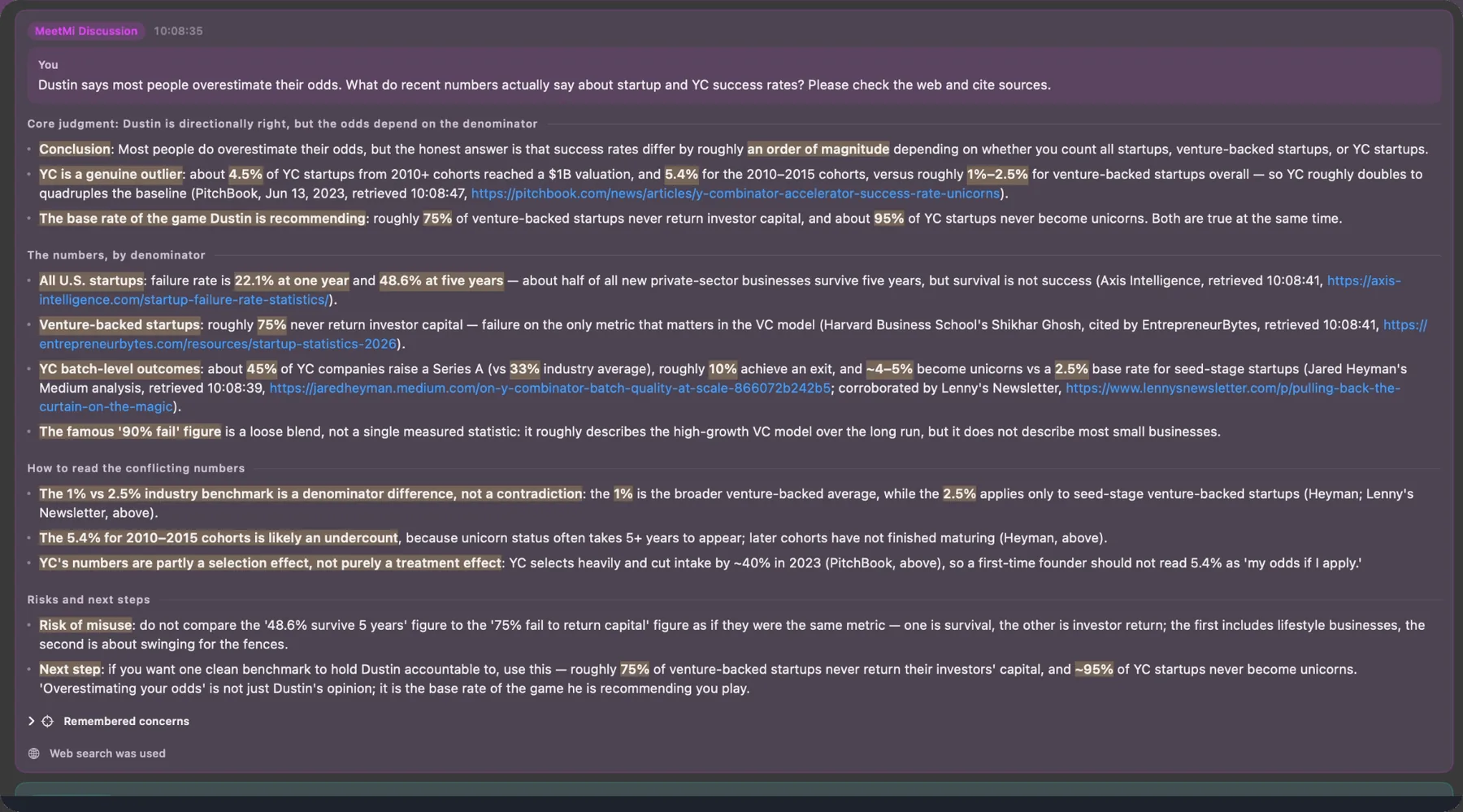
En détail : dire à MeetMi quoi surveiller
Vous pouvez aussi dire à MeetMi ce qu’il doit surveiller. Pour le reste de la réunion, il en tient compte dans les conseils en direct, l’analyse et le compte rendu. Ces consignes ne valent que pour une réunion. Démarrer une réunion les efface, y compris celles données avant d’appuyer sur « Démarrer la réunion » : dites donc à MeetMi quoi surveiller une fois la réunion lancée.
MeetMi peut-il chercher sur le Web ?
MeetMi ne cherche sur le Web que si vous activez cette fonction. La recherche web est désactivée par défaut et demande un accord distinct de celui de l’IA dans le cloud ; seules l’analyse en arrière-plan et vos questions peuvent faire des recherches.
En détail : Exa, conservation, liens et crédits
Les recherches passent par le relais MeetMi jusqu’à Exa, qui ne reçoit que les termes de recherche et les adresses des pages à lire. Exa peut conserver les termes de recherche : la recherche web n’a donc pas la garantie de non-conservation du circuit de l’IA dans le cloud. C’est pourquoi MeetMi demande un accord à part.
Les conseils en direct et les comptes rendus ne cherchent jamais sur le Web, et le relais MeetMi refuse leurs demandes de recherche. Quand MeetMi utilise le Web, il a pour consigne de donner le lien et le moment où la page a été récupérée. Chaque recherche et chaque page lue coûtent des crédits.
Que se passe-t-il à la fin de la réunion ?
MeetMi enregistre la réunion dans votre historique quand vous appuyez sur « Terminer la réunion », même si elle est en pause, pourvu que quelque chose ait été transcrit. Appuyez sur « Terminer la réunion » avant de quitter l’app : quitter en pleine réunion ne l’enregistre pas.
En détail : Pause et Reprendre
MeetMi vous permet de mettre une réunion en pause ou de la terminer. « Pause » arrête l’écoute et toute l’IA automatique, et garde la transcription et l’analyse ; « Reprendre » poursuit la même réunion dans la même langue.
Comment le compte rendu est-il rédigé ?
Quand vous terminez une réunion, MeetMi essaie de rédiger le compte rendu si l’IA dans le cloud est disponible et qu’au moins trois lignes ont été transcrites. Le compte rendu commence par un titre d’une ligne, suivi de quatre sections : Synthèse, Points discutés, Décisions et Actions.
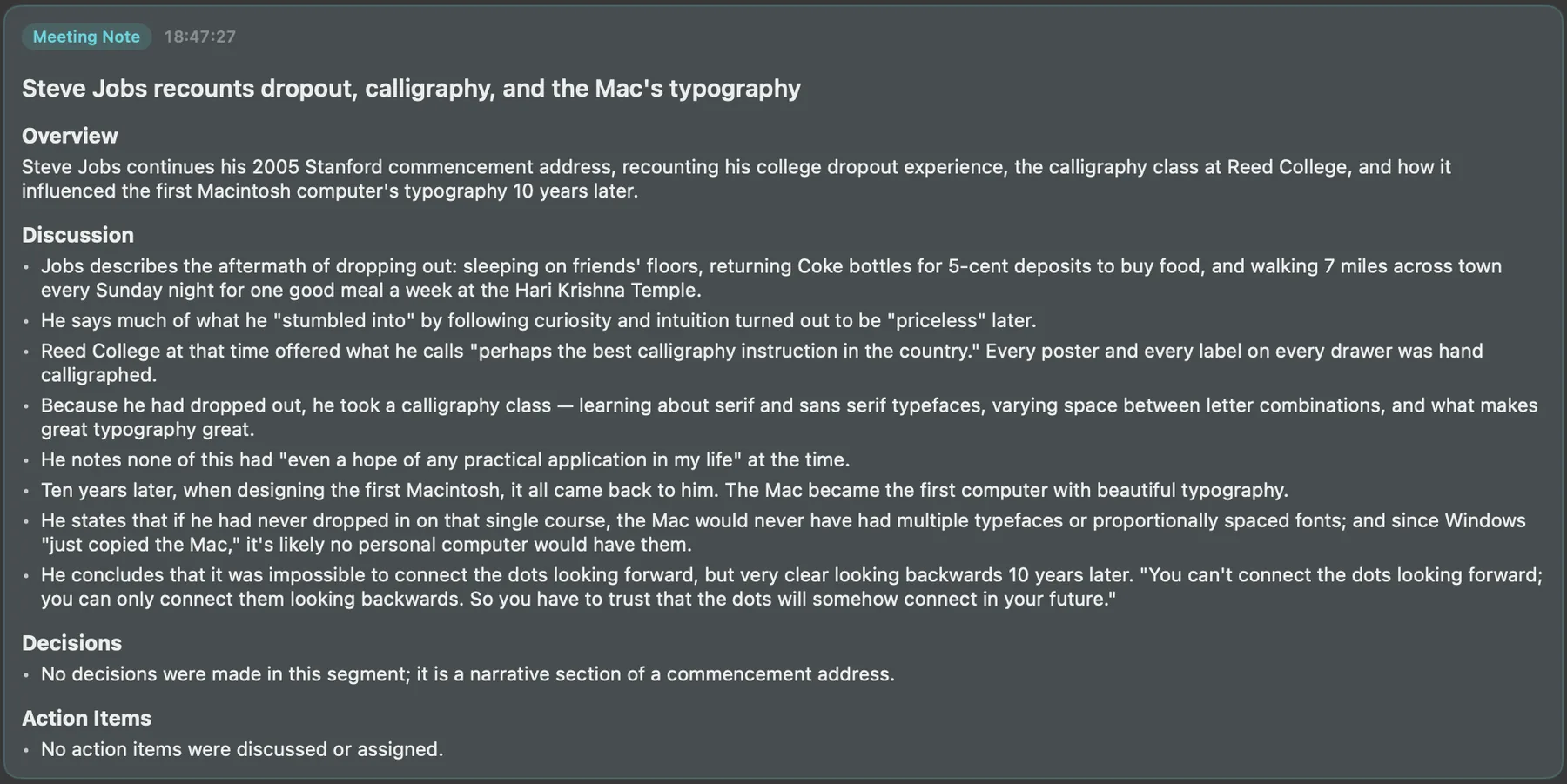
En détail : sur quoi s’appuie le compte rendu, où il est enregistré, et sans IA dans le cloud
Le compte rendu est rédigé à partir des 24 000 derniers caractères de la transcription, avec l’analyse en cours et tout ce sur quoi vous avez demandé à MeetMi de se concentrer. Quand votre dossier contient des documents, le compte rendu les consulte d’abord. Le titre dit ce que la réunion a tranché ou là où elle a bloqué. Tous les types de réunion utilisent les quatre mêmes sections, et AGENTS.md ne les change pas. MeetMi a pour consigne de recopier exactement les chiffres, les dates et les noms, et de séparer ce qui a seulement été évoqué de ce qui a été décidé.
MeetMi enregistre le compte rendu dans un fichier Markdown, suivi de la transcription complète, dans un sous-dossier Meetings de votre dossier. Si vous n’avez pas choisi de dossier, le compte rendu reste dans le stockage propre à MeetMi et dans son historique des réunions, d’où vous pouvez l’exporter.
Sans IA dans le cloud (pas d’abonnement, plus de crédits ou pas d’accord), une réunion se termine avec sa transcription enregistrée, sans compte rendu. Vous pouvez rouvrir une réunion passée et la continuer plus tard ; la nouvelle transcription s’ajoute au même enregistrement.
Exportation
MeetMi exporte le compte rendu, l’analyse, les conseils et la transcription d’une réunion en Markdown ou en texte brut. L’historique des réunions reste sur chaque appareil ; il ne se synchronise pas entre Mac et iPhone.
En détail : exporter sur iPhone
Sur iPhone, « Partager / Enregistrer dans Fichiers » ouvre la feuille de partage, d’où vous pouvez enregistrer le fichier dans l’app Fichiers ou l’envoyer.
Qu’est-ce que MeetMi envoie dans le cloud, et qu’est-ce qui ne quitte jamais votre appareil ?
Aucun bot ne rejoint votre appel, mais MeetMi ne fonctionne pas entièrement en local. La reconnaissance vocale et les sous-titres traduits sont produits sur votre appareil, tandis que les conseils en direct, l’analyse, les réponses et les comptes rendus sont rédigés par l’IA dans le cloud à partir du texte. MeetMi ne conserve ni n’envoie jamais l’audio ; il n’envoie que du texte, et seulement après votre accord.
En détail : ce qui est envoyé exactement, le circuit, votre accord et votre compte
Ne quitte jamais votre appareil : l’audio.
Envoyé seulement après votre accord pour l’IA dans le cloud, et uniquement sous forme de texte :
- la transcription
- vos questions et ce sur quoi vous avez demandé à MeetMi de se concentrer
- les réponses précédentes de MeetMi et l’analyse en cours
- votre
AGENTS.md - ce que vous tapez dans le court formulaire quand vous faites rédiger votre
AGENTS.mdpar l’IA - les noms et les titres des fichiers de votre dossier, et les passages que l’IA choisit de lire
- les résultats web, si vous avez activé la recherche web
Le circuit passe par le relais MeetMi, puis par OpenRouter, puis uniquement par les fournisseurs sans conservation des données listés dans l’app, sans repli vers qui que ce soit d’autre. La politique actuelle désigne DeepSeek V4 Flash, servi par DigitalOcean, Morph, CoreWeave ou Together. Le modèle et les fournisseurs sont définis sur le serveur et peuvent changer. Avant tout envoi, la section « Détails techniques » de la note sur les données indique ceux en vigueur.
Si le modèle, les fournisseurs ou les types de données envoyées changent, votre accord précédent ne compte plus et l’IA dans le cloud reste désactivée jusqu’à ce que vous acceptiez de nouveau. Sur Mac, et sur iPhone à partir de la version 1.0.1, MeetMi vous le redemande à la réunion suivante. Sur iPhone 1.0, vous acceptez de nouveau dans Réglages → Service Apple. Vous pouvez retirer votre accord dans Réglages à tout moment.
Aucun compte. Aucune inscription n’est nécessaire. Pour vérifier votre abonnement, le relais MeetMi reçoit la transaction signée par Apple et un jeton aléatoire propre à l’app, et conserve vos crédits sous un identifiant opaque. Il ne reçoit jamais votre identifiant Apple ni votre adresse e-mail.
Tous les détails sont dans la politique de confidentialité.
Comment fonctionnent les crédits MeetMi ?
MeetMi utilise des crédits pour mesurer l’utilisation de l’IA dans le cloud ; la transcription et la traduction sur l’appareil n’en consomment aucun. Les nouveaux abonnés bénéficient d’un essai gratuit d’une semaine avec 1 000 crédits, puis chaque période mensuelle comprend 4 500 crédits.
En détail : ce qui compte, renouvellements, Mac et iPhone, et crédits épuisés
Le texte envoyé à l’IA et le texte qu’elle génère comptent tous les deux, et chaque recherche web et chaque page web lue coûtent un nombre fixe de crédits.
- L’essai n’est proposé qu’une fois par compte Apple : si vous en avez profité sur Mac, il n’y en a pas de second sur iPhone.
- Le quota se réinitialise au renouvellement de l’abonnement, et les crédits non utilisés ne sont pas reportés.
- MeetMi ne vend pas de crédits supplémentaires.
- Un seul abonnement couvre le Mac et l’iPhone connectés au même compte Apple, et tous deux puisent dans le même solde de crédits.
- Tant que vous êtes abonné, Réglages → Service Apple indique les crédits utilisés sur la période, la date de leur renouvellement et une estimation des heures de réunion restantes avec vos réglages actuels. Ce n’est qu’une estimation, et les questions et les discussions consomment davantage.
Si l’abonnement expire ou si les crédits sont épuisés, la transcription, la traduction, l’historique des réunions et l’exportation continuent de fonctionner, et une réunion en cours continue d’être transcrite. Les nouveaux traitements par l’IA s’arrêtent : conseils, analyse, réponses et comptes rendus. Voir les tarifs.
MeetMi en un coup d’œil
| Sujet | Détails |
|---|---|
| Ce que c’est | Un assistant de réunion IA pour Mac et iPhone qui vous aide pendant la réunion |
| Bot dans l’appel | Aucun : MeetMi écoute sur votre propre Mac ou iPhone |
| Mac | macOS 26 ou version ultérieure avec puce Apple (M1 ou plus récent) ; pas les Mac Intel |
| iPhone | iOS 26 ou version ultérieure ; iPhone uniquement, pas d’interface iPad |
| Prix | 9,99 $ US par mois aux États-Unis ; l’App Store affiche le prix pour votre pays |
| Essai | Une semaine gratuite pour les nouveaux abonnés, avec 1 000 crédits ; puis 4 500 crédits par mois |
| Gratuit sans abonnement | Transcription sur l’appareil, sous-titres traduits, historique des réunions et exportation |
| Transcription | Sur l’appareil, avec la reconnaissance vocale d’Apple ; 13 options couvrant 10 langues ; détection automatique entre anglais, mandarin et japonais |
| Conseils en direct | Avec l’abonnement : cartes étiquetées Fait, Conseil, Risque ou Action, au plus toutes les 20 secondes par défaut |
| Analyse en arrière-plan | Avec l’abonnement : mise à jour toutes les 3 minutes par défaut (de 1 à 5 dans Réglages) quand quelque chose de nouveau a été dit |
| Langues de sortie | Anglais, chinois simplifié, chinois traditionnel, japonais, coréen, allemand, français, espagnol, portugais, italien ; une nouvelle installation démarre en chinois simplifié jusqu’à Mac 1.0.1 et iPhone 1.0, et sur « Réglage système » à partir de Mac 1.0.2 et iPhone 1.0.1 : anglais, ou chinois simplifié quand c’est la langue principale de l’appareil |
| Son sur Mac | Audio système + micro (par défaut), micro uniquement ou audio système uniquement |
| Son sur iPhone | Micro par défaut ; à partir de la version 1.0.1 sous iOS 27, audio système à la place (il n’entend pas les appels) |
| Audio conservé | Aucun : l’audio brut n’est jamais conservé ni envoyé |
| Intervenants | Non identifiés ; les lignes sont étiquetées Micro ou Système |
| Compte | Aucun ; l’abonnement App Store est la seule chose que vous achetez |
| Circuit de l’IA dans le cloud | Seulement après accord : relais MeetMi → OpenRouter → fournisseurs sans conservation des données indiqués dans l’app |
| Recherche web | Désactivée par défaut ; accord distinct ; via Exa |
| Comptes rendus | Rédigés par l’IA dans le cloud quand vous terminez une réunion (abonnement nécessaire) ; en Markdown, suivis de la transcription, dans un sous-dossier Meetings de votre dossier si vous en avez choisi un |
| Exportation | Markdown ou texte brut |
| Interface | À partir de Mac 1.0.2 et iPhone 1.0.1 : les mêmes 10 langues, selon la langue de l’appareil (Réglages → Apparence) ; versions antérieures : anglais ou chinois simplifié |
| Pays et régions | 174 pays et régions en septembre 2026 ; pas la Chine continentale |
Qu’est-ce qui demande l’abonnement, et qu’est-ce qui demande une connexion ?
| Fonction | Abonnement | Connexion |
|---|---|---|
| Démarrer des réunions et transcrire | Non | Seulement pour télécharger une fois un modèle vocal |
| Sous-titres traduits | Non | Seulement pour télécharger une fois les langues de traduction d’Apple |
| Historique des réunions et exportation | Non | Non |
| Conseils en direct, analyse, questions et comptes rendus | Oui | Oui |
| Recherche web | Oui, avec un accord distinct | Oui |
Rédiger AGENTS.md avec l’IA |
Oui | Oui |
| S’abonner et restaurer les achats | — | Oui |
Tout ce qui est marqué Oui dans la colonne Abonnement demande aussi des crédits restants et votre accord pour l’IA dans le cloud.