
Como o MeetMi funciona
Atualizado em
O MeetMi é um assistente de reuniões com IA para Mac e iPhone que ouve e transcreve no seu próprio dispositivo, sem nenhum bot na chamada. Com créditos de IA (250 grátis toda semana, mais com uma assinatura), e depois que você concorda, o MeetMi envia texto (nunca áudio) para a IA na nuvem, que gera conselhos ao vivo, uma análise atualizada ao longo da reunião, respostas às suas perguntas e a ata.
Diferente das ferramentas de anotações com IA que só escrevem a ata depois da reunião, o MeetMi foi feito para ajudar enquanto as pessoas ainda estão falando. Esta página acompanha uma reunião do começo ao fim. Veja também Formas de usar o MeetMi e a comparação do MeetMi com outras ferramentas de anotações com IA.
Em resumo:
- Prepare: o tipo de reunião, o idioma da reunião, o idioma em que o MeetMi escreve e, se quiser, uma pasta com o seu próprio material.
- “Iniciar Reunião”: o MeetMi ouve pelo microfone e, no Mac, por padrão, também o som que o Mac reproduz.
- Transcrição no dispositivo: o reconhecimento de fala da Apple transforma a fala em texto; o áudio nunca é salvo.
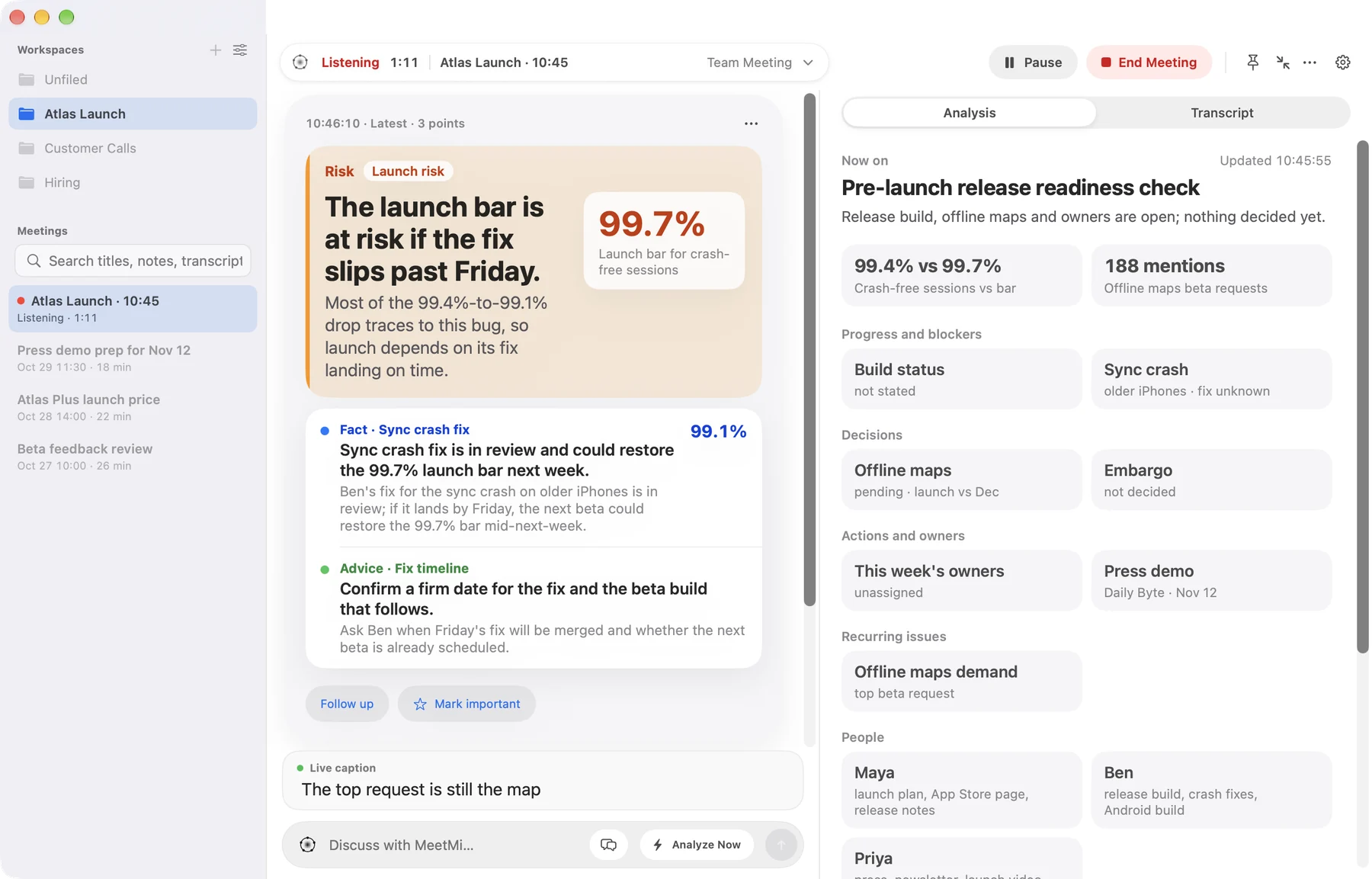
- Conselhos ao vivo (créditos de IA): cartões curtos enquanto as pessoas falam, com o ponto principal em destaque, por padrão no máximo a cada 20 segundos.
- Análise em segundo plano (créditos de IA): um quadro ao vivo da reunião, atualizado por padrão a cada 3 minutos quando algo novo foi dito.
- Encerrar a reunião: o MeetMi a salva junto com suas outras reuniões e, com créditos de IA, escreve a ata em Markdown: Resumo, Pontos discutidos, Decisões, Ações.
Antes de começar
Do que o MeetMi precisa, e o que funciona sem assinatura?
O MeetMi para Mac precisa do macOS 26 ou posterior em um Mac com chip da Apple (M1 ou mais recente), e o MeetMi para iPhone precisa do iOS 26 ou posterior. O MeetMi é gratuito na App Store, e sem assinatura você ainda pode iniciar reuniões, com transcrição no dispositivo, tradução de legendas, histórico de reuniões e exportação, no Mac e no iPhone. Você também recebe 250 créditos de IA grátis toda semana, então os conselhos ao vivo, a análise, as respostas e as atas também funcionam sem assinatura.
Mais detalhes: Macs com Intel, iPad, preço e avaliação gratuita
O MeetMi não funciona em Macs com processador Intel. Não há layout para iPad: o iPad roda o app de iPhone em modo de compatibilidade, só com o microfone.
Não é preciso comprar nada. Cada Conta Apple recebe 250 créditos de IA grátis por semana para conselhos ao vivo, análise em segundo plano, respostas às suas perguntas e atas, compartilhados entre Mac e iPhone e renovados toda segunda-feira às 00:00 UTC. A assinatura acrescenta a busca na web e mais créditos, em três planos mensais: Standard com 2.500 créditos, Pro com 6.000 e Max com 15.000. Novos assinantes começam com uma semana de teste grátis que inclui 1.000 créditos. Nos Estados Unidos, os planos custam US$ 4,99, US$ 9,99 e US$ 19,99 por mês, e a App Store mostra o preço da sua região. Veja os preços.
A primeira tela: duas opções
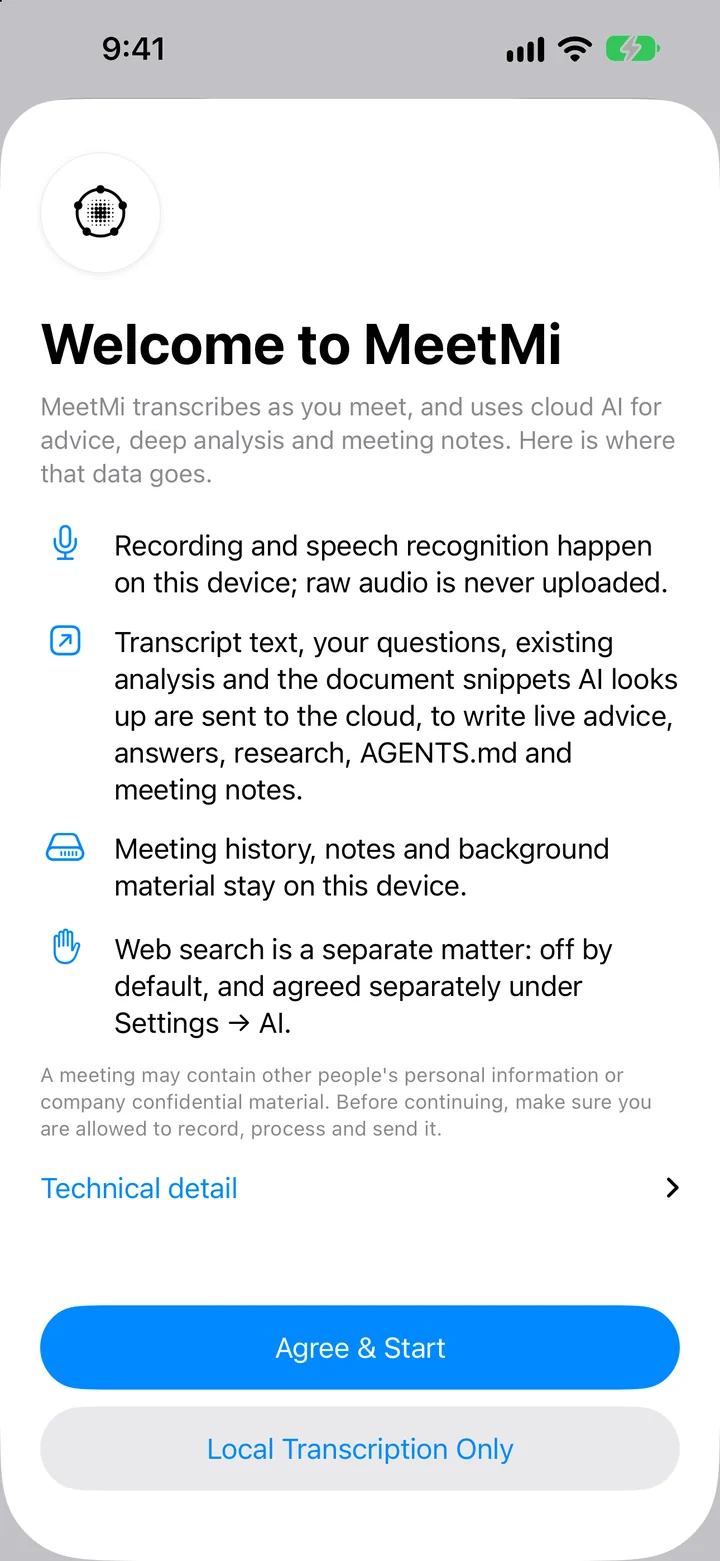
Na primeira vez que você abre o MeetMi, uma tela de boas-vindas mostra para onde vão os seus dados. “Concordar e Começar” também aceita o aviso sobre dados da IA na nuvem; com “Apenas Transcrição no Dispositivo”, nada vai para a IA na nuvem. Qualquer um dos dois botões deixa você entrar.
Mais detalhes: busca na web e mudar de ideia
Esta tela nunca liga a busca na web. Você pode concordar com a IA na nuvem depois, ou retirar a concordância, nos Ajustes. Depois desta tela, um tour guiado curto apresenta o app. Você pode rever em Ajustes → Geral.
Os modelos de fala são baixados uma vez
O MeetMi transcreve com os modelos de fala da Apple que ficam no dispositivo. Quando o app abre, o MeetMi baixa qualquer modelo que os seus ajustes exijam e que esteja faltando, e você precisa de conexão à internet para esse download, feito uma única vez.
Mais detalhes: quais modelos, e pular o download
O MeetMi verifica quais modelos os seus ajustes exigem e mostra uma janela de progresso enquanto baixa. Com a detecção automática de idioma, que é o padrão, podem ser até três modelos: inglês, mandarim e japonês. Se você pular o download estando off-line, uma reunião nesse idioma não consegue começar. Um idioma que você escolher depois é baixado quando a primeira reunião nele começar.
O MeetMi usa os meus próprios documentos?
Sim, se você der ao MeetMi uma pasta com o seu material: briefings, especificações, contratos, as suas próprias anotações de reuniões anteriores. O MeetMi indexa a pasta no seu dispositivo, e a IA faz buscas nela e lê só os trechos de que precisa.
Mais detalhes: tipos de arquivo, o limite de 40 arquivos, o AGENTS.md e o iCloud Drive
O MeetMi ignora as atas que ele mesmo salvou ali. No app, essa pasta se chama espaço de trabalho. No iPhone, você a escolhe pelo app Arquivos.
Quando a pasta tem material, a análise em segundo plano, as atas e a maioria das suas perguntas consultam a pasta antes de responder. Fora o seu AGENTS.md, os conselhos ao vivo não abrem os seus arquivos por conta própria. Eles aproveitam o que a análise em segundo plano encontrou lá.
O MeetMi lê Markdown, texto simples, CSV, TSV, JSON, YAML, PDF, Word (.docx), Pages, HTML e RTF. PDFs digitalizados e imagens precisam do ajuste opcional de OCR. Arquivos do Excel, PowerPoint, Keynote e Numbers e os antigos arquivos .doc não são lidos. O MeetMi lê até 40 arquivos por pasta, incluindo subpastas, e os arquivos não compatíveis entram nessa conta.
Um AGENTS.md opcional é a sua instrução permanente para o MeetMi. Os conselhos ao vivo, a análise e as suas perguntas seguem esse arquivo, e ele tem prioridade sobre as instruções predefinidas do tipo de reunião. Ele não muda a forma como a ata é escrita. Se o espaço de trabalho ainda não tiver um, “Gerar AGENTS.md com IA…” cria um rascunho a partir de um formulário curto (a situação, o seu papel, o seu objetivo e os seus limites) e dos seus arquivos (isso usa a IA na nuvem e gasta créditos), e “Escrever o AGENTS.md você mesmo…” começa do zero. O arquivo fica na pasta oculta .meetmi do espaço de trabalho e é editado no app; um AGENTS.md que ainda esteja na raiz da pasta não vale mais, e o MeetMi oferece movê-lo.
Se a pasta estiver no iCloud Drive, o MeetMi no seu outro Mac ou iPhone se conecta sozinho ao mesmo espaço de trabalho, depois que você deixar o MeetMi abrir o iCloud Drive. Arquivos que ainda estão só no iCloud não são baixados sem você saber: o MeetMi pergunta antes.
Escolha o tipo de reunião
O MeetMi tem oito tipos de reunião predefinidos: “Reunião de Equipe”, “Negociação”, “Cliente / Pré-vendas”, “Reunião Geral”, “Reunião 1:1”, “Retrospectiva”, “Entrevistar um candidato” e “Vídeo / Palestra / Podcast”. O tipo muda o que os conselhos ao vivo observam e quais seções a análise mantém.
Mais detalhes: “Personalizado”, quando o tipo fica fixo, e o áudio no Mac
Também existe “Personalizado (AGENTS.md)”, que segue só o seu AGENTS.md, então o espaço de trabalho precisa ter um. Você escolhe o tipo antes de começar, e ele fica fixo até a ata ser escrita. Formas de usar o MeetMi explica cada tipo.
No Mac, escolher “Vídeo / Palestra / Podcast” desliga o controle “Microfone” e deixa só o “Áudio do Sistema”. Escolher outro tipo deixa os controles como estavam antes, a não ser que você tenha mexido neles nesse meio-tempo.
O MeetMi pode ouvir em um idioma e escrever em outro?
Sim. O MeetMi tem dois ajustes de idioma: o idioma falado na reunião, que o MeetMi transcreve, e o idioma dos conselhos e notas, em que ele escreve os conselhos, a análise, as atas e as respostas. Uma instalação nova escreve em inglês, ou em chinês simplificado quando esse é o primeiro idioma do dispositivo, então confira antes da sua primeira reunião.
Mais detalhes: onde ficam os ajustes, os 10 idiomas de saída e quando as mudanças valem
Os dois ajustes ficam em Ajustes → Reunião. No iPhone, eles também aparecem na janela “Iniciar Reunião”, como “Idioma da reunião” e “O MeetMi escreve em”.
- Idioma falado na reunião. O padrão, “Automático”, escolhe apenas entre inglês, mandarim e japonês. Para qualquer outro idioma, ou para pular a detecção no começo, escolha aqui. Indicar o idioma você mesmo é mais rápido e mais preciso.
- Idioma dos conselhos e notas. Ele oferece 10 idiomas: inglês, chinês simplificado, chinês tradicional, japonês, coreano, alemão, francês, espanhol, português e italiano. Uma instalação nova começa em inglês, ou em chinês simplificado quando esse é o primeiro idioma do dispositivo.
Os dois podem ser diferentes: o MeetMi pode ouvir uma reunião em inglês e escrever os conselhos e a ata em português, por exemplo. Enquanto a reunião acontece, inclusive quando você pausa e retoma, o MeetMi mantém os idiomas com que ela começou. Uma mudança no idioma da reunião vale a partir da próxima reunião, e o idioma de saída fica travado até o MeetMi terminar de fechar a reunião. Quando você continua uma reunião anterior, o MeetMi usa o idioma da reunião configurado no momento em que você continua, então com “Automático” ele detecta o idioma de novo. O idioma da interface do app é um ajuste à parte, em Ajustes → Geral. Ele existe nos mesmos 10 idiomas e segue o idioma do seu dispositivo (inglês, se não for nenhum deles).
O MeetMi inicia reuniões ou entra nelas sozinho?
Não. Uma reunião do MeetMi só começa quando você aperta “Iniciar Reunião” ou continua uma reunião anterior. O MeetMi não se conecta a nenhum calendário e nunca detecta, inicia ou entra em uma reunião por conta própria.
Mais detalhes: o aviso sobre dados ao iniciar a reunião
No Mac e no iPhone, se você ainda não concordou com a IA na nuvem, pressionar “Iniciar Reunião” mostra primeiro o aviso sobre dados, e você ainda pode escolher “Apenas Transcrição no Dispositivo” para essa reunião.
Como o MeetMi ouve a reunião sem entrar na chamada?
O MeetMi ouve no seu próprio dispositivo em vez de entrar na chamada. No Mac, por padrão, o MeetMi ouve o microfone e tudo o que o Mac reproduz, inclusive as outras pessoas numa chamada on-line; no iPhone, o MeetMi ouve pelo microfone por padrão.
Como o MeetMi ouve uma reunião no Mac
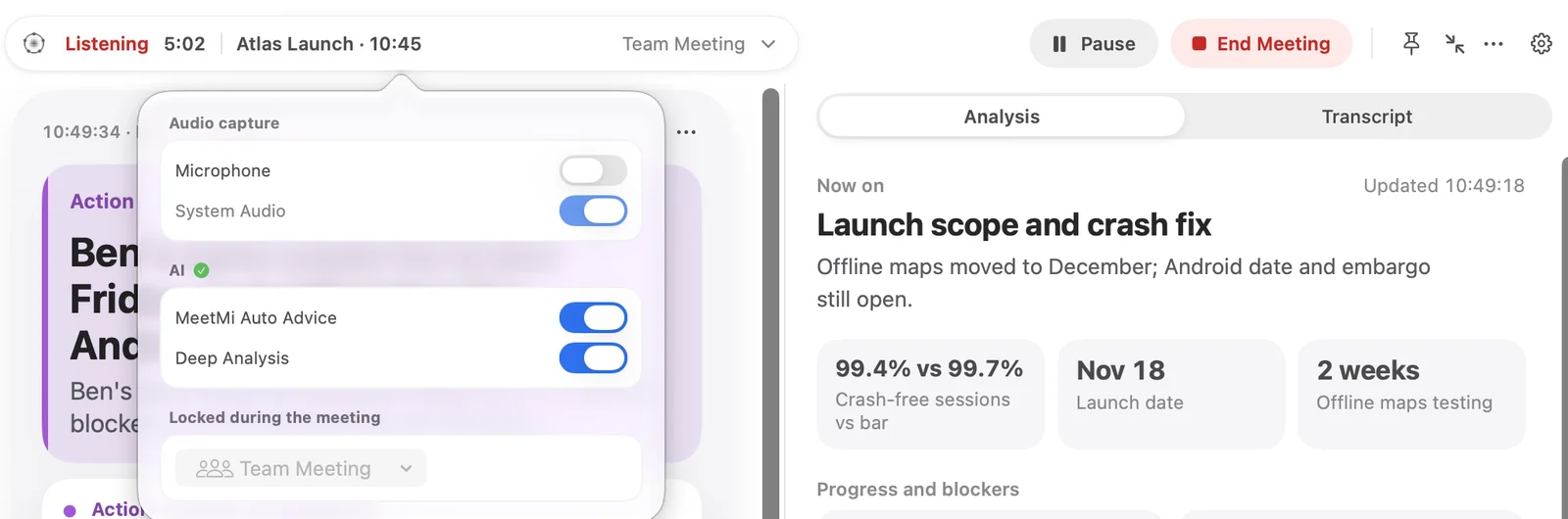
O MeetMi para Mac tem dois controles de áudio, Microfone e Áudio do Sistema, e os dois vêm ligados por padrão. O áudio do sistema é tudo o que o Mac reproduz, de qualquer app, então não há nada para instalar no seu app de reuniões.
Mais detalhes: permissões, janelas e atalhos
Configure os dois controles antes da reunião em Ajustes → Reunião, ou na cápsula no alto da janela. Um deles fica sempre ligado. O áudio do sistema chega misturado (sem o som do próprio MeetMi). Em uma chamada on-line, isso inclui a voz das outras pessoas, seja qual for o app da chamada, então nenhum bot entra na chamada. Como o MeetMi ouve a mistura inteira, sons de notificação, música ou um segundo vídeo tocando ao mesmo tempo também são transcritos.
Durante a reunião, mude o áudio com os controles “Microfone” e “Áudio do Sistema”, no menu “Áudio” ou na cápsula no alto da janela. Mudar um não interrompe o outro.
Permissões. Para ouvir o áudio do sistema, o macOS pede a permissão de “Gravação do Áudio do Sistema e da Tela”, que fica em Ajustes do Sistema → Privacidade e Segurança. Depois de marcar o MeetMi ali, encerre e abra o app de novo para o áudio do sistema começar a funcionar. Você pode recusar. Com os dois controles ligados, a reunião então continua só com o microfone e mostra um aviso. Com só o microfone ligado, o MeetMi nunca pede essa permissão, e com só o áudio do sistema, a reunião não começa sem ela. A permissão do microfone é necessária sempre que o controle “Microfone” estiver ligado, e se você recusar, essas reuniões não começam. Com o controle “Microfone” desligado, o MeetMi nunca liga o microfone.
Janelas. O MeetMi continua ouvindo quando outro app está na frente. Fechar a janela não encerra a reunião: traga-a de volta pelo Dock ou por Janela → Janela do MeetMi (⌘0). Você também pode reduzir o MeetMi a uma janela compacta, com cerca de um terço da largura da tela, que mostra uma coisa por vez (conselhos, análise ou transcrição), e fixá-la acima das outras janelas.
Como o MeetMi ouve uma reunião no iPhone
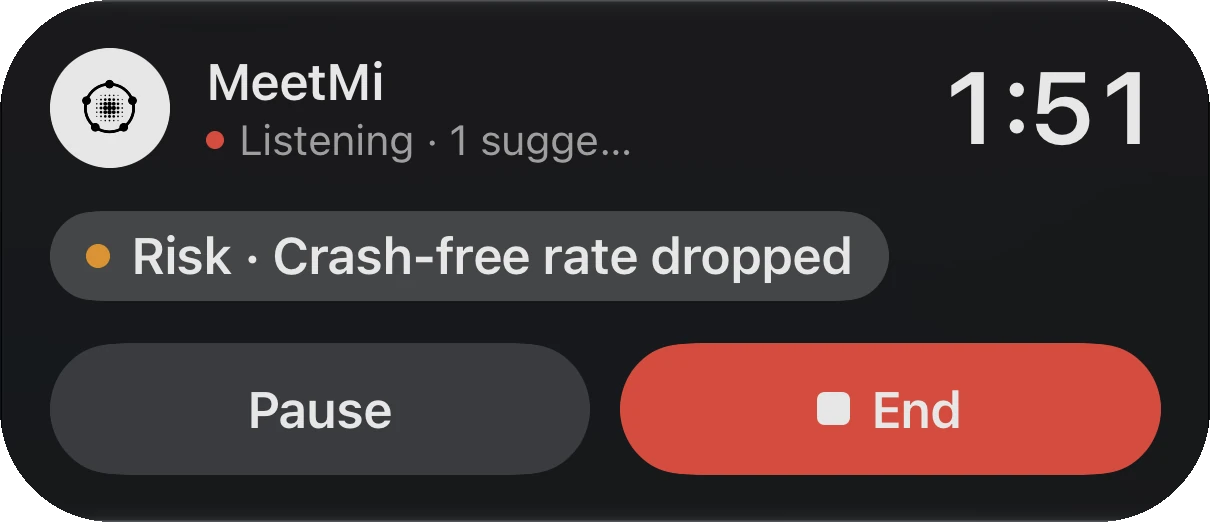
O MeetMi para iPhone ouve pelo microfone por padrão, e uma reunião iniciada continua sendo transcrita quando você bloqueia a tela ou muda para outro app. Enquanto isso, a Tela Bloqueada e a Dynamic Island mostram que o MeetMi está ouvindo, há quanto tempo e até três palavras-chave do conselho mais recente. No iOS 27, o MeetMi também pode transcrever o que o próprio iPhone está tocando, mas não ouve chamadas.
Mais detalhes: Tela Bloqueada e Dynamic Island, áudio do sistema, chamadas e iPad
Para uma reunião presencial, deixe o iPhone sobre a mesa. Você pode pausar ou retomar pela Dynamic Island, e “Encerrar” abre o MeetMi para você confirmar e receber a ata. Ali e na Tela Bloqueada aparecem só palavras-chave, nunca o conselho em si, e você pode desligá-las em Ajustes → Reunião. Um controle da Central de Controle e um widget da Tela de Início iniciam, cada um, uma reunião nova.
Em um iPhone com iOS 27, ligue “Áudio do Sistema” na janela “Iniciar Reunião”, em Ajustes → Reunião ou em ⋯, no alto da tela da reunião. Aí o MeetMi transcreve o que o próprio iPhone está tocando, como um vídeo ou uma aula on-line. Cada uma dessas reuniões começa com a janela de compartilhamento da própria Apple, em que você escolhe a tela inteira. O MeetMi fica só com o som e descarta a imagem assim que ela chega. Se você fechar a janela com só o áudio do sistema ligado, a reunião não começa.
O áudio do sistema no iPhone não consegue ouvir chamadas. Nos testes, uma chamada de vídeo chegou só como silêncio, e nenhum erro apareceu. Se o áudio do sistema ouvir só silêncio por um tempo enquanto outro app está tocando, o MeetMi avisa e oferece trocar para o microfone. No iOS 26 e no iPad, o MeetMi usa só o microfone.
O MeetMi sabe quem está falando?
Não. O MeetMi não identifica nem nomeia quem fala: cada linha da transcrição é marcada só com a origem do som, “Mic” ou “Sistema”. As pessoas listadas na análise vêm de nomes ditos em voz alta ou encontrados nos seus documentos, não de reconhecimento de voz.
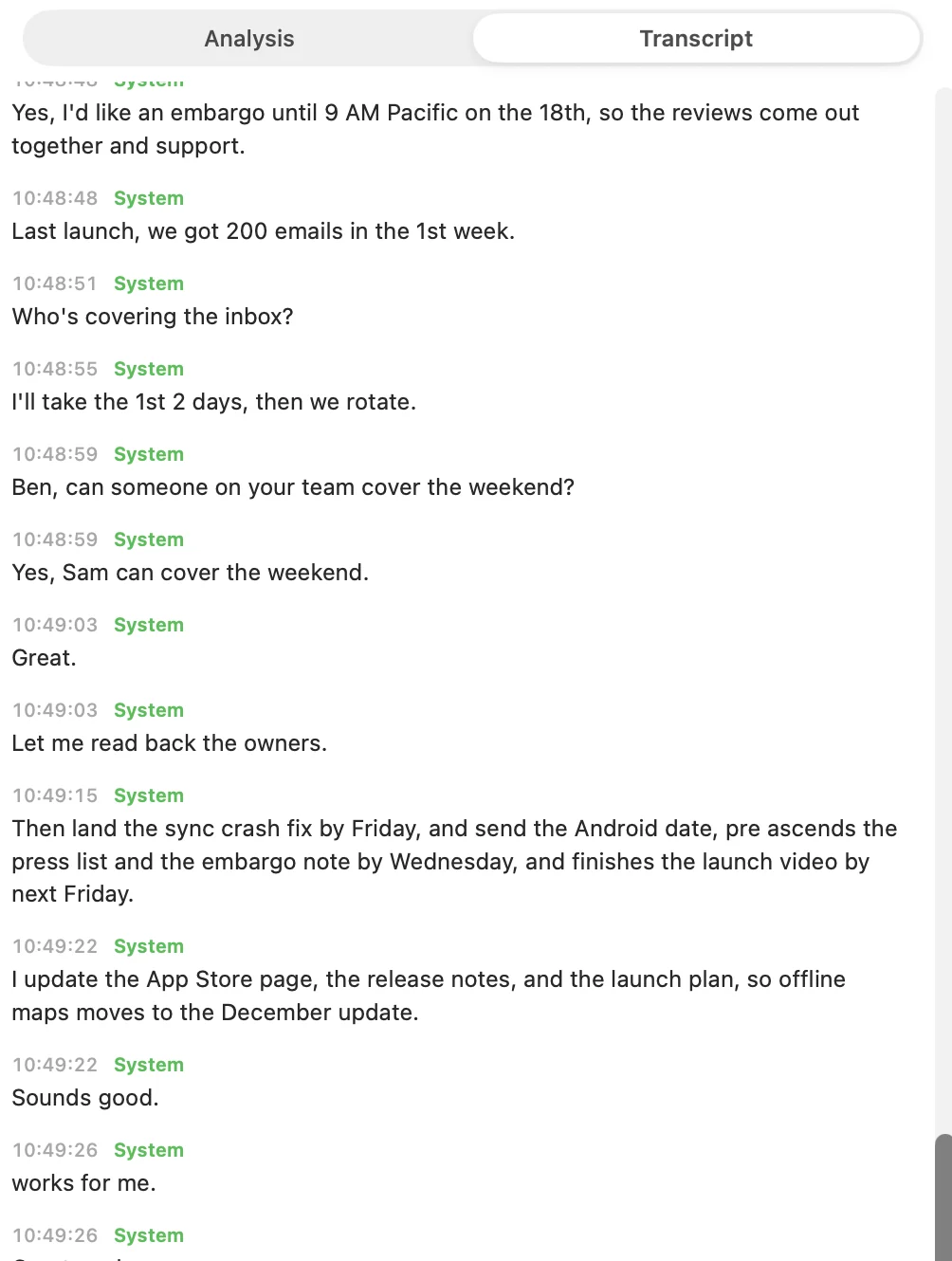
O MeetMi grava o áudio? Como funciona a transcrição no dispositivo?
Não. O MeetMi nunca salva nem envia o áudio bruto: o som vai direto para o reconhecimento de fala da Apple no dispositivo, e só o texto é guardado. A transcrição não gasta créditos e, depois que o modelo de fala está no dispositivo, funciona sem conexão à internet.
Mais detalhes: as 13 opções de transcrição e um idioma por reunião
O MeetMi oferece 13 opções de transcrição, que cobrem 10 idiomas: inglês (EUA, Reino Unido ou Índia), mandarim (simplificado ou tradicional), cantonês, japonês, coreano, alemão, francês, espanhol (Espanha), português (Brasil) e italiano.
Cada reunião é transcrita em um único idioma, usado tanto para o microfone quanto para o áudio do sistema. O MeetMi não acompanha uma reunião que troca de idioma: a fala em um segundo idioma passa pelo modelo do primeiro.
Como funciona a detecção automática de idioma?
Deixado em “Automático”, o MeetMi roda no começo da reunião o reconhecimento de inglês, mandarim e japonês lado a lado sobre o mesmo áudio e fica com o que transcreve com mais segurança. Em geral, ele decide uns 20 segundos depois das primeiras palavras.
Mais detalhes: fones de ouvido, outros idiomas e o que o MeetMi ouve enquanto decide
O MeetMi compara só os idiomas cujos modelos estão no dispositivo, então às vezes escolhe entre apenas dois. Ele espera alguém falar em vez de adivinhar. Enquanto decide, em qualquer modo que use o microfone, ele ouve só o microfone. O que os outros dizem pelo áudio do sistema não é transcrito até o idioma ser definido. Se você usa fones de ouvido no Mac, o microfone ouve só você, então indique você mesmo o idioma da reunião. Uma reunião em coreano ou alemão deixada no automático é transcrita como inglês, mandarim ou japonês, então escolha outros idiomas em Ajustes.
Tradução de legendas
Quando o idioma da reunião e o idioma de saída são diferentes, o MeetMi pode mostrar, embaixo de cada linha da transcrição, a tradução dela no idioma de saída. A tradução roda no dispositivo com o framework Translation da Apple; vem ativada por padrão e não gasta créditos.
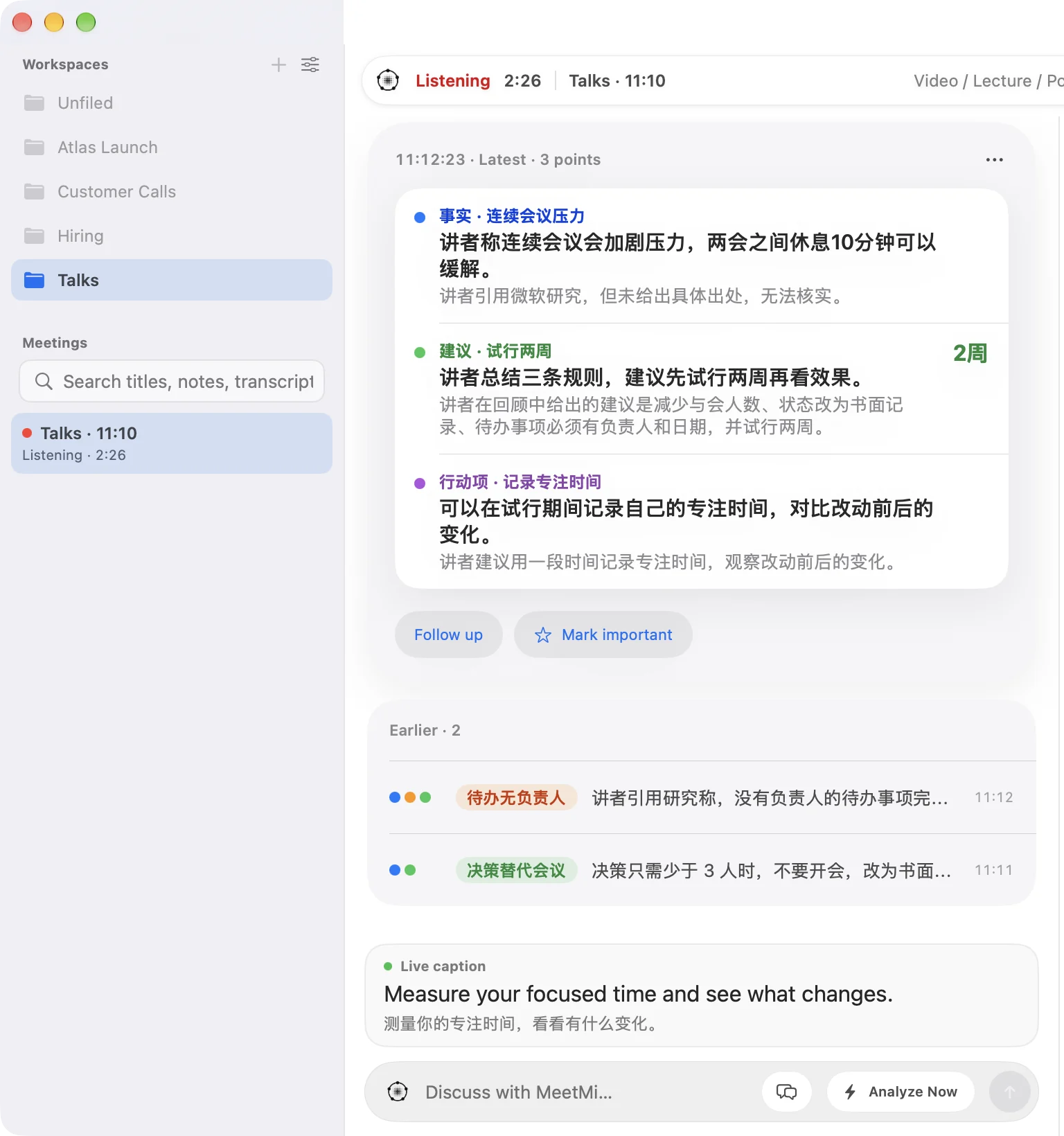
Mais detalhes: Mac e iPhone, download de idiomas e pares no mesmo idioma
As legendas funcionam no Mac e no iPhone. As linhas traduzidas ficam guardadas nas exportações e nas atas salvas.
Se os idiomas de tradução da Apple ainda não estiverem no dispositivo, a Apple mostra o próprio pedido de download. Se o par não for compatível ou o download não der certo, o MeetMi mostra um aviso e deixa as legendas desligadas, enquanto a transcrição e os conselhos continuam. Quando os dois ajustes estão no mesmo idioma, por exemplo uma reunião em mandarim com saída em chinês tradicional, não há linha de legenda, e o MeetMi não converte entre simplificado e tradicional.
Só a transcrição é traduzida. Os conselhos, a análise e a ata são escritos diretamente no idioma de saída.
O que o MeetMi diz durante a reunião?
Os conselhos ao vivo do MeetMi chegam como cartões curtos enquanto as pessoas ainda estão falando, por padrão no máximo a cada 20 segundos. Cada cartão tem de um a quatro pontos, e cada ponto é marcado como Fato, Conselho, Risco ou Ação, no seu idioma de saída. O ponto que você não deve perder aparece em destaque, e um número dito na reunião pode aparecer ao lado dele.
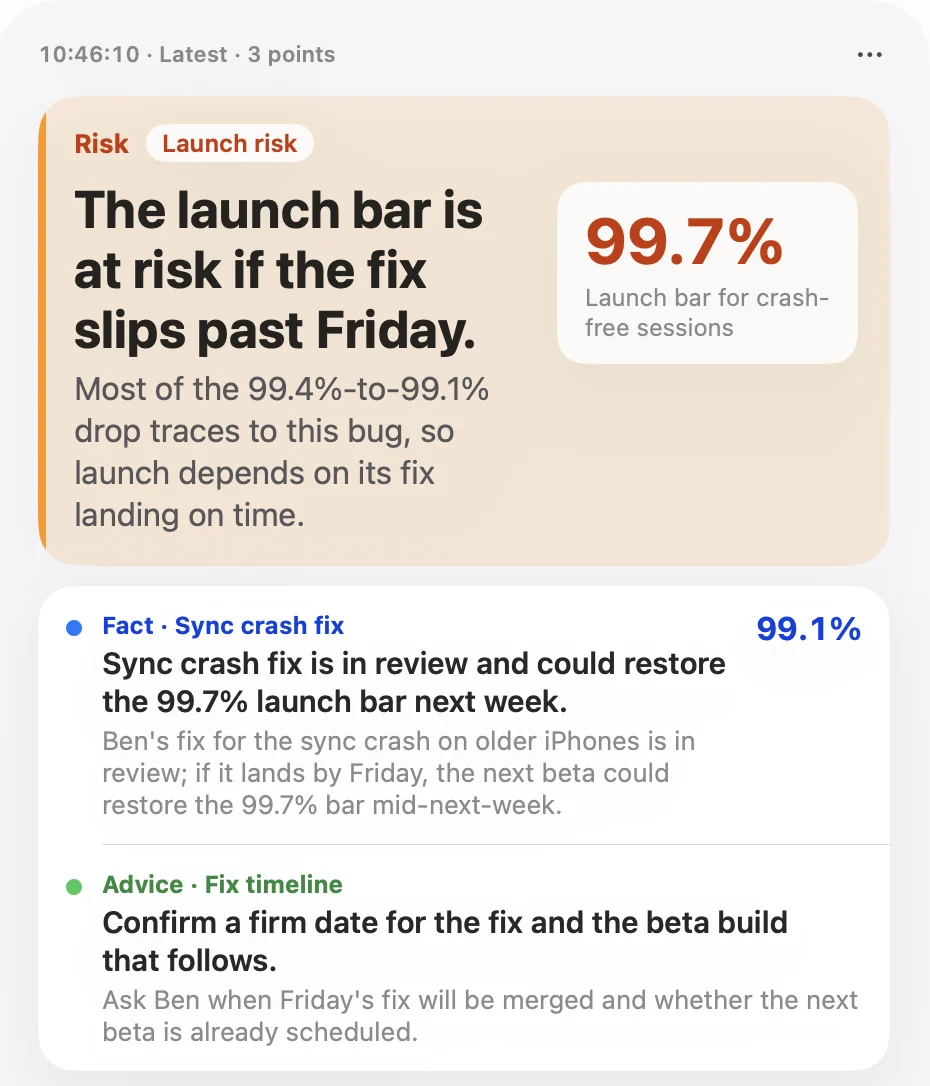
Mais detalhes: frequência, momentos de silêncio, o que os conselhos levam em conta e os controles
- Com que frequência. Você pode definir o intervalo entre 10 e 30 segundos, e o relay do MeetMi recusa pedidos de conselho que chegam com menos de 10 segundos de diferença. O intervalo é um mínimo, não uma agenda.
- Quando fica em silêncio. O MeetMi espera ter fala nova suficiente e foi feito para ficar quieto quando o trecho mais recente é só conversa informal, repetição ou algo que não dá para entender.
- O que ele leva em conta. A transcrição recente, a análise mais recente em segundo plano, o seu
AGENTS.md, o tipo de reunião e qualquer coisa em que você tenha pedido para ele se concentrar. Os conselhos ao vivo não abrem os outros arquivos da sua pasta; eles aproveitam o que a análise encontrou lá. - Quando você pedir. Para pedir um conselho na hora, aperte “Analisar Agora” durante a reunião: ao lado do campo de pergunta no Mac, ou em “Pergunte ao MeetMi” no iPhone. No Mac, o comando de menu “Analisar Agora” (⇧⌘D) faz o mesmo. Ele cobre o que foi dito desde o último cartão.
- Sem busca na web. Os conselhos ao vivo nunca fazem busca na web.
- Em cada cartão. “Perguntar mais” faz uma pergunta sobre ele, “Marcar como importante” o reúne acima do cartão mais recente e na página da ata da reunião, e o menu ⋯ o copia. Os cartões anteriores se recolhem em linhas únicas embaixo do mais recente.
Os conselhos ao vivo e a análise em segundo plano têm cada um o seu controle, e os dois vêm ligados por padrão. Eles ficam em Ajustes → IA, como “Dar conselhos durante as reuniões” e “Reler a reunião inteira em segundo plano”. No Mac, também ficam no menu “Análise” e no menu da cápsula, como “Conselhos Automáticos” e “Análise Aprofundada”. Com a análise em segundo plano desligada, os conselhos ao vivo deixam de usar os outros arquivos da sua pasta (seu AGENTS.md continua indo com cada cartão), mas suas perguntas e as atas continuam consultando esses arquivos.
Como funciona a análise em segundo plano do MeetMi?
A análise em segundo plano do MeetMi mantém um quadro ao vivo da reunião: o assunto em pauta com um resumo de uma linha, os números importantes, depois grupos de blocos que dependem do tipo de reunião, e as pessoas mencionadas. Por padrão, ela roda a cada 3 minutos, e só quando algo novo foi dito.
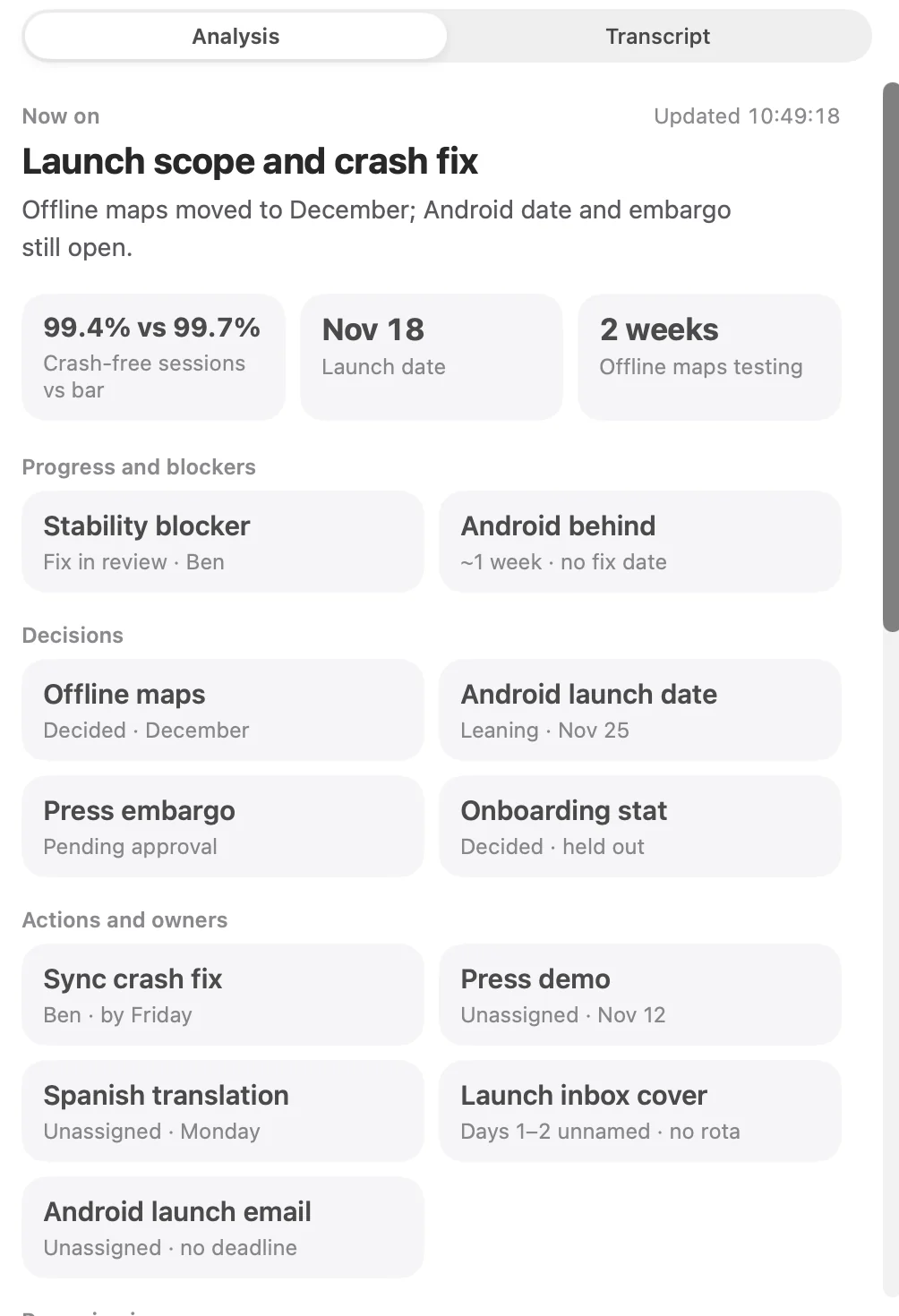
Mais detalhes: grupos por tipo de reunião, atualizações, sua pasta e a web
Nos Ajustes, você pode escolher de 1 a 5 minutos. Os grupos seguem o tipo, ou o seu AGENTS.md em “Personalizado”. Uma negociação acompanha as posições dos dois lados e as questões em aberto, e um vídeo, uma palestra ou um podcast recebe uma checagem de fatos e uma revisão crítica. Você pode pedir ao MeetMi para adicionar, renomear, mover ou remover grupos, e desfazer a mudança.
Cada atualização incorpora o que foi dito desde então e redesenha o quadro no lugar: os blocos que continuam valendo mantêm a posição, e os números mudam onde estão. As versões anteriores ficam guardadas e entram na exportação como apêndice. A análise consulta sua pasta quando ela tem material e, com a sua concordância à parte, pode buscar na web.
Dá para fazer perguntas ao MeetMi durante a reunião?
Sim. No Mac, digite em “Converse com o MeetMi”, no pé da janela. No iPhone, toque em “Pergunte ao MeetMi”. Você pode perguntar durante a reunião, com ela pausada e depois que ela termina, pela página da reunião. Perguntas e respostas ficam no próprio painel de conversa, separadas dos conselhos. O MeetMi responde levando em conta toda a transcrição até ali, a análise mais recente e suas trocas recentes, e quando sua pasta tem material ele costuma consultá-la antes de responder.
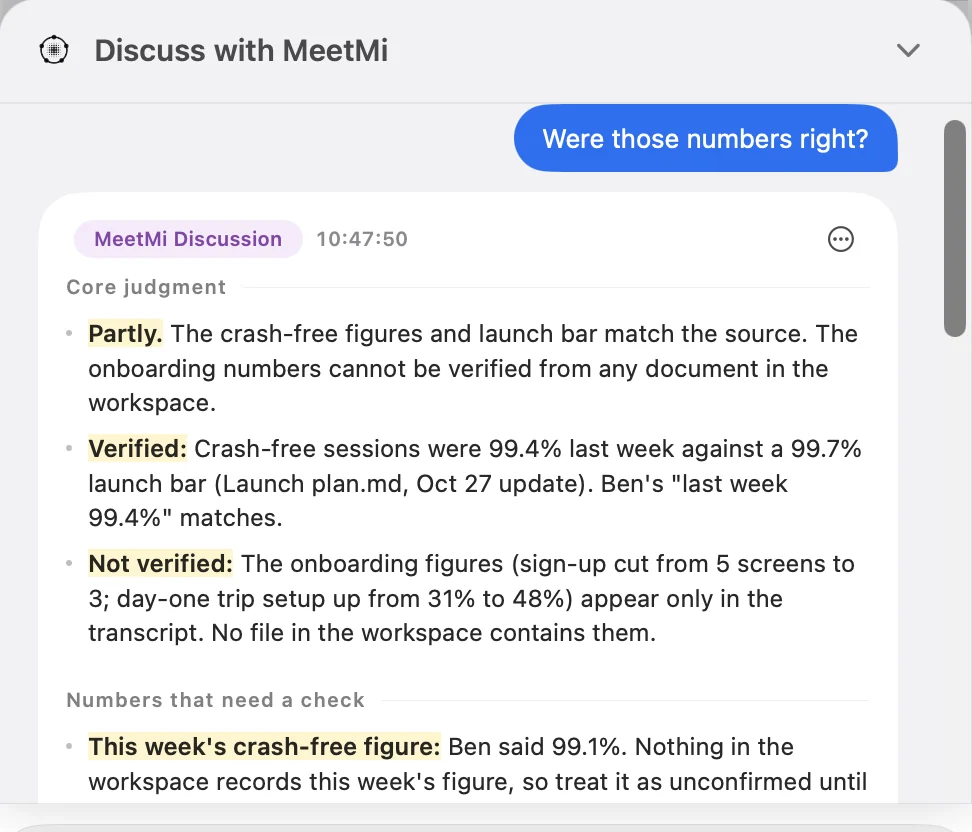
Mais detalhes: dizer ao MeetMi o que acompanhar
Você também pode dizer ao MeetMi no que ficar de olho. Pelo resto daquela reunião, ele leva isso para os conselhos ao vivo, a análise e a ata. Essas orientações valem para uma reunião só. Iniciar uma reunião apaga essas orientações, inclusive as que você deu antes de pressionar “Iniciar Reunião”, então diga ao MeetMi o que acompanhar depois que a reunião já estiver em andamento.
O MeetMi pode fazer busca na web?
O MeetMi só faz busca na web se você ativar. A busca na web vem desligada por padrão e precisa de um consentimento próprio, separado do da IA na nuvem, e só a análise em segundo plano e as suas perguntas podem fazer buscas.
Mais detalhes: Exa, retenção, links e créditos
As buscas passam pelo servidor de retransmissão do MeetMi até a Exa, que recebe só os termos de busca e os endereços das páginas a ler. A Exa pode guardar os termos de busca e usá-los para treinar os próprios modelos. É por isso que o MeetMi pede um consentimento separado.
Os conselhos ao vivo e as atas nunca fazem busca na web, e o servidor de retransmissão do MeetMi recusa pedidos de busca vindos deles. Quando o MeetMi usa a web, ele é instruído a informar o link e quando a página foi obtida. Cada busca e cada página lida gastam créditos.
O que acontece quando a reunião termina?
O MeetMi salva a reunião quando você a encerra, mesmo pausada, desde que algo tenha sido transcrito. No Mac, clique em “Encerrar Reunião”. No iPhone, segure o botão redondo do cronômetro por cerca de um segundo. Encerre a reunião antes de fechar o app: fechar no meio da reunião não a salva. Depois, a reunião abre na própria página, com abas para a ata, os conselhos, a conversa, a análise e a transcrição.
Mais detalhes: Pausar e Retomar, e o histórico de reuniões
O MeetMi deixa você pausar ou encerrar uma reunião. “Pausar” para a escuta e toda a IA automática e mantém a transcrição e a análise; “Retomar” continua a mesma reunião no mesmo idioma. No iPhone, toque no botão redondo do cronômetro para pausar ou retomar.
As reuniões anteriores aparecem na barra lateral no Mac e na primeira tela no iPhone, as do espaço de trabalho que estiver aberto. O campo de busca procura em títulos, atas e transcrições, e você pode renomear ou continuar qualquer reunião.
Como a ata é escrita?
Quando você encerra uma reunião, o MeetMi tenta escrever a ata se a IA na nuvem estiver disponível e pelo menos três linhas tiverem sido transcritas. A ata começa com um título de uma linha, seguido de quatro seções: Resumo, Pontos discutidos, Decisões e Ações.
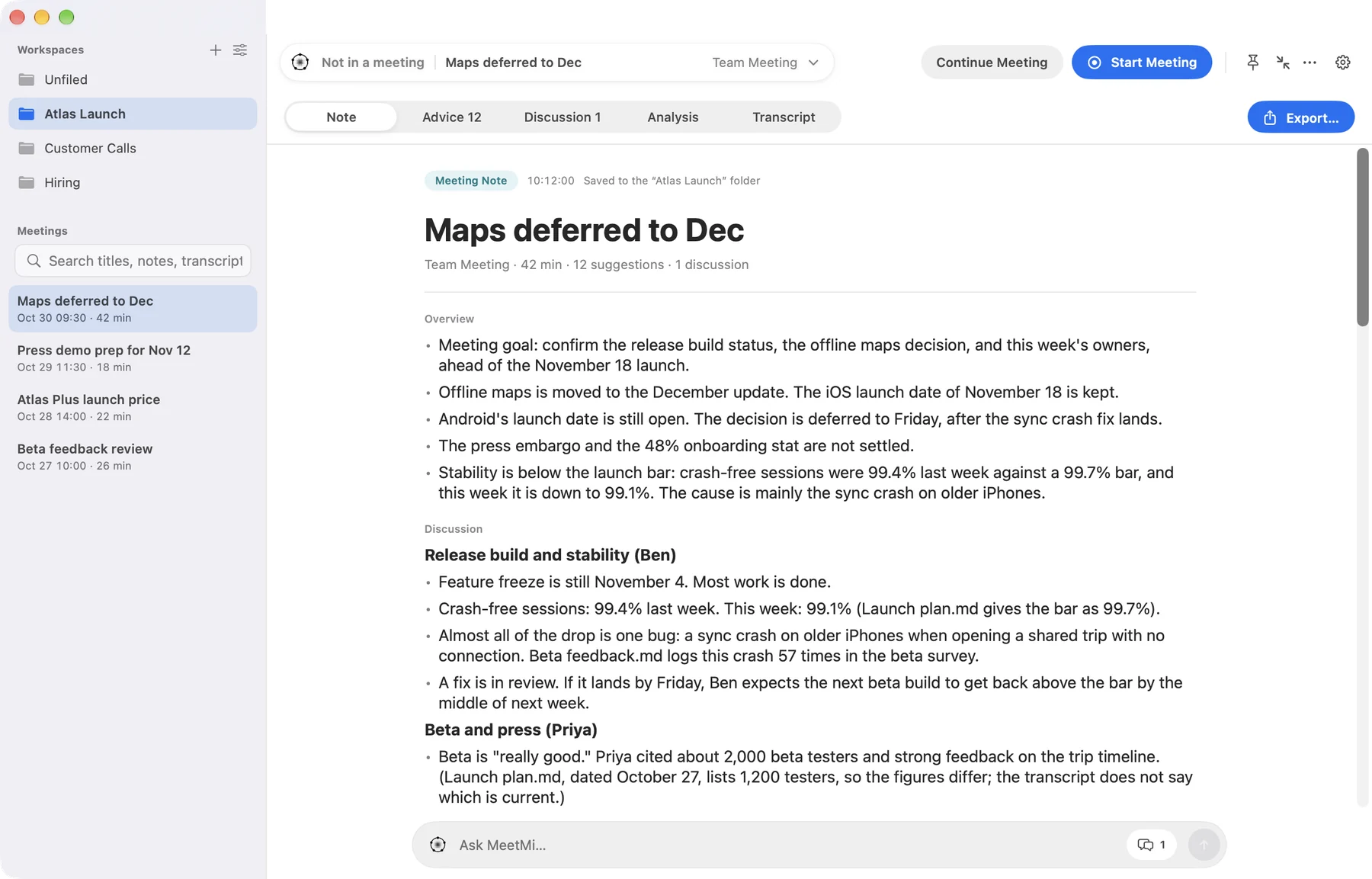
Mais detalhes: em que a ata se baseia, onde é salva e o que acontece sem a IA na nuvem
A ata é redigida a partir dos últimos 24.000 caracteres da transcrição, junto com a análise feita ao longo da reunião e qualquer coisa em que você tenha pedido para o MeetMi se concentrar. Quando a sua pasta tem material, a ata consulta a pasta primeiro. O título diz o que a reunião decidiu ou onde ela emperrou. Todos os tipos de reunião usam as mesmas quatro seções, e o AGENTS.md não as muda. O MeetMi é instruído a copiar números, datas e nomes exatamente e a separar o que só foi mencionado do que foi decidido.
O MeetMi salva a ata como um arquivo Markdown com a transcrição completa no final, em uma subpasta Meetings da sua pasta. Se você não escolheu uma pasta, a ata fica no armazenamento do próprio MeetMi e no histórico de reuniões, de onde você pode exportá-la. No Mac e no iPhone, quando a reunião termina, a página dela abre na aba “Ata”.
Sem a IA na nuvem (sem créditos ou sem consentimento), a reunião termina com a transcrição salva e sem ata. Você pode reabrir uma reunião anterior e continuá-la depois; a nova transcrição é adicionada ao mesmo registro.
Exportação
O MeetMi exporta a ata, a análise, os conselhos e a transcrição de uma reunião em Markdown ou texto simples.
Mais detalhes: exportar no iPhone
No iPhone, “Exportar” abre o menu de compartilhamento, onde você pode salvar o arquivo no app Arquivos ou enviá-lo.
Sincronização entre Mac e iPhone
O histórico de reuniões e os espaços de trabalho, com o AGENTS.md deles e o texto que o MeetMi leu dos seus documentos, são sincronizados entre seu Mac e seu iPhone pelo seu próprio iCloud. Os documentos em si não são enviados, e nada disso passa pelos servidores do MeetMi. A sincronização vem ligada por padrão. Para desligá-la, ou para deixar de fora o texto lido dos seus documentos, vá em Ajustes → Dados.
Mais detalhes: o que é sincronizado e quando as mudanças chegam
Os dois aparelhos precisam estar com o iCloud na mesma Conta Apple. Seus ajustes e os arquivos originais ficam em cada aparelho. Uma mudança chega quando o MeetMi abre no outro aparelho ou volta para a frente. Uma reunião que ainda está acontecendo num aparelho nunca é sobrescrita pelo outro.
O que o MeetMi envia para a nuvem, e o que nunca sai do seu dispositivo?
Nenhum bot entra na sua chamada, mas o MeetMi não é totalmente local. O reconhecimento de fala e a tradução de legendas rodam no seu dispositivo, enquanto os conselhos ao vivo, a análise, as respostas e a ata são escritos pela IA na nuvem a partir do texto. O MeetMi nunca salva nem envia áudio; ele envia só texto, e só depois que você concorda.
Mais detalhes: o que exatamente é enviado, a rota, o seu consentimento e a sua conta
Nunca sai do seu dispositivo: o áudio.
Enviado só depois que você concorda com a IA na nuvem, e só como texto:
- a transcrição
- as suas perguntas e aquilo em que você pediu para o MeetMi se concentrar
- as respostas anteriores do próprio MeetMi e a análise em andamento
- o seu
AGENTS.md - o que você digita no formulário curto quando pede para a IA redigir o seu
AGENTS.md - os nomes e os títulos dos arquivos da sua pasta, e os trechos que a IA escolhe ler
- resultados da web, se você ativou a busca na web
O caminho é o relay do MeetMi e depois o Claude Haiku 5.5, da Anthropic. Quando o Claude não consegue responder (uma queda, um tempo esgotado ou um pedido que ele recusa), o relay envia o mesmo pedido pelo OpenRouter ao DeepSeek V4 Flash, servido pela DigitalOcean, Morph, CoreWeave ou Together, e você recebe essa resposta no lugar. A Anthropic apaga as requisições de API em até 30 dias e não treina com elas. O modelo e os provedores são definidos no servidor e podem mudar. Antes de qualquer envio, a seção “Detalhes técnicos” do aviso sobre dados mostra os atuais.
Se o modelo, os provedores ou os tipos de dados enviados mudarem, a sua concordância anterior deixa de valer, e a IA na nuvem fica desligada até você concordar de novo. O MeetMi pergunta na sua próxima reunião. Você pode retirar a sua concordância em Ajustes a qualquer momento.
Sem conta. Não há cadastro. Para conceder os créditos gratuitos e verificar uma assinatura, o servidor de retransmissão do MeetMi recebe o registro do download ou a transação assinados pela Apple e um token aleatório do app, e guarda os seus créditos sob um ID opaco. Ele nunca recebe o seu Apple ID nem o seu e-mail.
Todos os detalhes estão na política de privacidade.
Como funcionam os créditos do MeetMi?
O MeetMi usa créditos para medir o uso da IA na nuvem; a transcrição e a tradução no dispositivo não gastam créditos. Cada Conta Apple recebe 250 créditos grátis por semana. A assinatura tem três planos mensais: Standard com 2.500 créditos, Pro com 6.000 e Max com 15.000. Novos assinantes ganham uma semana de teste grátis com 1.000 créditos.
Mais detalhes: o que conta, renovações, troca de plano, Mac e iPhone, e quando os créditos acabam
Contam tanto o texto enviado para a IA quanto o texto que ela gera, e cada busca na web e cada página da web lida custam um número fixo de créditos.
- A avaliação é uma só por Conta Apple: se você a usou no Mac, não há uma segunda no iPhone.
- Os créditos gratuitos se renovam toda segunda-feira às 00:00 UTC, e a cota da assinatura quando ela é renovada; os créditos não usados não passam para o período seguinte.
- Você pode trocar de plano a qualquer momento. Um upgrade começa na hora, com os créditos do novo plano, e um downgrade vale a partir da próxima renovação.
- O MeetMi não vende créditos extras.
- O Mac e o iPhone conectados à mesma Conta Apple usam os mesmos créditos, gratuitos ou da assinatura.
- Ajustes → Assinatura mostra seu plano, os créditos usados neste período, quando eles se renovam e uma estimativa das horas de reunião que restam com os seus ajustes atuais. É uma estimativa, e perguntas e conversas gastam à parte.
Quando os créditos acabam, a transcrição, a tradução, o histórico de reuniões e a exportação continuam funcionando, e uma reunião em andamento continua sendo transcrita. Os conselhos, a análise, as respostas e as atas voltam quando seus créditos forem renovados ou quando você assinar. Veja o preço.
O MeetMi em resumo
| Tema | Detalhes |
|---|---|
| O que é | Um assistente de reuniões com IA para Mac e iPhone que ajuda enquanto a reunião acontece |
| Bot na chamada | Nenhum: o MeetMi ouve no seu próprio Mac ou iPhone |
| Mac | macOS 26 ou posterior com Apple Silicon (M1 ou mais recente); não funciona em Macs com Intel |
| iPhone | iOS 26 ou posterior; só iPhone, sem layout para iPad |
| Preço | Três planos: Standard US$ 4,99, Pro US$ 9,99 e Max US$ 19,99 por mês nos Estados Unidos; a App Store mostra o preço da sua região |
| Teste | Uma semana grátis para novos assinantes, com 1.000 créditos; depois, 2.500, 6.000 ou 15.000 créditos por mês, conforme o plano |
| Grátis sem assinatura | 250 créditos de IA por semana, mais transcrição no dispositivo, tradução de legendas, histórico de reuniões e exportação |
| Transcrição | No dispositivo, com o reconhecimento de fala da Apple; 13 opções que cobrem 10 idiomas; detecção automática entre inglês, mandarim e japonês |
| Conselhos ao vivo | Com créditos de IA: cartões marcados como Fato, Conselho, Risco ou Ação, com o ponto principal em destaque, por padrão no máximo a cada 20 segundos (de 10 a 30 nos Ajustes) |
| Análise em segundo plano | Com créditos de IA: um quadro ao vivo, atualizado por padrão a cada 3 minutos (de 1 a 5 nos Ajustes) quando algo novo foi dito |
| Idiomas de saída | Inglês, chinês simplificado, chinês tradicional, japonês, coreano, alemão, francês, espanhol, português, italiano; uma instalação nova começa em inglês, ou em chinês simplificado quando esse é o primeiro idioma do dispositivo |
| Áudio no Mac | Dois controles, microfone e áudio do sistema, os dois ligados por padrão |
| Áudio no iPhone | Microfone por padrão; no iOS 27, também o áudio do sistema (não ouve chamadas); a Tela Bloqueada e a Dynamic Island mostram a reunião em andamento, com palavras-chave do conselho mais recente |
| Áudio guardado | Nenhum: o áudio bruto nunca é salvo nem enviado |
| Quem fala | Não é identificado; as linhas são marcadas como “Mic” ou “Sistema” |
| Conta | Nenhuma; os créditos gratuitos vêm com o download, e a única coisa que você compra é a assinatura, que é opcional |
| Rota da IA na nuvem | Só depois do consentimento: servidor de retransmissão do MeetMi → Anthropic (Claude), ou OpenRouter quando o Claude não pode responder |
| Busca na web | Com assinatura; desligada por padrão; concordância própria; pela Exa |
| Ata | Escrita pela IA na nuvem quando você encerra a reunião (usa créditos); em Markdown com a transcrição no final, numa subpasta Meetings da sua pasta, se você escolheu uma |
| Exportação | Markdown ou texto simples |
| Histórico de reuniões | Busca em títulos, atas e transcrições; qualquer reunião pode ser renomeada ou continuada |
| Sincronização entre Mac e iPhone | Histórico de reuniões e espaços de trabalho, pelo seu próprio iCloud; ligada por padrão, e você pode desligá-la em Ajustes → Dados |
| Interface | Os mesmos 10 idiomas, conforme o idioma do dispositivo (Ajustes → Geral) |
| Regiões | 174 países e regiões em setembro de 2026; não na China continental |
O que precisa de créditos, e o que precisa de internet?
| Recurso | Créditos de IA | Internet |
|---|---|---|
| Iniciar reuniões e transcrição | Não | Só para baixar um modelo de fala uma vez |
| Tradução de legendas | Não | Só para baixar os idiomas de tradução da Apple uma vez |
| Histórico de reuniões e exportação | Não | Não |
| Sincronização entre Mac e iPhone pelo iCloud | Não | Sim |
| Conselhos ao vivo, análise, perguntas e atas | Sim | Sim |
| Busca na web | Só com assinatura, mais um consentimento próprio | Sim |
Gerar o AGENTS.md com IA |
Sim | Sim |
| Assinar e restaurar compras | — | Sim |
Tudo o que está marcado com Sim na coluna Créditos de IA também precisa da sua concordância com a IA na nuvem. Os 250 créditos grátis por semana cobrem tudo, menos a busca na web, que vem com a assinatura.