
So funktioniert MeetMi
Aktualisiert am
MeetMi ist ein KI-Meeting-Assistent für Mac und iPhone, der auf deinem eigenen Gerät zuhört und transkribiert; kein Bot wählt sich in den Call ein. Mit dem Abo und nach deiner Zustimmung sendet MeetMi Text, nie Audio, an Cloud-KI: für Live-Hinweise, eine laufende Analyse, Antworten auf deine Fragen und Besprechungsnotizen.
Anders als eine KI-Notiz-App, die erst nach der Besprechung Notizen schreibt, soll MeetMi helfen, während noch geredet wird. Diese Seite geht eine Besprechung der Reihe nach durch. Siehe auch Einsatzbereiche von MeetMi und MeetMi im Vergleich mit anderen KI-Notiz-Apps.
Kurz gesagt:
- Vorbereitung: Besprechungsart, gesprochene Sprache, die Sprache, in der MeetMi schreibt, und wenn du möchtest ein Ordner mit deinen eigenen Unterlagen.
- „Besprechung starten“: MeetMi hört über das Mikrofon zu und auf dem Mac standardmäßig auch auf den Ton, den der Mac abspielt.
- Transkription auf dem Gerät: Apples Spracherkennung macht aus Sprache Text; Audio wird nie gespeichert.
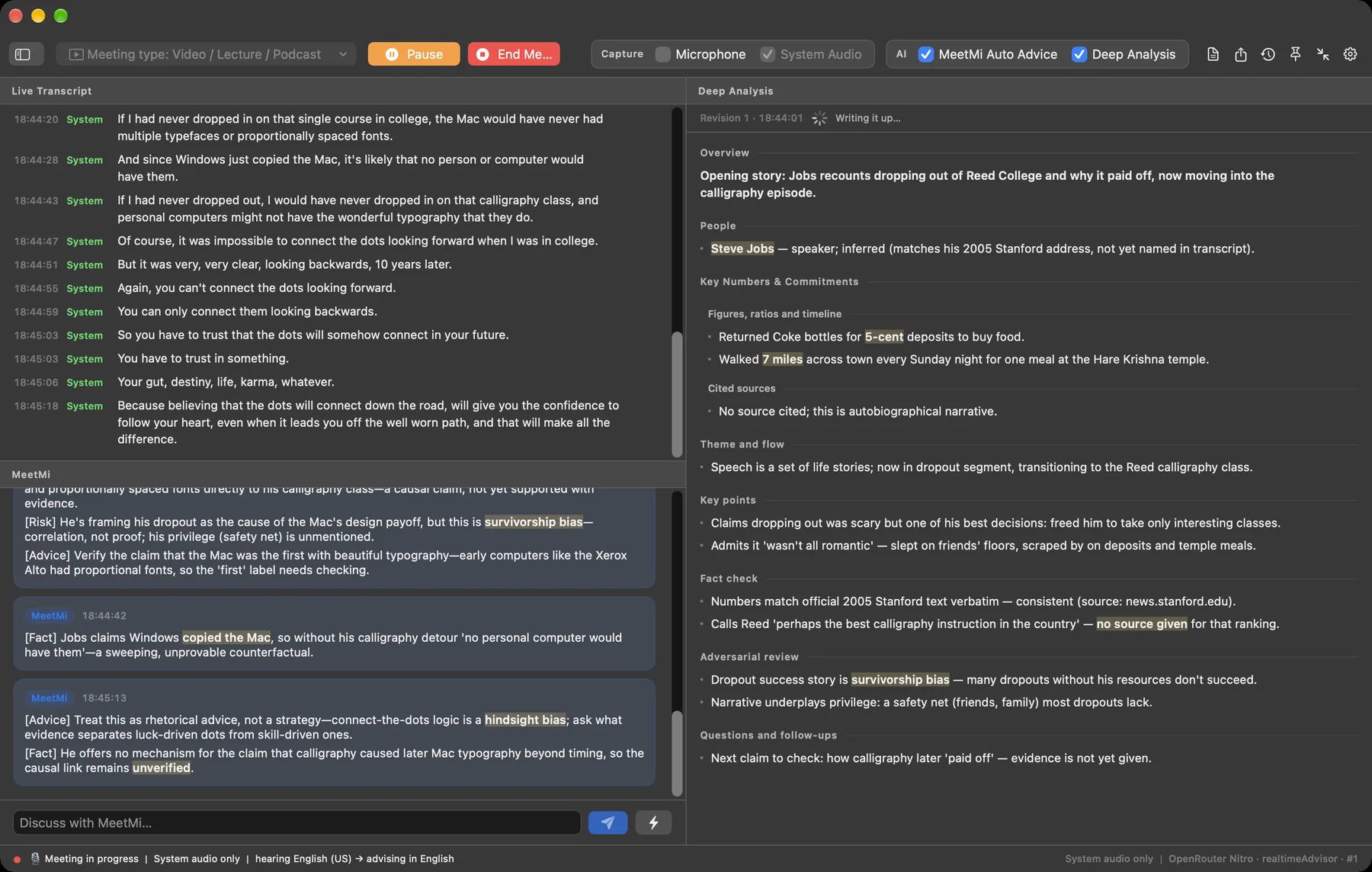
- Live-Hinweise (Abo): kurze Karten, während geredet wird, standardmäßig höchstens alle 20 Sekunden.
- Hintergrundanalyse (Abo): ein laufendes Bild der Besprechung, standardmäßig alle 3 Minuten, wenn etwas Neues gesagt wurde.
- „Besprechung beenden“: MeetMi speichert die Besprechung in deinem Verlauf und schreibt mit dem Abo Notizen als Markdown: Überblick, Diskussion, Entscheidungen, Aufgaben.
Bevor du anfängst
Was braucht MeetMi, und was geht ohne Abo?
MeetMi für den Mac braucht macOS 26 oder neuer auf einem Mac mit Apple Chip (M1 oder neuer), MeetMi für das iPhone braucht iOS 26 oder neuer. MeetMi kannst du kostenlos im App Store laden, und auch ohne Abo kannst du auf Mac und iPhone Besprechungen starten, mit Transkription auf dem Gerät, übersetzten Untertiteln, Besprechungsverlauf und Export.
Mehr dazu: Intel-Macs, iPad, Preis und kostenloses Probeabo
MeetMi läuft nicht auf Intel-Macs. Ein iPad-Layout gibt es nicht: Ein iPad führt die iPhone-App im Kompatibilitätsmodus aus, nur mit dem Mikrofon.
Kaufen kannst du nur eines: ein Monatsabo. Es bringt die Cloud-KI dazu: Live-Hinweise, Hintergrundanalyse, Antworten auf deine Fragen und Besprechungsnotizen. Neue Abonnenten beginnen mit einem einwöchigen kostenlosen Probeabo mit 1.000 Credits, danach enthält jeder Monat 4.500 Credits. Der Preis beträgt 9,99 US-Dollar im Monat in den USA; der App Store zeigt dir deinen lokalen Preis. Siehe Preis.
Der erste Start: zwei Möglichkeiten
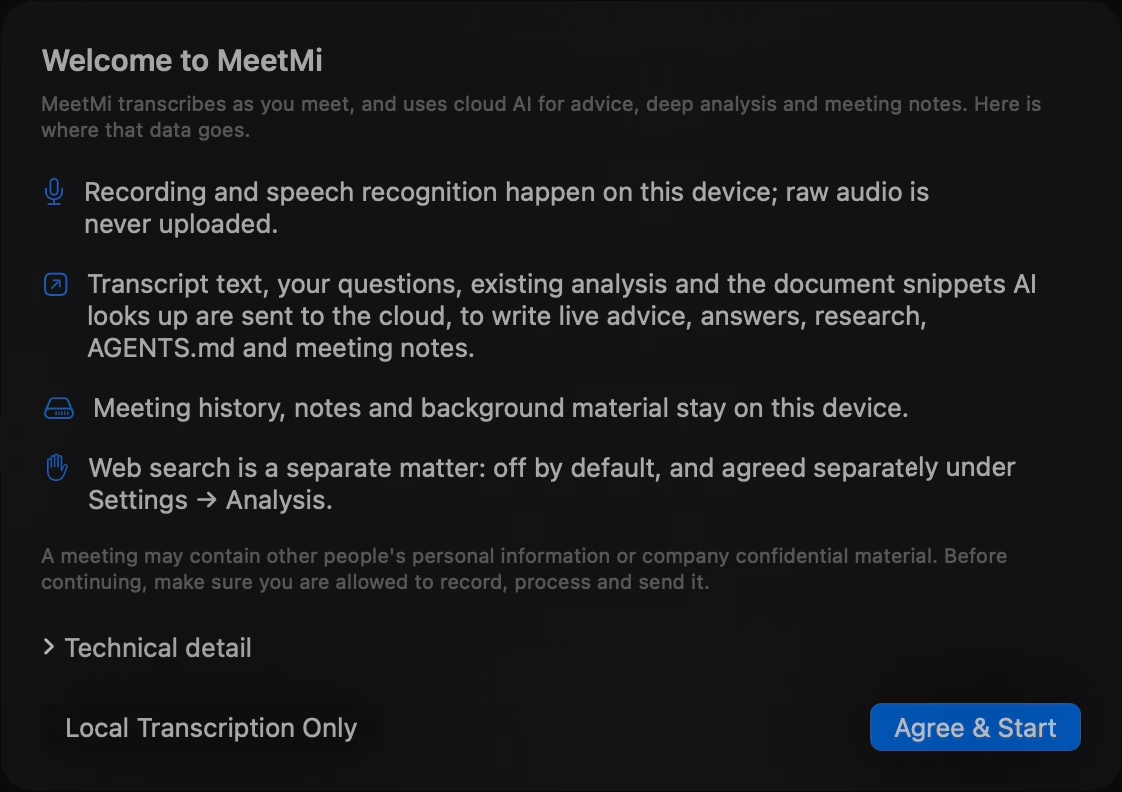
Wenn du MeetMi zum ersten Mal öffnest, zeigt dir ein Willkommensbildschirm, wohin deine Daten gehen. Mit „Zustimmen & starten“ akzeptierst du auch die Datenschutzinfo zur Cloud-KI; mit „Nur auf dem Gerät transkribieren“ geht nichts an die Cloud-KI. Mit beiden Tasten kommst du in die App.
Mehr dazu: Websuche und wenn du es dir anders überlegst
Die Websuche wird auf diesem Bildschirm nie eingeschaltet. Du kannst der Cloud-KI später in den Einstellungen zustimmen oder deine Zustimmung widerrufen. Ist auf dem iPhone mit Version 1.0 die Cloud-KI nach dem Abschluss des Abos noch aus, öffne „Einstellungen“ → „Apple-Dienst“ und tippe unter „Cloud-KI“ auf „Lesen & zustimmen“. Ab iPhone 1.0.1 zeigt „Besprechung starten“ wie auf dem Mac zuerst die Datenschutzinfo, wenn du ein Abo hast, aber noch nicht zugestimmt hast.
Sprachmodelle werden einmal geladen
MeetMi transkribiert mit Apples Sprachmodellen auf dem Gerät. Beim Öffnen der App lädt MeetMi jedes Modell herunter, das deine Einstellungen brauchen und das noch fehlt; für diesen einmaligen Download brauchst du eine Internetverbindung.
Mehr dazu: welche Modelle, und den Download überspringen
MeetMi prüft, welche Modelle deine Einstellungen brauchen, und zeigt beim Herunterladen den Fortschritt an. Mit „Automatisch erkennen“, der Voreinstellung, können das bis zu drei Modelle sein: Englisch, Mandarin und Japanisch. Überspringst du den Download ohne Internet, kann eine Besprechung in dieser Sprache nicht starten. Eine Sprache, die du später auswählst, wird geladen, wenn ihre erste Besprechung startet.
Nutzt MeetMi meine eigenen Unterlagen?
Ja, wenn du MeetMi einen Ordner mit deinen eigenen Unterlagen gibst: Briefings, Spezifikationen, Verträge, deine eigenen Notizen aus früheren Besprechungen. MeetMi indexiert den Ordner auf deinem Gerät, und die KI durchsucht ihn und liest nur die Abschnitte, die sie braucht.
Mehr dazu: Dateitypen, die Grenze von 40 Dateien und AGENTS.md
MeetMi überspringt die Besprechungsnotizen, die es selbst dort gespeichert hat. In der App heißt dieser Ordner Arbeitsbereich. Auf dem iPhone wählst du ihn über die App „Dateien“ aus.
Wenn der Ordner Unterlagen enthält, prüfen Hintergrundanalyse, Besprechungsnotizen und die meisten deiner Fragen sie, bevor sie antworten. Abgesehen von deiner AGENTS.md öffnen die Live-Hinweise deine Dateien nicht selbst. Sie übernehmen, was die Hintergrundanalyse dort gefunden hat.
MeetMi liest Markdown, reinen Text, CSV, TSV, JSON, YAML, PDF, Word (.docx), Pages, HTML und RTF. Für gescannte PDFs und Bilder brauchst du die optionale OCR-Einstellung. Excel, PowerPoint, Keynote, Numbers und ältere .doc-Dateien werden nicht gelesen. MeetMi liest bis zu 40 Dateien pro Ordner, Unterordner eingeschlossen, und nicht unterstützte Dateien zählen mit.
Eine optionale Datei AGENTS.md im Ordner ist deine feste Anweisung an MeetMi. Live-Hinweise, Analyse und deine Fragen richten sich danach, und sie hat Vorrang vor der Vorlage der Besprechungsart. Wie die Besprechungsnotizen geschrieben werden, ändert sie nicht. Hat der Ordner keine AGENTS.md, entwirft „AGENTS.md mit KI erstellen …“ eine aus einem kurzen Formular (die Situation, deine Rolle, dein Ziel und deine Grenzen) und deinen Dateien. Der Entwurf nutzt Cloud-KI und Credits.
Die Besprechungsart wählen
MeetMi hat acht integrierte Besprechungsarten: „Teambesprechung“, „Verhandlung“, „Kundengespräch / Pre-Sales“, „Mitarbeiterversammlung“, „1:1-Gespräch“, „Retrospektive“, „Vorstellungsgespräch“ und „Video / Vortrag / Podcast“. Die Art bestimmt, worauf die Live-Hinweise achten und welche Abschnitte die Analyse führt.
Mehr dazu: „Eigene“, wann die Art feststeht, und Audio auf dem Mac
Außerdem gibt es „Eigene“, die sich allein nach deiner AGENTS.md richtet; der Ordner braucht also eine. Du wählst die Art vor dem Start, und sie bleibt fest, bis die Notizen geschrieben sind. Einsatzbereiche von MeetMi geht die Arten durch.
Auf dem Mac schaltet die Wahl von „Video / Vortrag / Podcast“ das Audio auf „Nur Systemaudio“ um. Wählst du eine andere Art, kommt der Modus zurück, den du vorher hattest, außer du hast die Audioschalter zwischendurch selbst geändert.
Kann MeetMi in einer Sprache zuhören und in einer anderen schreiben?
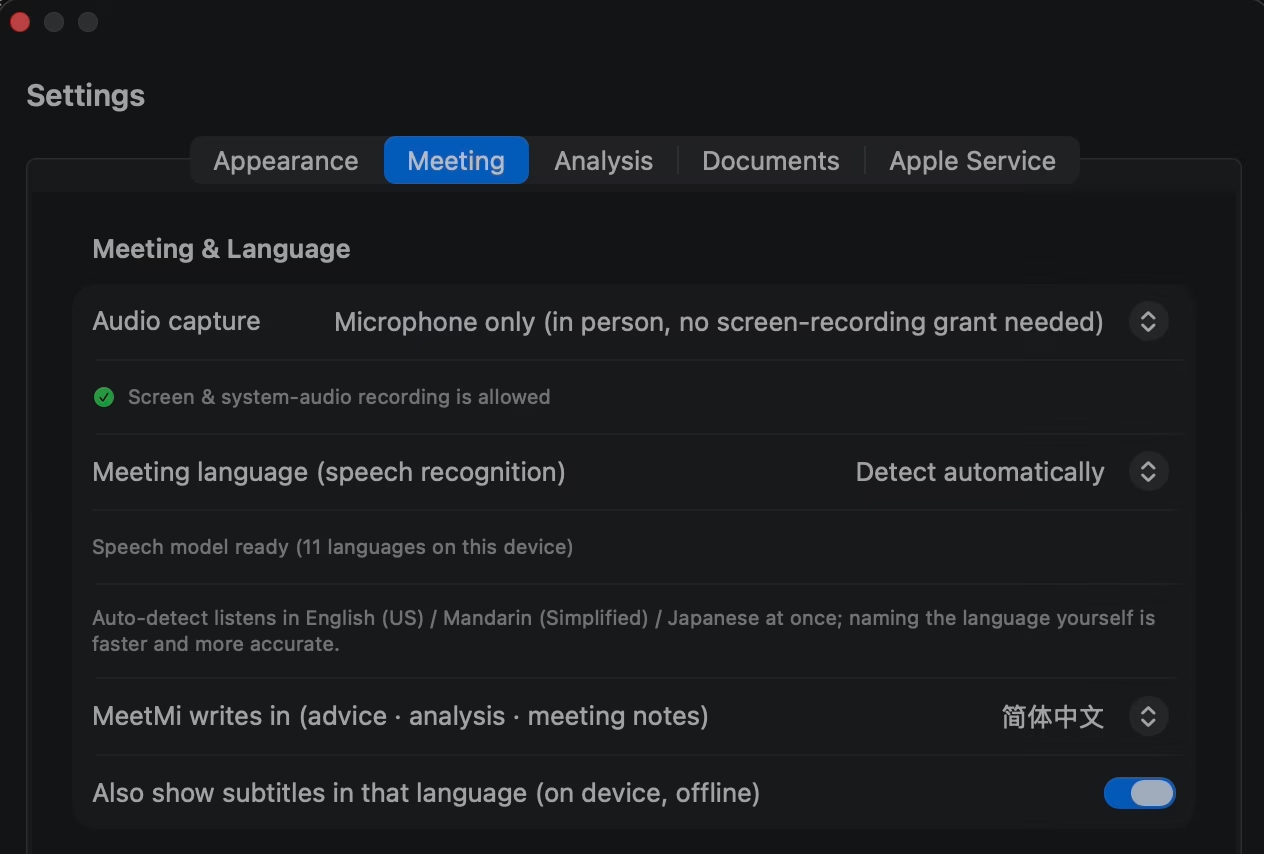
Ja. MeetMi hat zwei Spracheinstellungen: die gesprochene Sprache, in der die Leute reden und die MeetMi transkribiert, und die Ausgabesprache, in der Hinweise, Analyse, Notizen und Antworten geschrieben werden. Eine neue Installation beginnt je nach Version und Sprache deines Geräts mit vereinfachtem Chinesisch oder Englisch, prüfe also vor deiner ersten Besprechung die Ausgabesprache.
Mehr dazu: wo die Einstellungen sind, die 10 Ausgabesprachen und wann Änderungen gelten
Beide Einstellungen findest du unter „Einstellungen“ → „Besprechung & Sprache“ (auf dem iPhone im Tab „Besprechung“).
- Gesprochene Sprache. Die Voreinstellung „Automatisch erkennen“ wählt nur zwischen Englisch, Mandarin und Japanisch. Für jede andere Sprache, oder wenn du nicht warten willst, wählst du sie hier aus. Wählst du die Sprache selbst, geht es schneller und genauer.
- Ausgabesprache. Hier gibt es 10 Sprachen: Englisch, vereinfachtes Chinesisch, traditionelles Chinesisch, Japanisch, Koreanisch, Deutsch, Französisch, Spanisch, Portugiesisch und Italienisch. Bis Mac 1.0.1 und iPhone 1.0 schreibt eine neue Installation auf vereinfachtem Chinesisch. Ab Mac 1.0.2 und iPhone 1.0.1 ist „Systemstandard“ der erste Eintrag in der Liste, und eine neue Installation beginnt damit: Englisch, oder vereinfachtes Chinesisch, wenn das die erste Sprache des Geräts ist. Beim Update auf diese Versionen wird eine Installation, die auf vereinfachtem Chinesisch steht, der alten Voreinstellung, auf „Systemstandard“ umgestellt; jede andere Sprache bleibt, wie sie war.
Die beiden können sich unterscheiden: MeetMi kann zum Beispiel eine englische Besprechung hören und Hinweise und Notizen auf Chinesisch schreiben. Solange eine Besprechung läuft, auch wenn du pausierst und fortsetzt, behält MeetMi die Sprachen bei, mit denen sie begonnen hat. Eine Änderung der gesprochenen Sprache gilt ab der nächsten Besprechung, und die Ausgabesprache bleibt gesperrt, bis MeetMi die Besprechung ganz abgeschlossen hat. Wenn du eine frühere Besprechung weiterführst, nutzt MeetMi die gesprochene Sprache, die zu diesem Zeitpunkt eingestellt ist; mit „Automatisch erkennen“ wird die Sprache also neu ermittelt. Die Sprache der App-Oberfläche ist eine eigene Einstellung, unter „Einstellungen“ → „Darstellung“. Ab Mac 1.0.2 und iPhone 1.0.1 gibt es sie in denselben 10 Sprachen, und sie richtet sich nach der Sprache deines Geräts (Englisch, wenn diese nicht dabei ist); frühere Versionen bieten Englisch oder vereinfachtes Chinesisch.
Startet MeetMi Besprechungen von selbst oder wählt es sich ein?
Nein. Eine Besprechung in MeetMi beginnt nur, wenn du „Besprechung starten“ drückst oder bei einer früheren Besprechung „Weiterführen“. MeetMi ist mit keinem Kalender verbunden und erkennt, startet oder betritt nie von selbst eine Besprechung.
Mehr dazu: die Datenschutzinfo bei „Besprechung starten“
Hast du auf dem Mac ein Abo, aber der Cloud-KI noch nicht zugestimmt, zeigt „Besprechung starten“ zuerst die Datenschutzinfo, und du kannst für diese Besprechung trotzdem „Nur auf dem Gerät transkribieren“ wählen. Das iPhone macht es ab Version 1.0.1 genauso.
Wie hört MeetMi die Besprechung, ohne sich in den Call einzuwählen?
MeetMi hört auf deinem eigenen Gerät zu, statt sich in den Call einzuwählen. Auf dem Mac hört MeetMi standardmäßig das Mikrofon und alles, was der Mac abspielt, auch die anderen Teilnehmenden eines Onlinecalls; auf dem iPhone hört MeetMi standardmäßig über das Mikrofon.
So hört MeetMi auf dem Mac
MeetMi für den Mac hat drei Audiomodi: „Systemaudio + Mikrofon“ (Voreinstellung), „Nur Mikrofon“ und „Nur Systemaudio“. Systemaudio ist alles, was der Mac abspielt, aus jeder App; in deiner Meeting-App musst du also nichts installieren.

Mehr dazu: Berechtigungen, Fenster und Kurzbefehle
Wähle den Modus vor einer Besprechung unter „Einstellungen“ → „Besprechung & Sprache“ → „Audioquellen“. Das Systemaudio wird zusammengemischt (ohne den Ton von MeetMi selbst). In einem Onlinecall gehören dazu die Stimmen der anderen, egal in welcher App der Call läuft; es wählt sich also kein Bot ein. Weil MeetMi den ganzen Mix hört, werden auch Mitteilungstöne, Musik oder ein zweites Video, das gleichzeitig läuft, transkribiert.
Während einer Besprechung änderst du das Audio mit den Schaltern „Mikrofon“ und „Systemaudio“ im Menü „Zuhören“ oder in der Symbolleiste des Fensters. Wenn du einen umschaltest, wird der andere nicht unterbrochen.
Berechtigungen. Damit MeetMi Systemaudio hören kann, fragt macOS nach der Berechtigung „Aufnahme von Bildschirm & Systemaudio“, zu finden unter „Systemeinstellungen“ → „Datenschutz & Sicherheit“. Nachdem du MeetMi dort aktiviert hast, beende die App und öffne sie erneut, damit Systemaudio funktioniert. Du kannst ablehnen. Im Standardmodus läuft die Besprechung dann nur mit dem Mikrofon weiter und zeigt eine Warnung. „Nur Mikrofon“ fragt nie danach. „Nur Systemaudio“ ist der einzige Modus, der ohne diese Berechtigung nicht starten kann. Die Mikrofonberechtigung ist im Standardmodus und bei „Nur Mikrofon“ nötig; lehnst du sie ab, starten diese Besprechungen nicht. „Nur Systemaudio“ schaltet das Mikrofon nie ein.
Fenster. MeetMi hört weiter zu, während eine andere App im Vordergrund ist. Das Schließen des Fensters beendet die Besprechung nicht: Hol es über das Dock zurück oder mit „Fenster“ → „Fenster von MeetMi“ (⌘0). Du kannst MeetMi auch zu einem kompakten Fenster verkleinern, etwa ein Drittel so breit wie der Bildschirm, das jeweils eine Sache zeigt (Hinweise, Analyse oder Transkript), und es über deinen anderen Fenstern fixieren.
So hört MeetMi auf dem iPhone
MeetMi für das iPhone hört standardmäßig über das Mikrofon, und eine gestartete Besprechung wird weiter transkribiert, wenn du den Bildschirm sperrst oder zu einer anderen App wechselst. Ab Version 1.0.1 kann MeetMi unter iOS 27 stattdessen transkribieren, was das iPhone selbst abspielt, aber Anrufe kann es nicht hören.
Mehr dazu: Systemaudio auf dem iPhone, Anrufe und iPad
Für eine Besprechung vor Ort leg das iPhone auf den Tisch.
Auf einem iPhone mit iOS 27 kannst du „Einstellungen“ → „Besprechung“ → „Audioquellen“ auf „Nur Systemaudio“ stellen. MeetMi transkribiert dann, was das iPhone selbst abspielt, etwa ein Video oder eine Onlinevorlesung. Jede dieser Besprechungen beginnt mit Apples eigenem Freigabefenster, in dem du den ganzen Bildschirm auswählst. MeetMi behält nur den Ton und verwirft das Bild, sobald es ankommt. Schließt du das Fenster, startet die Besprechung nicht.
Systemaudio auf dem iPhone kann keine Anrufe hören. Im Test kam ein Videoanruf nur als Stille an, und es wurde kein Fehler angezeigt. Unter iOS 26 und auf dem iPad nutzt MeetMi nur das Mikrofon.
Weiß MeetMi, wer spricht?
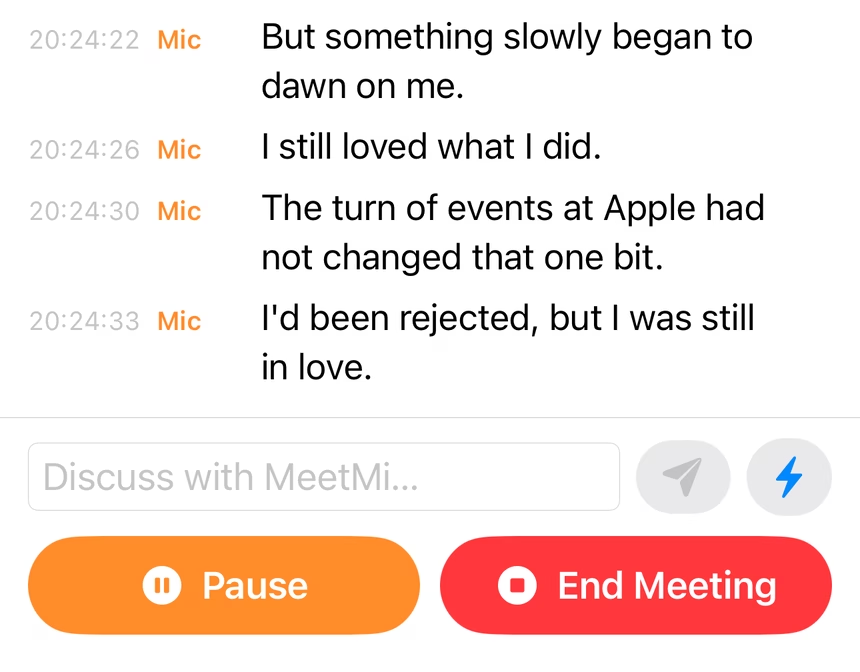
Nein. MeetMi erkennt und benennt keine Sprecher: Jede Zeile im Transkript ist nur damit markiert, woher der Ton kam, „Mikro“ oder „System“. Die Personen in der Analyse stammen aus Namen, die laut genannt wurden oder in deinen Unterlagen stehen, nicht aus Stimmerkennung.
Nimmt MeetMi Audio auf, und wie funktioniert die Transkription auf dem Gerät?
Nein. MeetMi speichert rohes Audio nie und lädt es nie hoch: Der Ton geht direkt in Apples Spracherkennung auf dem Gerät, und nur der Text bleibt erhalten. Die Transkription kostet keine Credits und funktioniert ohne Internetverbindung, sobald das Sprachmodell auf dem Gerät ist.
Mehr dazu: die 13 Transkriptionsoptionen und eine Sprache pro Besprechung
MeetMi bietet 13 Transkriptionsoptionen für 10 Sprachen: Englisch (USA, Vereinigtes Königreich oder Indien), Mandarin (vereinfacht oder traditionell), Kantonesisch, Japanisch, Koreanisch, Deutsch, Französisch, Spanisch (Spanien), Portugiesisch (Brasilien) und Italienisch.
Jede Besprechung wird in einer Sprache transkribiert, für Mikrofon und Systemaudio gleichermaßen. MeetMi folgt keinem Sprachwechsel innerhalb einer Besprechung: Was in einer zweiten Sprache gesagt wird, läuft durch das Modell der ersten Sprache.
Wie erkennt MeetMi die Sprache automatisch?
Steht die Einstellung auf „Automatisch erkennen“, lässt MeetMi zu Beginn der Besprechung die Erkennung für Englisch, Mandarin und Japanisch parallel auf demselben Audio laufen und behält die, die am sichersten transkribiert. Meist entscheidet sich MeetMi innerhalb von etwa 20 Sekunden nach den ersten Worten.
Mehr dazu: Kopfhörer, andere Sprachen und was MeetMi hört, während es entscheidet
MeetMi vergleicht nur die Sprachen, deren Modelle auf dem Gerät sind; manchmal wählt es also nur zwischen zweien. Es wartet, bis jemand spricht, statt zu raten. Solange es entscheidet, hört es in jedem Modus, der das Mikrofon nutzt, nur auf das Mikrofon. Was andere über das Systemaudio sagen, wird erst transkribiert, wenn die Sprache feststeht. Trägst du am Mac Kopfhörer, hört das Mikrofon nur dich; stell die gesprochene Sprache dann selbst ein. Eine koreanische oder deutsche Besprechung, die auf automatisch bleibt, wird als Englisch, Mandarin oder Japanisch transkribiert; wähle andere Sprachen also in den Einstellungen.
Übersetzte Untertitel
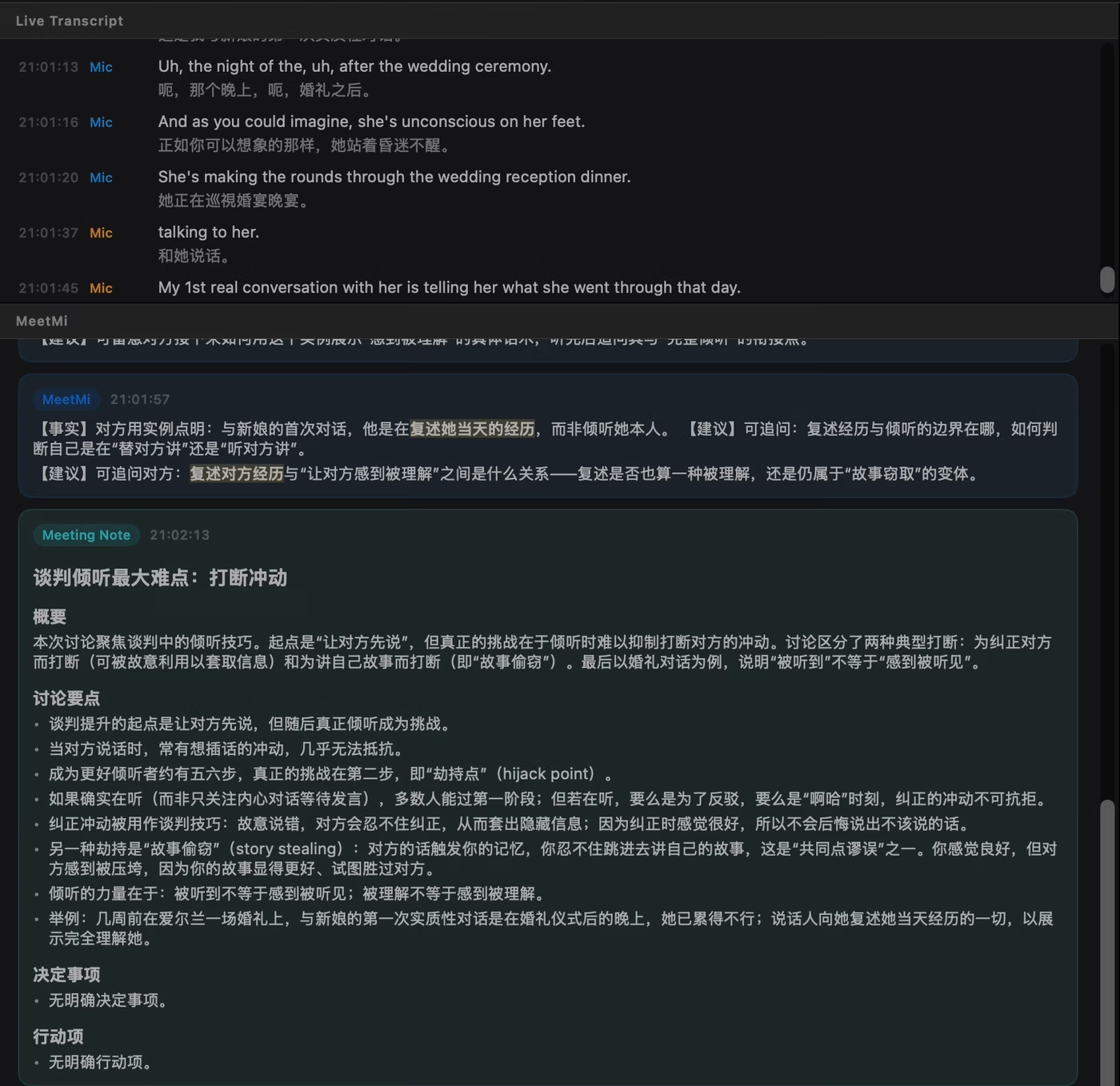
Wenn gesprochene Sprache und Ausgabesprache verschieden sind, kann MeetMi unter jeder Zeile des Transkripts ihre Übersetzung in die Ausgabesprache zeigen. Die Übersetzung läuft auf dem Gerät mit Apples Translation-Framework; sie ist standardmäßig an und kostet keine Credits.
Mehr dazu: Mac und iPhone, Sprachdownloads und gleiche Sprachen
Untertitel funktionieren auf Mac und iPhone. Übersetzte Zeilen bleiben in Exporten und gespeicherten Notizen erhalten.
Sind Apples Übersetzungssprachen noch nicht auf dem Gerät, zeigt Apple eine eigene Abfrage zum Herunterladen. Wird das Sprachpaar nicht unterstützt oder klappt der Download nicht, zeigt MeetMi eine Meldung und lässt die Untertitel aus, während Transkription und Hinweise weiterlaufen. Sind beide Einstellungen dieselbe Sprache, etwa eine Besprechung auf Mandarin mit traditionellem Chinesisch als Ausgabesprache, gibt es keine Untertitelzeile, und MeetMi wandelt nicht zwischen vereinfachtem und traditionellem Chinesisch um.
Übersetzt wird nur das Transkript. Hinweise, Analyse und Notizen werden direkt in der Ausgabesprache geschrieben.
Was sagt dir MeetMi während der Besprechung?
Die Live-Hinweise von MeetMi kommen als kurze Karten, während noch geredet wird, standardmäßig nicht öfter als alle 20 Sekunden. Jede Karte enthält einen bis vier Punkte, und jeder Punkt ist in deiner Ausgabesprache als Fakt, Rat, Risiko oder Aufgabe markiert.
![Hinweiskarten von MeetMi auf einem Mac während eines aufgezeichneten Vortrags (englische Oberfläche), jede mit Uhrzeit. Die Punkte sind mit [Risk] (Risiko), [Advice] (Rat) und [Fact] (Fakt) markiert, und Schlüsselbegriffe wie survivorship bias (Survivorship Bias), copied the Mac (hat den Mac kopiert), hindsight bias (Rückschaufehler) und unverified (unbestätigt) sind hervorgehoben.](/assets/img/mac-cards.avif)
Mehr dazu: Takt, stille Phasen, was die Hinweise berücksichtigen und die Schalter
- Wie oft. Du kannst den Abstand auf 20, 25 oder 30 Sekunden stellen, und das MeetMi-Relay lehnt Anfragen nach Hinweisen ab, die weniger als 20 Sekunden auseinanderliegen. Der Abstand ist ein Minimum, kein fester Takt.
- Wann MeetMi still bleibt. MeetMi wartet auf genug neues Gesprochenes und ist so gebaut, dass es still bleibt, wenn der letzte Abschnitt nur Smalltalk, Wiederholung oder unverständlich ist.
- Was berücksichtigt wird. Das jüngste Transkript, die neueste Hintergrundanalyse, deine
AGENTS.md, die Besprechungsart und alles, worauf MeetMi auf deinen Wunsch achten soll. Die Live-Hinweise öffnen die anderen Dateien in deinem Ordner nicht; sie übernehmen, was die Analyse dort gefunden hat. - Auf Abruf. Wenn du sofort Hinweise willst, drück während der laufenden Besprechung die Blitz-Taste. Auf dem Mac macht der Menübefehl „Jetzt analysieren“ (⇧⌘D) dasselbe. Die Karte deckt ab, was seit der letzten gesagt wurde, und kommt trotzdem frühestens 20 Sekunden nach der vorherigen.
- Keine Websuche. Live-Hinweise suchen nie im Web.
Live-Hinweise und Hintergrundanalyse haben jeweils einen eigenen Schalter, und beide sind standardmäßig an. Du findest sie unter „Einstellungen“ → „Analyse & Websuche“ (auf dem iPhone im Tab „Analyse“) und auf dem Mac auch im Menü „Analyse“ und in der Symbolleiste des Fensters als „Automatische Hinweise“ und „Tiefenanalyse“. Ist die Hintergrundanalyse aus, greifen die Live-Hinweise nicht mehr auf die anderen Dateien in deinem Ordner zurück (deine AGENTS.md geht weiterhin mit jeder Karte mit); deine Fragen und die Besprechungsnotizen prüfen sie aber weiterhin.
Wie funktioniert die Hintergrundanalyse von MeetMi?
Die Hintergrundanalyse von MeetMi hält ein laufendes Bild der Besprechung fest: einen Überblick in einer Zeile, die genannten Personen, wichtige Zahlen und Zusagen und bis zu fünf Abschnitte, die von der Besprechungsart abhängen. Sie läuft standardmäßig alle 3 Minuten, und nur, wenn etwas Neues gesagt wurde.

Mehr dazu: Abschnitte je nach Besprechungsart, neue Versionen, dein Ordner und das Web
In den Einstellungen kannst du 1 bis 5 Minuten wählen. Die Abschnitte richten sich nach der Art, bei „Eigene“ nach deiner AGENTS.md. Bei einer Verhandlung werden die Positionen beider Seiten und offene Punkte verfolgt, bei einem Video, einem Vortrag oder einem Podcast gibt es eine Faktenprüfung und eine kritische Gegenprüfung. Du kannst MeetMi bitten, Abschnitte hinzuzufügen, umzubenennen, zu verschieben oder zu entfernen, und die Änderung widerrufen.
Jede neue Version schreibt die vorherige neu und arbeitet ein, was seitdem gesagt wurde. MeetMi soll sie dabei straffen statt verlängern, und frühere Versionen bleiben einen Klick entfernt. Die Analyse prüft deinen Ordner, wenn er Unterlagen enthält, und kann mit deiner gesonderten Zustimmung im Web suchen.
Kannst du MeetMi während der Besprechung Fragen stellen?
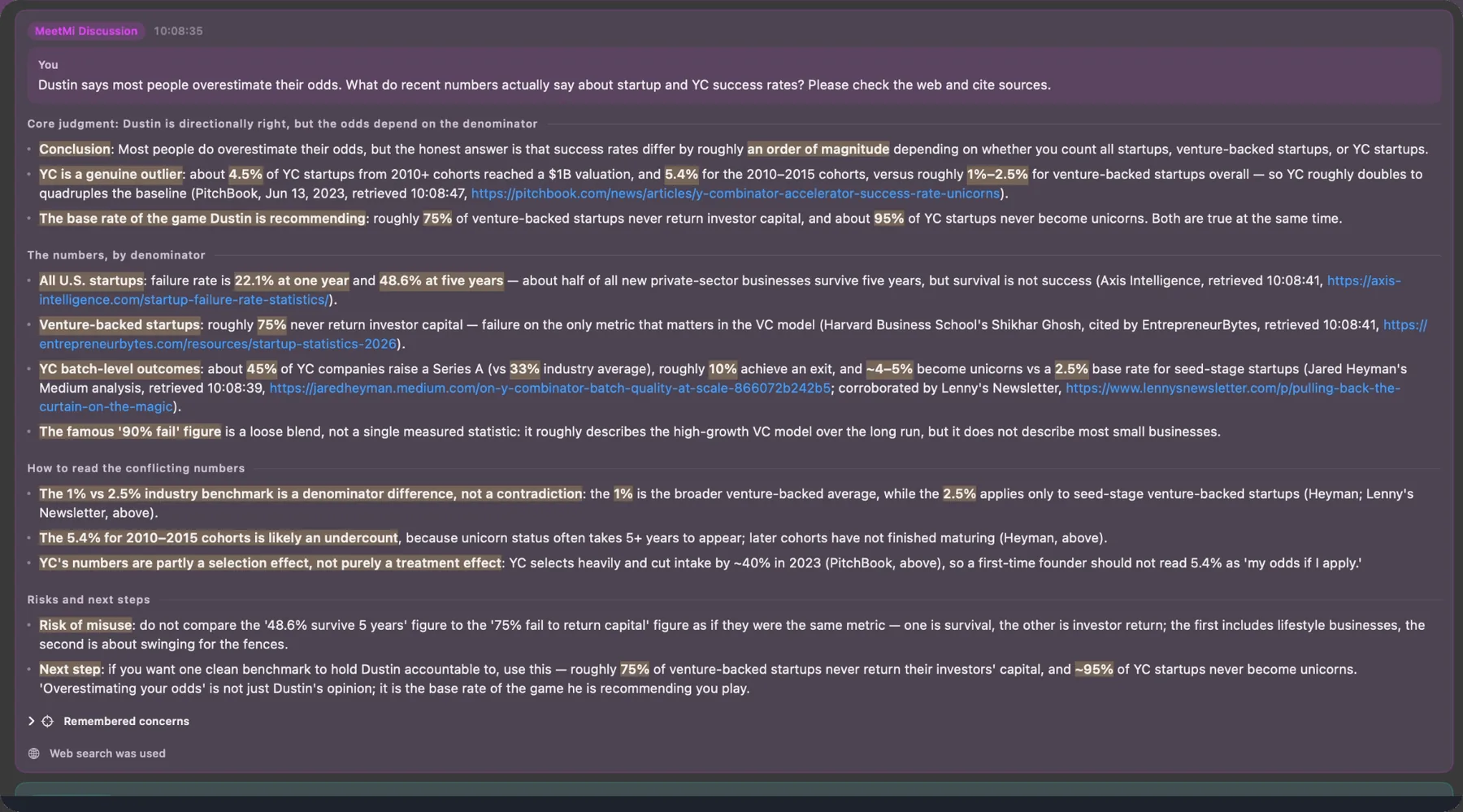
Ja. Schreib in das Feld „Mit MeetMi diskutieren“, vor einer Besprechung, währenddessen, in einer Pause oder nach dem Ende. MeetMi antwortet mit Blick auf das ganze bisherige Transkript, die neueste Analyse und euren letzten Austausch, und wenn dein Ordner Unterlagen enthält, prüft es ihn meist, bevor es antwortet.
Mehr dazu: MeetMi sagen, worauf es achten soll
Du kannst MeetMi auch sagen, worauf es achten soll. Für den Rest dieser Besprechung nimmt es das in die Live-Hinweise, die Analyse und die Notizen mit. Diese Schwerpunkte gehören zu einer einzigen Besprechung. Beim Start einer Besprechung werden sie gelöscht, auch solche, die du vor „Besprechung starten“ angegeben hast; sag MeetMi also erst, worauf es achten soll, wenn die Besprechung läuft.
Kann MeetMi im Web suchen?
MeetMi sucht nur im Web, wenn du das einschaltest. Die Websuche ist standardmäßig aus und braucht eine eigene Zustimmung, getrennt von der Cloud-KI, und nur die Hintergrundanalyse und deine Fragen können suchen.
Mehr dazu: Exa, Speicherung, Links und Credits
Suchen gehen über das MeetMi-Relay an Exa, das nur die Suchbegriffe und die Adressen der Seiten erhält, die gelesen werden sollen. Exa kann Suchbegriffe speichern, für die Websuche gilt also nicht die Garantie ohne Datenspeicherung, die die Route der Cloud-KI hat. Deshalb fragt MeetMi gesondert.
Live-Hinweise und Besprechungsnotizen suchen nie im Web, und das MeetMi-Relay lehnt Suchanfragen von ihnen ab. Wenn MeetMi das Web nutzt, soll es den Link angeben und wann die Seite abgerufen wurde. Jede Suche und jede gelesene Seite kostet Credits.
Was passiert, wenn die Besprechung endet?
MeetMi speichert die Besprechung in deinem Verlauf, wenn du „Besprechung beenden“ drückst, auch wenn sie pausiert ist, sofern etwas transkribiert wurde. Drück „Besprechung beenden“, bevor du die App beendest: Beendest du die App mitten in einer Besprechung, wird sie nicht gespeichert.
Mehr dazu: Pausieren und Fortsetzen
In MeetMi kannst du eine Besprechung pausieren oder beenden. „Pausieren“ stoppt das Zuhören und alle automatische KI und behält Transkript und Analyse; „Fortsetzen“ führt dieselbe Besprechung in derselben Sprache weiter.
Wie entstehen die Besprechungsnotizen?
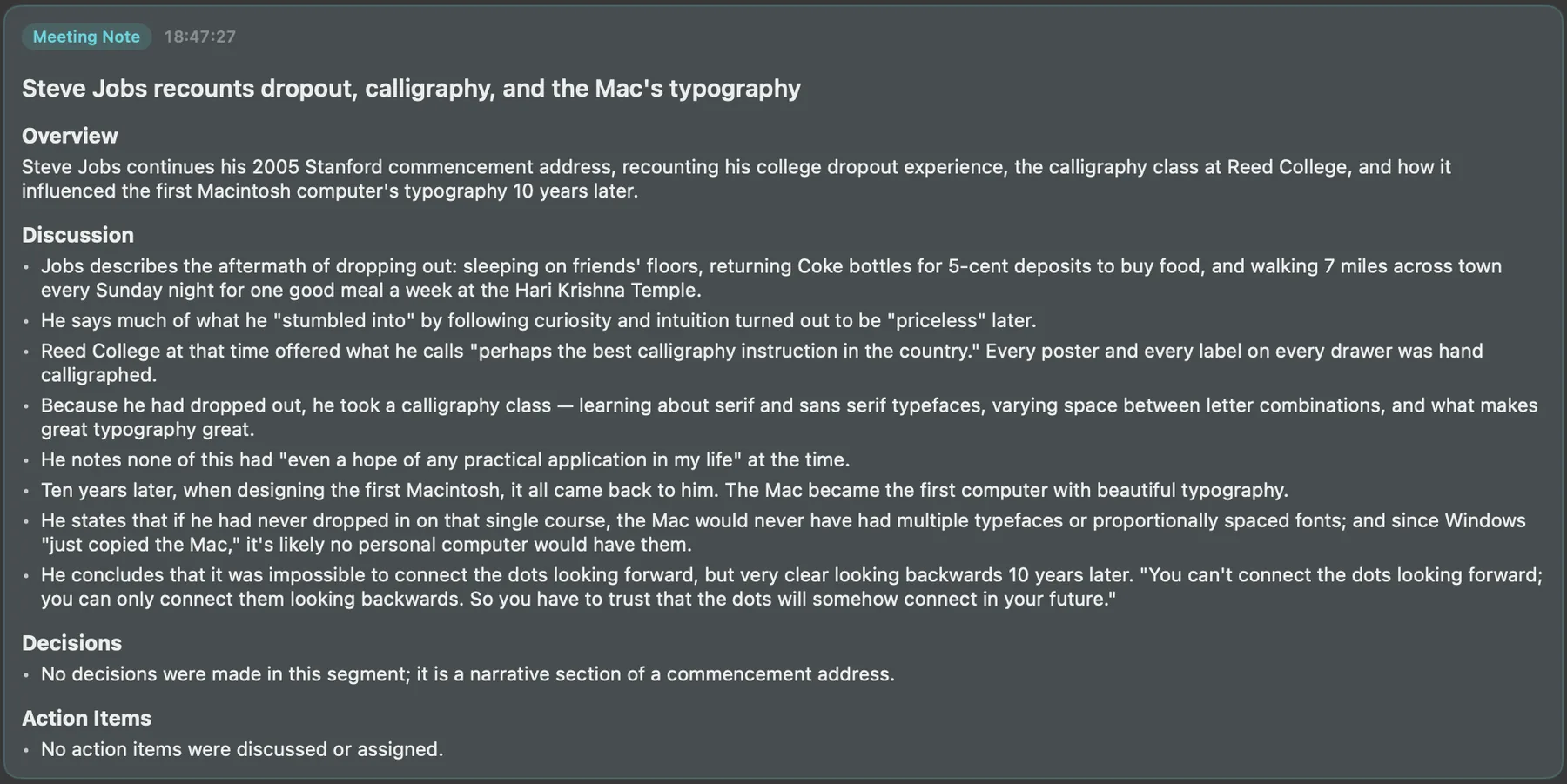
Wenn du eine Besprechung beendest, versucht MeetMi, die Notizen zu schreiben, sofern Cloud-KI verfügbar ist und mindestens drei Zeilen transkribiert wurden. Die Notizen beginnen mit einem Titel in einer Zeile, gefolgt von vier Abschnitten: Überblick, Diskussion, Entscheidungen und Aufgaben.
Mehr dazu: worauf die Notizen beruhen, wo sie gespeichert werden und ohne Cloud-KI
Die Notizen entstehen aus den letzten 24.000 Zeichen des Transkripts, zusammen mit der laufenden Analyse und allem, worauf MeetMi auf deinen Wunsch achten sollte. Enthält dein Ordner Unterlagen, prüfen die Notizen sie zuerst. Der Titel sagt, was die Besprechung entschieden hat oder wo sie hängen geblieben ist. Jede Besprechungsart nutzt dieselben vier Abschnitte, und AGENTS.md ändert sie nicht. MeetMi soll Zahlen, Daten und Namen genau übernehmen und nur Erwähntes von Beschlossenem getrennt halten.
MeetMi speichert die Notizen als Markdown-Datei mit dem vollständigen Transkript im Anhang, im Unterordner Meetings deines Ordners. Wenn du keinen Ordner ausgewählt hast, bleiben die Notizen im eigenen Speicher von MeetMi und in seinem Besprechungsverlauf, und du kannst sie von dort exportieren.
Ohne Cloud-KI (kein Abo, keine Credits mehr oder keine Zustimmung) endet eine Besprechung mit gespeichertem Transkript und ohne Notizen. Du kannst eine frühere Besprechung wieder öffnen und später weiterführen; das neue Transkript kommt zum selben Eintrag hinzu.
Export
MeetMi exportiert Notizen, Analyse, Hinweise und Transkript einer Besprechung als Markdown oder reinen Text. Der Besprechungsverlauf bleibt auf dem jeweiligen Gerät; er wird nicht zwischen Mac und iPhone synchronisiert.
Mehr dazu: Export auf dem iPhone
Auf dem iPhone öffnet „Teilen / In ‚Dateien‘ sichern“ das Teilen-Menü, in dem du die Datei in der App „Dateien“ sichern oder weitergeben kannst.
Was sendet MeetMi in die Cloud, und was verlässt nie dein Gerät?
Kein Bot wählt sich in deinen Call ein, aber MeetMi arbeitet nicht vollständig lokal. Spracherkennung und Untertitelübersetzung laufen auf deinem Gerät, während Live-Hinweise, Analyse, Antworten und Notizen von Cloud-KI aus dem Text geschrieben werden. MeetMi speichert oder sendet nie Audio; es sendet nur Text, und nur nach deiner Zustimmung.
Mehr dazu: was genau gesendet wird, die Route, deine Zustimmung und dein Konto
Verlässt nie dein Gerät: das Audio.
Wird nur nach deiner Zustimmung zur Cloud-KI gesendet, und nur als Text:
- das Transkript
- deine Fragen und worauf MeetMi auf deinen Wunsch achten soll
- frühere Antworten von MeetMi und die laufende Analyse
- deine
AGENTS.md - was du in das kurze Formular tippst, wenn die KI deine
AGENTS.mdentwerfen soll - die Namen und Überschriften der Dateien in deinem Ordner und die Abschnitte, die die KI lesen will
- Ergebnisse aus dem Web, wenn du die Websuche eingeschaltet hast
Die Route führt über das MeetMi-Relay, dann über OpenRouter und dann nur zu den Anbietern ohne Datenspeicherung (Zero Data Retention), die in der App aufgeführt sind, ohne Ausweichen auf andere. Die aktuelle Richtlinie nennt DeepSeek V4 Flash, bereitgestellt von DigitalOcean, Morph, CoreWeave oder Together. Modell und Anbieter werden auf dem Server festgelegt und können sich ändern. Bevor etwas gesendet wird, zeigt der Abschnitt „Technische Details“ der Datenschutzinfo die aktuellen.
Ändern sich Modell, Anbieter oder die Arten der gesendeten Daten, zählt deine frühere Zustimmung nicht mehr, und die Cloud-KI bleibt aus, bis du erneut zustimmst. Auf dem Mac und auf dem iPhone ab Version 1.0.1 fragt MeetMi bei deiner nächsten Besprechung. Auf dem iPhone mit Version 1.0 stimmst du unter „Einstellungen“ → „Apple-Dienst“ erneut zu. Du kannst deine Zustimmung jederzeit in den Einstellungen widerrufen.
Kein Konto. Du musst dich nirgends registrieren. Um dein Abo zu prüfen, erhält das MeetMi-Relay Apples signierte Transaktion und ein zufälliges App-Token und führt deine Credits unter einer pseudonymen ID. Deine Apple-ID oder E-Mail-Adresse erhält es nie.
Alle Einzelheiten stehen in der Datenschutzrichtlinie.
Wie funktionieren die Credits von MeetMi?
MeetMi misst die Nutzung der Cloud-KI in Credits; Transkription und Übersetzung auf dem Gerät kosten keine. Neue Abonnenten bekommen ein einwöchiges kostenloses Probeabo mit 1.000 Credits, und nach dem Probeabo enthält jeder Monatszeitraum 4.500 Credits.
Mehr dazu: was zählt, Verlängerungen, Mac und iPhone und wenn nichts mehr übrig ist
Der Text, der an die KI geht, und der Text, den sie erzeugt, zählen beide, und jede Websuche und jede gelesene Webseite kostet eine feste Zahl an Credits.
- Das Probeabo gibt es einmal pro Apple Account: Hast du es auf dem Mac genutzt, gibt es auf dem iPhone kein zweites.
- Das Kontingent wird zurückgesetzt, wenn sich das Abo verlängert, und ungenutzte Credits werden nicht übertragen.
- MeetMi verkauft keine zusätzlichen Credits.
- Ein Abo gilt für Mac und iPhone, die mit demselben Apple Account angemeldet sind, und beide nutzen dasselbe Credit-Guthaben.
- Solange du ein Abo hast, zeigt „Einstellungen“ → „Apple-Dienst“ die in diesem Zeitraum verbrauchten Credits, wann sie zurückgesetzt werden, und eine Schätzung, wie viele Besprechungsstunden mit deinen aktuellen Einstellungen noch übrig sind. Das ist eine Schätzung, und Fragen und Diskussionen verbrauchen zusätzlich.
Läuft das Abo aus oder sind die Credits aufgebraucht, funktionieren Transkription, Übersetzung, Besprechungsverlauf und Export weiter, und eine laufende Besprechung wird weiter transkribiert. Neue KI-Arbeit stoppt: Hinweise, Analyse, Antworten und Besprechungsnotizen. Siehe Preis.
MeetMi auf einen Blick
| Thema | Details |
|---|---|
| Was es ist | Ein KI-Meeting-Assistent für Mac und iPhone, der während der Besprechung hilft |
| Bot im Call | Keiner: MeetMi hört auf deinem eigenen Mac oder iPhone zu |
| Mac | macOS 26 oder neuer mit Apple Chip (M1 oder neuer); keine Intel-Macs |
| iPhone | iOS 26 oder neuer; nur iPhone, kein iPad-Layout |
| Preis | 9,99 US-Dollar im Monat in den USA; der App Store zeigt deinen lokalen Preis |
| Probeabo | Eine Woche kostenlos für neue Abonnenten, mit 1.000 Credits; danach 4.500 Credits im Monat |
| Kostenlos ohne Abo | Transkription auf dem Gerät, übersetzte Untertitel, Besprechungsverlauf und Export |
| Transkription | Auf dem Gerät, mit Apples Spracherkennung; 13 Optionen für 10 Sprachen; automatische Erkennung zwischen Englisch, Mandarin und Japanisch |
| Live-Hinweise | Mit Abo: Karten, markiert als Fakt, Rat, Risiko oder Aufgabe, standardmäßig höchstens alle 20 Sekunden |
| Hintergrundanalyse | Mit Abo: standardmäßig alle 3 Minuten aktualisiert (1 bis 5 in den Einstellungen), wenn etwas Neues gesagt wurde |
| Ausgabesprachen | Englisch, vereinfachtes Chinesisch, traditionelles Chinesisch, Japanisch, Koreanisch, Deutsch, Französisch, Spanisch, Portugiesisch, Italienisch; eine neue Installation beginnt bis Mac 1.0.1 und iPhone 1.0 mit vereinfachtem Chinesisch und ab Mac 1.0.2 und iPhone 1.0.1 mit „Systemstandard“: Englisch, oder vereinfachtes Chinesisch, wenn das die erste Sprache des Geräts ist |
| Audio auf dem Mac | Systemaudio + Mikrofon (Voreinstellung), nur Mikrofon oder nur Systemaudio |
| Audio auf dem iPhone | Standardmäßig Mikrofon; ab Version 1.0.1 unter iOS 27 stattdessen Systemaudio (hört keine Anrufe) |
| Gespeichertes Audio | Keines: rohes Audio wird nie gespeichert oder hochgeladen |
| Sprecher | Werden nicht erkannt; Zeilen sind mit „Mikro“ oder „System“ markiert |
| Konto | Keines; das Abo im App Store ist das Einzige, was du kaufst |
| Route der Cloud-KI | Nur nach Zustimmung: MeetMi-Relay → OpenRouter → die in der App angezeigten Anbieter ohne Datenspeicherung |
| Websuche | Standardmäßig aus; eigene Zustimmung; über Exa |
| Notizen | Von Cloud-KI geschrieben, wenn du eine Besprechung beendest (braucht das Abo); Markdown mit angehängtem Transkript, im Unterordner Meetings deines Ordners, wenn du einen ausgewählt hast |
| Export | Markdown oder reiner Text |
| Oberfläche | Ab Mac 1.0.2 und iPhone 1.0.1: dieselben 10 Sprachen, nach der Sprache des Geräts („Einstellungen“ → „Darstellung“); frühere Versionen: Englisch oder vereinfachtes Chinesisch |
| Regionen | 174 Länder und Regionen, Stand September 2026; nicht Festlandchina |
Wofür brauchst du das Abo, und wofür Internet?
| Funktion | Abo | Internet |
|---|---|---|
| Besprechungen starten und transkribieren | Nein | Nur, um einmal ein Sprachmodell zu laden |
| Übersetzte Untertitel | Nein | Nur, um einmal Apples Übersetzungssprachen zu laden |
| Besprechungsverlauf und Export | Nein | Nein |
| Live-Hinweise, Analyse, Fragen und Notizen | Ja | Ja |
| Websuche | Ja, plus eigene Zustimmung | Ja |
AGENTS.md mit KI entwerfen |
Ja | Ja |
| Abo abschließen und Käufe wiederherstellen | — | Ja |
Alles, was unter „Abo“ mit „Ja“ markiert ist, braucht außerdem verbleibende Credits und deine Zustimmung zur Cloud-KI.