
Einsatzbereiche von MeetMi
Aktualisiert am
MeetMi ist ein KI-Meeting-Assistent für Mac und iPhone. Es transkribiert die Besprechung auf deinem Gerät. Mit einem Abo zeigt es außerdem kurze Hinweiskarten, während noch geredet wird, führt eine laufende Analyse und schreibt die Notizen, wenn du die Besprechung beendest.
Nutze es in Teambesprechungen, Verhandlungen, Vertriebsgesprächen, Mitarbeiterversammlungen, 1:1-Gesprächen, Retrospektiven und Vorstellungsgesprächen, für Videos und Vorträge, für Besprechungen in einer anderen Sprache und mit dem iPhone vor Ort. Kein Bot wählt sich in den Call ein.
MeetMi hat acht integrierte Besprechungsarten plus „Eigene (AGENTS.md)“. Die gewählte Art bestimmt, worauf die Live-Hinweise achten, wann sie still bleiben und welche Abschnitte die Hintergrundanalyse hat. Egal welche Art: Die Notizen haben immer dieselben vier Abschnitte, nämlich Überblick, Diskussion, Entscheidungen und Aufgaben.
Was du vor deiner ersten Besprechung einstellen solltest
- Die Sprache, in der MeetMi schreibt. Prüfe sie unter „Einstellungen“ → „Besprechung & Sprache“ → „Ausgabesprache“. Bis Mac 1.0.1 und iPhone 1.0 schreibt eine neue Installation auf vereinfachtem Chinesisch; ab Mac 1.0.2 und iPhone 1.0.1 beginnt sie mit „Systemstandard“: Englisch, oder vereinfachtes Chinesisch, wenn das die erste Sprache des Geräts ist.
- Ein Ordner mit Unterlagen. Leg die Briefings, Verträge, Preislisten oder deine eigenen Notizen zur Besprechung in einen Ordner und wähle ihn unter „Arbeitsbereiche“ aus.
- Die Besprechungsart. Wähle sie, bevor du „Besprechung starten“ drückst.
Mehr dazu: Ausgabesprachen, Dateigrenzen und Formate
Diese Sprache gilt für Hinweise, Analyse und Notizen, und du kannst zwischen 10 Ausgabesprachen wählen. Auf dem iPhone findest du „Ausgabesprache“ im Tab „Besprechung“.
MeetMi berücksichtigt die ersten 40 Dateien, die es im Ordner findet, Unterordner eingeschlossen (Dateien, die es nicht lesen kann, zählen trotzdem zu den 40). Es liest Markdown, reinen Text, CSV, TSV, JSON, YAML, PDF, Word (.docx), Pages, HTML und RTF. Für gescannte PDFs und Bilder schalte „OCR für Scans und Bilder“ unter „Einstellungen“ → „Unterlagen & Daten“ ein (auf dem iPhone im Tab „Unterlagen“).
Die Besprechungsart wählst du im Menü „Besprechungsart“. Sie bleibt vom Start an fest, bis die Notizen geschrieben sind.
Die Live-Hinweiskarten öffnen deine Dateien nicht selbst, mit Ausnahme der AGENTS.md: Zahlen aus deinen anderen Dateien kommen erst in die Karten, wenn die Hintergrundanalyse sie gefunden hat.
Mehr dazu: wie dein Ordner zu den Hinweiskarten kommt
Deine AGENTS.md geht mit jeder Karte mit. Die Analyse wird standardmäßig alle 3 Minuten aktualisiert (1 bis 5 Minuten in den Einstellungen). Lass „Tiefenanalyse“ also an, wenn der Ordner wichtig ist, und frag in „Mit MeetMi diskutieren“, wenn du eine Zahl sofort brauchst.
MeetMi überspringt beim Lesen des Ordners die Notizen, die es selbst gespeichert hat. Halte für eine Folgebesprechung also in einer eigenen Datei oder in der AGENTS.md fest, was vereinbart wurde.
Welche Besprechungsart soll ich wählen?
| Situation | Besprechungsart |
|---|---|
| Eine Teambesprechung oder ein Stand-up | Teambesprechung (Voreinstellung) |
| Eine Verhandlung oder eine Vertragsverlängerung | Verhandlung |
| Ein Vertriebs- oder Pre-Sales-Gespräch mit einem Kunden | Kundengespräch / Pre-Sales |
| Eine Versammlung der ganzen Firma | Mitarbeiterversammlung |
| Ein Einzelgespräch | 1:1-Gespräch |
| Ein Projektrückblick | Retrospektive |
| Ein Bewerbungsgespräch | Vorstellungsgespräch |
| Ein Video, ein Vortrag oder ein Podcast | Video / Vortrag / Podcast |
| Alles andere, nach deinen eigenen Regeln | Eigene (AGENTS.md) |
Welche Audioeinstellung soll ich nutzen?
| Woher der Ton kommt | Audioquellen |
|---|---|
| Ein Call auf deinem Mac | Systemaudio + Mikrofon (Voreinstellung auf dem Mac) |
| Leute im Raum, mit einem Mac | Nur Mikrofon |
| Leute im Raum, mit einem iPhone | Nur Mikrofon (Voreinstellung auf dem iPhone) |
| Ein Video oder Vortrag, der auf deinem Mac läuft | Nur Systemaudio |
| Eine Vorlesung oder ein Vortrag im Raum, mit einem Mac | Nur Mikrofon (einstellen, nachdem du Video / Vortrag / Podcast gewählt hast) |
| Ein Video oder eine Onlinevorlesung auf deinem iPhone | Nur Systemaudio, ab Version 1.0.1 unter iOS 27 |
Stell das vor der Besprechung unter „Einstellungen“ → „Besprechung & Sprache“ → „Audioquellen“ ein. Auf dem iPhone ist es „Einstellungen“ → „Besprechung“ → „Audioquellen“, und die Einstellung gibt es dort erst ab Version 1.0.1 unter iOS 27; sonst hört das iPhone immer über das Mikrofon.
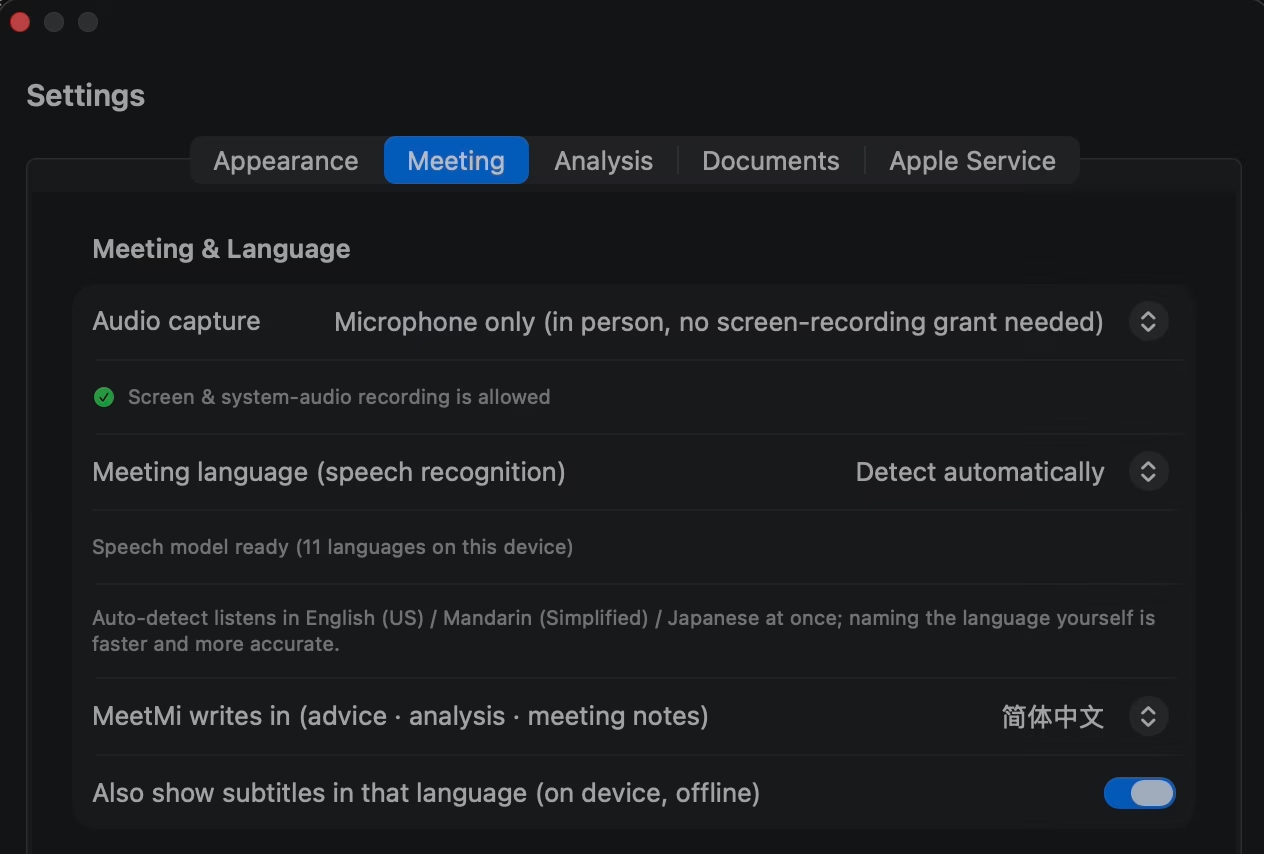
Mehr dazu: mitten in der Besprechung umschalten und die Berechtigung auf dem Mac
Während einer Besprechung auf dem Mac nutzt du stattdessen die Schalter „Mikrofon“ und „Systemaudio“ im Menü „Zuhören“ oder in der Symbolleiste des Fensters; wenn du einen umschaltest, wird der andere nicht unterbrochen.
Auf dem Mac braucht Systemaudio die macOS-Berechtigung „Aufnahme von Bildschirm & Systemaudio“; du kannst sie ablehnen und nur das Mikrofon nutzen. In einem Call hört MeetMi alles, was dein Mac abspielt, egal aus welcher App, und kein Bot wählt sich ein.
Teambesprechungen und Stand-ups
In einer Teambesprechung weist MeetMi auf Blocker hin und darauf, wer sie aus dem Weg räumen muss, macht aus „Ich mach das“ eine Aufgabe und merkt, wenn ein Problem zum zweiten Mal aufkommt.
So richtest du es ein: „Teambesprechung“ ist die voreingestellte Art. Leg den Projektplan und deine eigenen Notizen aus der letzten Besprechung in den Ordner.
Mehr dazu: Verantwortliche, Termine und die Abschnitte der Analyse
Eine Aufgabe bekommt ein Datum, wenn eines laut genannt wird. MeetMi erkennt keine Stimmen, eine verantwortliche Person bekommt sie also nur, wenn ein Name laut genannt wird.
Die Analyse hat vier Abschnitte: „Fortschritt und Blocker“, „Entscheidungen“, „Aufgaben und Verantwortliche“ und „Wiederkehrende Probleme“. Lass den Mac für einen Call auf „Systemaudio + Mikrofon“.
Verhandlungen und Vertragsverlängerungen
In einer Verhandlung benennt MeetMi Taktiken wie das Setzen eines Ankers, kann darauf hinweisen, wenn die Gegenseite dem widerspricht, was sie vorher gesagt hat, und meldet sich, wenn dich etwas, das du gerade gesagt hast, bei Preis, Zeitplan oder Umfang festlegt.
So richtest du es ein: Wähle „Verhandlung“ und schreib deine Grenzen in die AGENTS.md, damit sie direkt bei den Karten ankommen.
Mehr dazu: deine Grenzen, frühere Abschlüsse und die Abschnitte der Analyse
Leg den Vertragsentwurf, deine Notizen zu Preisen und frühere Abschlüsse in den Ordner; deine Grenzen können auch in eine eigene kurze Datei. Stehen deine Grenzen und früheren Abschlüsse im Ordner, findet die Hintergrundanalyse sie und stellt sie den Zahlen gegenüber, die die Gegenseite nennt, und die nächsten Karten nutzen das. Für Zahlen, die nur in deinen anderen Dateien stehen, lass „Tiefenanalyse“ an, denn nur so erfahren die Karten davon.
Die Analyse hat vier Abschnitte: „Themen und Fortschritt“, „Positionen“, „Offene Punkte“ und „Strategische Beobachtungen“.
Vertriebs- und Kundengespräche
Bei der Art „Kundengespräch / Pre-Sales“ hilft dir MeetMi, mit genauen Zahlen aus deinen Unterlagen zu antworten, ordnet jede Anforderung als „unterstützt“, „auf der Roadmap“ oder „nicht unterstützt“ ein und warnt vor zu großen Versprechen wie Sonderentwicklungen, früherer Lieferung oder einem Sonderpreis.
![Hinweiskarten von MeetMi während eines aufgezeichneten Vortrags (englische Oberfläche), jede mit Zeitstempel: Punkte mit den Markierungen [Risk] (Risiko), [Advice] (Rat) und [Fact] (Fakt), hervorgehoben sind Schlüsselbegriffe wie „survivorship bias“, „copied the Mac“ und „hindsight bias“.](/assets/img/mac-cards.avif)
So richtest du es ein: Wähle „Kundengespräch / Pre-Sales“ und leg Preisliste, Service-Levels, Integrationsliste und Roadmap in den Ordner.
Mehr dazu: genaue Zahlen, „Immer oben“ und die Abschnitte der Analyse
Sobald die Hintergrundanalyse Preis, Service-Level oder Lieferzeit in deinen Unterlagen gefunden hat, liefern die Karten sie dir, wenn der Kunde danach fragt. Ist eine Zahl noch nicht aufgetaucht, tipp die Frage in „Mit MeetMi diskutieren“: MeetMi prüft meist deinen Ordner, bevor es antwortet.
Wechselst du auf dem Mac in den „Kompaktmodus“, lässt die Hinweise anzeigen und schaltest „Immer oben“ ein, bleiben die Karten über deinen anderen Fenstern.
Die Analyse hat vier Abschnitte: „Kundenanforderungen und Bedenken“, „Eigene Antworten und Zusagen“, „Offene Punkte“ und „Vorgehensstrategie“.
Mitarbeiterversammlungen und All-Hands-Meetings
In einer Mitarbeiterversammlung notiert MeetMi die angekündigten Entscheidungen und Termine, erklärt Abkürzungen und Projektnamen, zeigt, welchen Fragen ausgewichen wurde, und schlägt Fragen für die Fragerunde vor.
So richtest du es ein: Wähle „Mitarbeiterversammlung“ und leg die Ziele oder den Plan deines Teams in den Ordner.
Mehr dazu: deine Ziele und die Abschnitte der Analyse
Liegen die Ziele deines Teams im Ordner, vergleicht die Analyse die vorgestellten Ergebnisse damit. Schaust du die Versammlung auf dem Mac und sprichst selbst nicht, bleibt dein Mikrofon mit „Nur Systemaudio“ aus.
Die Analyse hat vier Abschnitte: „Angekündigte Entscheidungen und Änderungen“, „Für mich relevant“, „Unbeantwortete Fragen“ und „Kommunikation und Signale“.
1:1-Gespräche
In einem 1:1-Gespräch bemerkt MeetMi Sorgen oder Zögern und schlägt vor, wie du reagieren kannst, hält Aussagen zu Karriere, Gehalt und Leistung wörtlich fest und verfolgt Bitten als offene Punkte zum Nachfassen.
So richtest du es ein: Wähle „1:1-Gespräch“ und leg eine Notiz darüber in den Ordner, was ihr beim letzten Mal vereinbart habt.
Mehr dazu: die Zusagen vom letzten Mal und die Abschnitte der Analyse
Enthält dein Ordner eine Notiz über die Zusagen vom letzten Mal, prüft MeetMi, ob sie eingehalten wurden. Vor Ort reicht ein iPhone auf dem Tisch, das über sein Mikrofon zuhört.
Die Analyse hat vier Abschnitte: „Anliegen der anderen Person“, „Meine Antworten“, „Zusagen und Nachverfolgung“ und „Beziehungssignale“.
Retrospektiven
In einer Retrospektive trennt MeetMi, was passiert ist, von dem, was die Leute für die Ursache halten, weist auf Verbesserungen hin, die niemand übernommen hat, und erkennt Ursachen, die immer wiederkehren.
So richtest du es ein: Wähle „Retrospektive“ und leg den ursprünglichen Plan und einen CSV-Export der Tickets oder der Zeitleiste in den Ordner.
Mehr dazu: Plan und Wirklichkeit und die Abschnitte der Analyse
MeetMi vergleicht den Plan in deinem Ordner mit dem, was tatsächlich passiert ist. Leg deine eigenen Notizen aus früheren Rückblicken dazu, wenn MeetMi Wiederholungen erkennen soll.
Die Analyse hat vier Abschnitte: „Tatsächlicher Ablauf“, „Ursachen und Meinungsverschiedenheiten“, „Verbesserungen“ und „Offene Punkte“.
Vorstellungsgespräche
In einem Vorstellungsgespräch stellt die Hintergrundanalyse von MeetMi das, was die Kandidatin oder der Kandidat sagt, dem Lebenslauf und der Stellenbeschreibung in deinem Ordner gegenüber, und die Live-Karten schlagen eine Nachfrage vor, wenn eine Antwort vage bleibt. MeetMi bewertet die Person nicht, stellt keine Rangfolge auf und sagt nicht, ob du sie einstellen sollst.
So richtest du es ein: Wähle „Vorstellungsgespräch“, leg Lebenslauf, Stellenbeschreibung und deine Bewertungskriterien in den Ordner und sag der Person, dass du MeetMi nutzt.
Mehr dazu: deine Kriterien, gescannte Lebensläufe und die Abschnitte der Analyse
Die Analyse verfolgt, welche deiner Kriterien noch offen sind, und die Karten erinnern dich daran, was du noch nicht abgedeckt hast. MeetMi beurteilt die Person nicht: Diese Entscheidung bleibt bei dir.
Ohne Kriterien steht unter „Bewertungsfortschritt“ nur, dass keine gefunden wurden. Für einen gescannten Lebenslauf muss OCR eingeschaltet sein.
Die Analyse hat vier Abschnitte: „Aussagen und Beispiele“, „Abweichungen von Unterlagen“, „Nachfragen“ und „Bewertungsfortschritt“.
Videos, Vorträge und Podcasts, mit Faktenprüfung
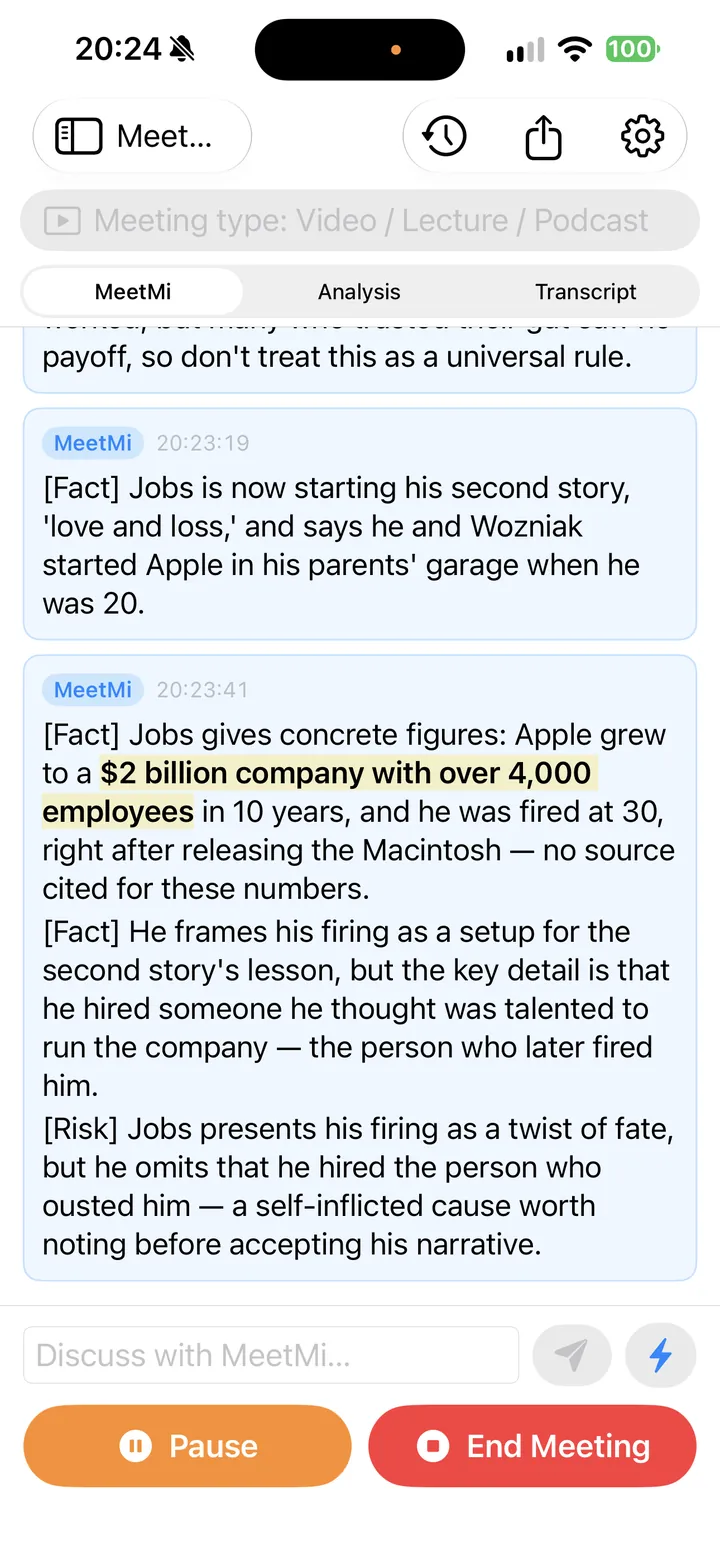
Bei „Video / Vortrag / Podcast“ behandelt MeetMi die Sitzung als reines Zuhören: Die Karten erklären Begriffe, markieren Zahlen und Aussagen ohne Quelle und zeigen Gedankensprünge auf. Keine andere Besprechungsart hat eine Faktenprüfung oder eine kritische Gegenprüfung in ihrer Analyse.
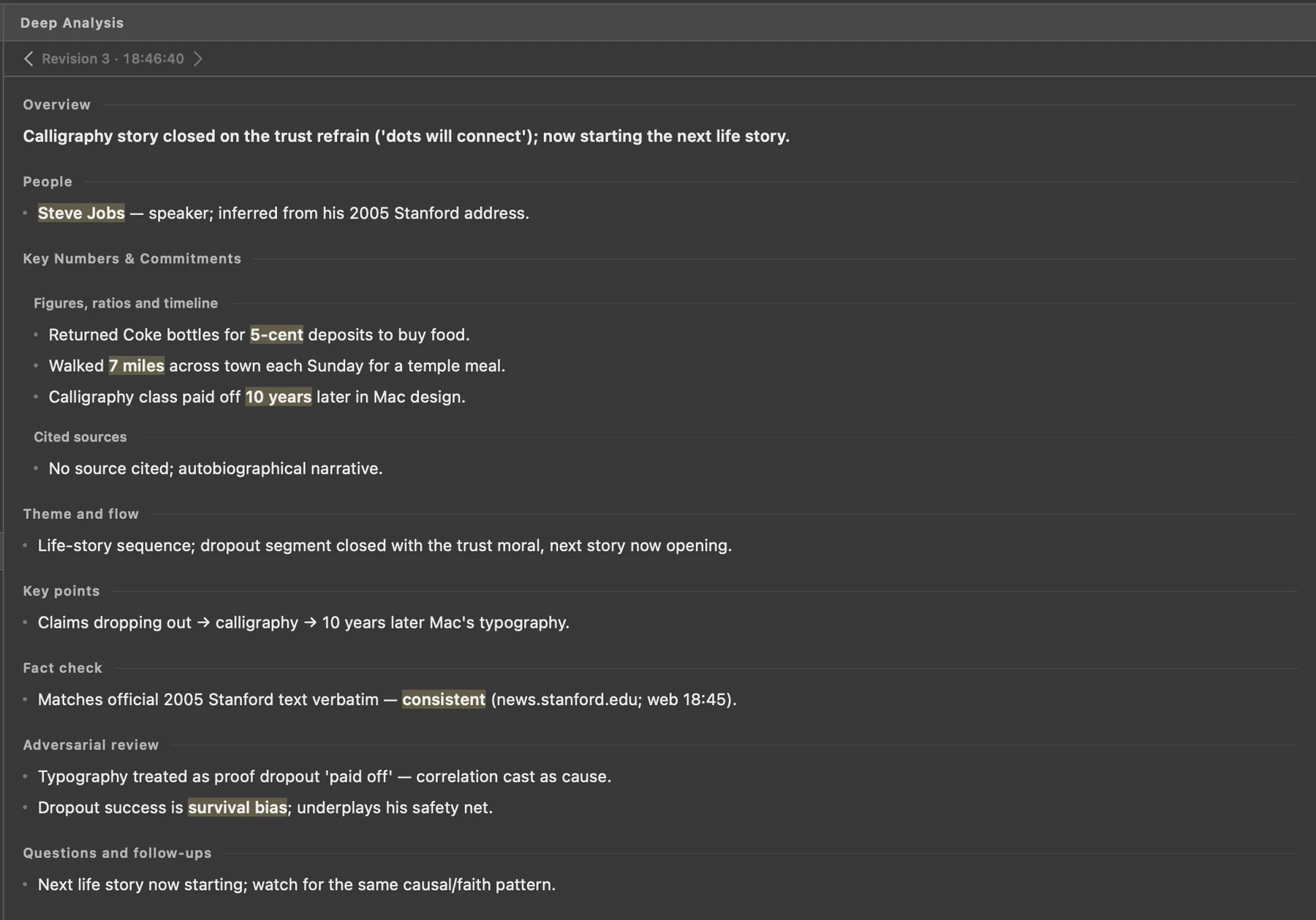
So richtest du es ein: Wähle diese Art auf dem Mac, bevor du „Besprechung starten“ drückst, und MeetMi wechselt zu „Nur Systemaudio“.
Mehr dazu: Abschnitte der Analyse, Websuche, Audio auf Mac und iPhone
Die Analyse hat fünf Abschnitte: „Thema und Aufbau“, „Kernaussagen“, „Faktenprüfung“, „Kritische Gegenprüfung“ und „Offene Fragen und Nachfragen“. Die Live-Karten suchen nie im Web. Schaltest du die Websuche ein, die eine eigene Zustimmung braucht und zusätzliche Credits kostet, kann die Hintergrundanalyse Aussagen nachschlagen und die Seiten angeben, die sie genutzt hat.
Auf dem Mac: „Nur Systemaudio“ braucht die macOS-Berechtigung „Aufnahme von Bildschirm & Systemaudio“ und startet ohne sie nicht; nachdem du sie erteilt hast, beende MeetMi und öffne es erneut. Wählst du vor deiner nächsten Besprechung eine andere Art, kommt deine vorherige Einstellung zurück, außer du hast die Schalter zwischendurch selbst geändert. Systemaudio ist alles, was der Mac abspielt; halte also andere Videos und Musik an. Für eine Vorlesung oder einen Vortrag im Raum stell „Einstellungen“ → „Besprechung & Sprache“ → „Audioquellen“ auf „Nur Mikrofon“, nachdem du die Art gewählt hast, sonst hört MeetMi den Raum nicht.
Auf dem iPhone: Ab Version 1.0.1 stellst du unter iOS 27 „Einstellungen“ → „Besprechung“ → „Audioquellen“ auf „Nur Systemaudio“, und MeetMi transkribiert, was das iPhone selbst abspielt, etwa ein Video oder eine Onlinevorlesung. Jede Besprechung beginnt mit Apples Freigabefenster: Wähle den ganzen Bildschirm. MeetMi behält nur den Ton, und wenn du das Fenster schließt, startet die Besprechung nicht. Systemaudio kann keine Anrufe hören. Auf dem iPhone ändert die Besprechungsart die Audioeinstellung nicht.
Besprechungen in einer anderen Sprache folgen
MeetMi kann in einer Sprache zuhören und in einer anderen schreiben. Eine englische Besprechung wird auf Englisch transkribiert, während Hinweise, Analyse und Notizen auf Chinesisch, Japanisch oder in einer anderen der 10 Ausgabesprachen kommen.
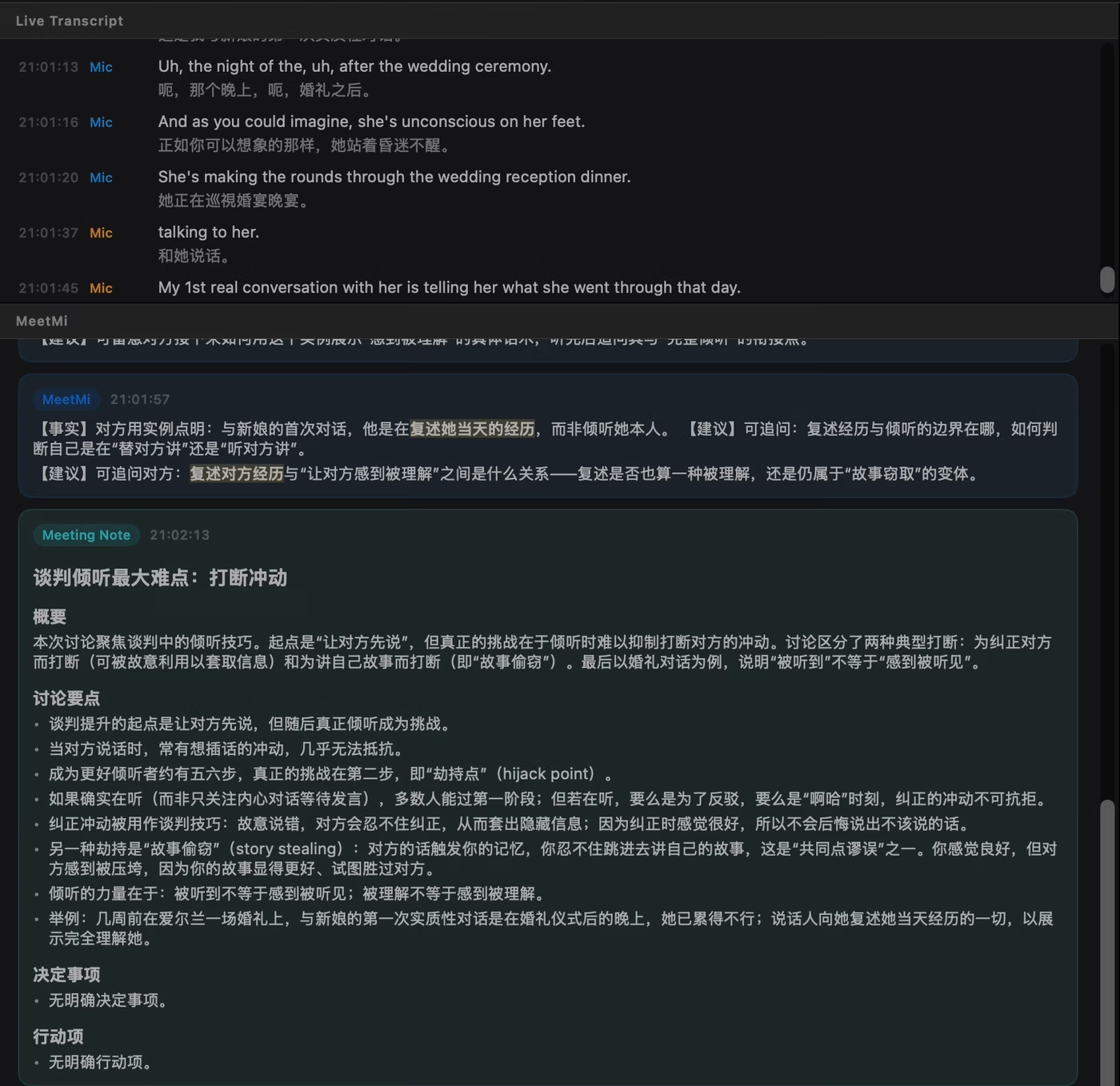
So richtest du es ein: Stell unter „Einstellungen“ → „Besprechung & Sprache“ (auf dem iPhone im Tab „Besprechung“) „Gesprochene Sprache (Spracherkennung)“ auf die Sprache, die gesprochen wird, und „Ausgabesprache“ auf deine.
Mehr dazu: Untertitel, Erkennung der Sprache und offline arbeiten
Das hilft, wenn du englischen Besprechungen folgst und Englisch nicht deine Muttersprache ist. Wenn sich die beiden Sprachen unterscheiden, kann jede Transkriptzeile darunter auch einen Untertitel in deiner Ausgabesprache zeigen, auf deinem Gerät übersetzt mit Apples Übersetzungsfunktion. Untertitel sind standardmäßig an, kosten keine Credits und erscheinen nur für Sprachpaare, die Apples Übersetzungsfunktion unterstützt.
Die Transkription bietet 13 Optionen für 10 Sprachen. Steht sie auf „Automatisch erkennen“, wählt MeetMi nur zwischen Englisch, Mandarin und Japanisch. Stell die Sprache bei einem Call mit Kopfhörern selbst ein: Während der Erkennung hört MeetMi nur auf dein Mikrofon, die Gegenseite wird also erst transkribiert, wenn du gesprochen hast und MeetMi sich für die Sprache entschieden hat.
Ein paar Einschränkungen solltest du kennen:
- Jede Besprechung wird in einer Sprache transkribiert. Wechseln die Leute die Sprache, transkribiert MeetMi trotzdem alles in der Sprache der Besprechung.
- Untertitel gibt es nur in deiner Ausgabesprache, und es gibt keine, wenn beide dieselbe Sprache sind, etwa bei einer Besprechung auf Mandarin, die auf traditionellem Chinesisch festgehalten wird.
- Die Ausgabesprache ist gesperrt, solange eine Besprechung läuft.
- Ist das Sprachmodell einer Sprache noch nicht auf deinem Gerät, wird es einmal heruntergeladen; dafür brauchst du eine Internetverbindung. Danach funktioniert die Transkription offline.
- Wenn du Untertitel zum ersten Mal nutzt, zeigt Apple eventuell eine eigene Abfrage, um die Übersetzungssprachen zu laden. Danach funktionieren auch die Untertitel offline. Kann Apple ein Sprachpaar nicht auf dem Gerät übersetzen, zeigt MeetMi eine Meldung und lässt die Untertitel aus; Transkription und Hinweise laufen weiter.
Besprechungen und Vorträge vor Ort mit dem iPhone
MeetMi für das iPhone ist für Besprechungen vor Ort gemacht. Leg das iPhone auf den Tisch und drück „Besprechung starten“: Es hört über das Mikrofon zu und transkribiert weiter, wenn du den Bildschirm sperrst oder zu einer anderen App wechselst.
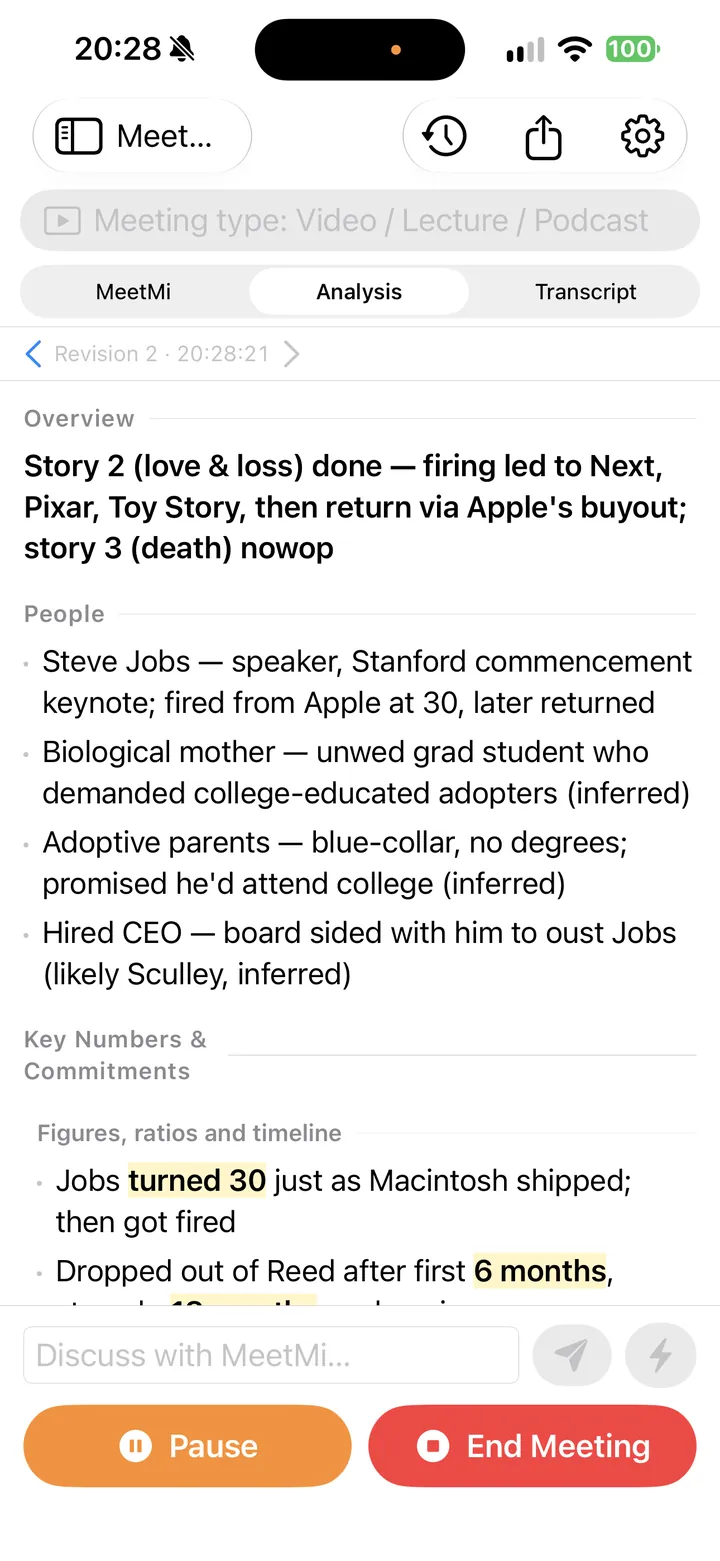
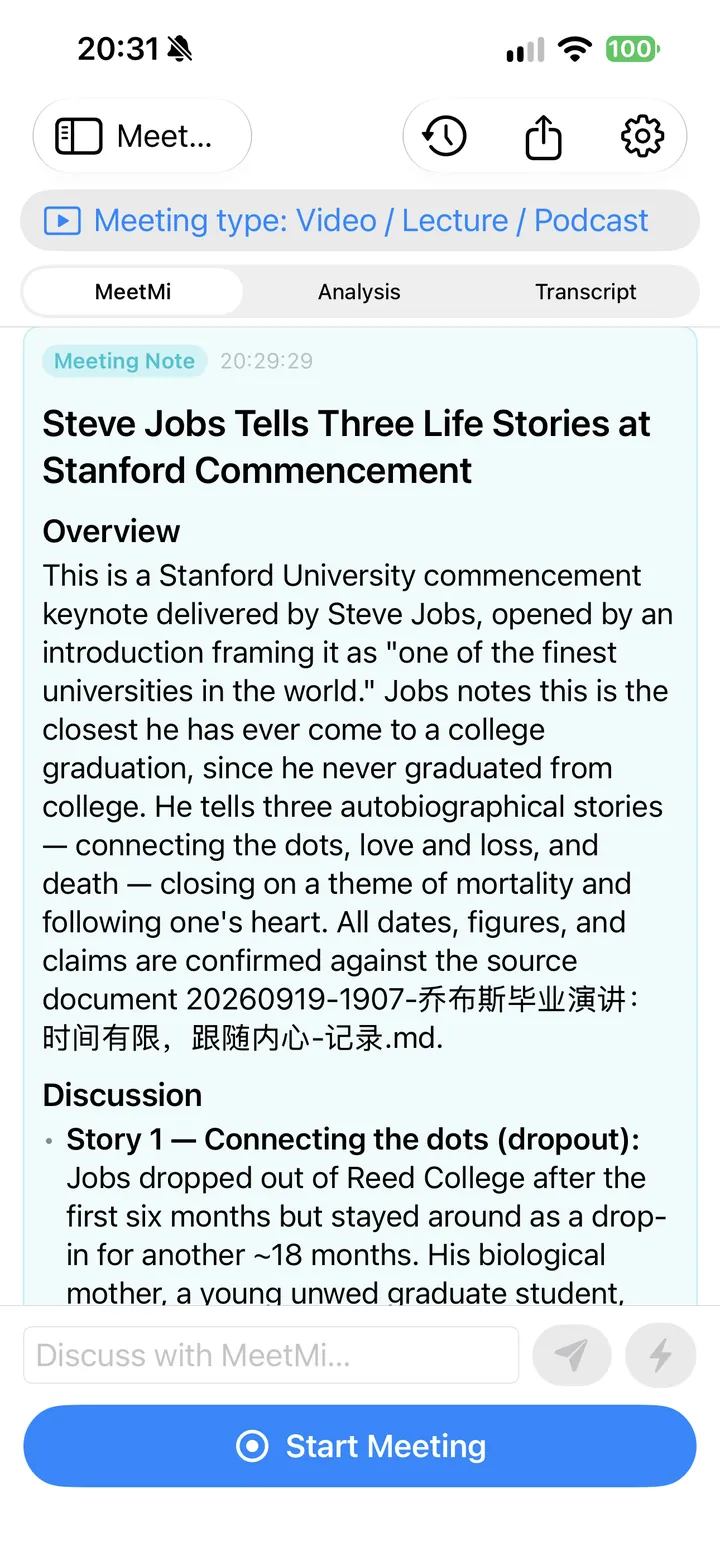
So richtest du es ein: Wähle unter „Arbeitsbereiche“ den Ordner aus der App „Dateien“ und wähle die Besprechungsart, bevor du „Besprechung starten“ drückst.
Mehr dazu: Vorträge im Raum und Onlinecalls
Live-Hinweise, Analyse und Notizen funktionieren wie auf dem Mac. Das Mikrofon ist auf dem iPhone die Voreinstellung. Für eine Vorlesung oder einen Vortrag im Raum wähle „Video / Vortrag / Podcast“: Auf dem iPhone ändert die Besprechungsart das Audio nicht, MeetMi hört also weiter über das Mikrofon und ergänzt die Analyse für Vorträge, mit ihrer Faktenprüfung.
Für einen Onlinecall nutze MeetMi stattdessen auf dem Mac: Systemaudio auf dem iPhone kann keine Anrufe hören, der Mac dagegen hört alles, was er abspielt.
Eigene Regeln mit der Art „Eigene“ und AGENTS.md
Eine Datei AGENTS.md in deinem Ordner ist deine feste Anweisung an MeetMi. Live-Hinweise, Analyse und die Antworten auf deine getippten Fragen richten sich danach, und wo sie den eingebauten Anweisungen der Besprechungsart widerspricht, gilt die AGENTS.md. Wie die Notizen geschrieben werden, ändert sie nicht.
Mehr dazu: Längengrenzen, „Eigene“ und mit KI entwerfen
- Mit einer integrierten Art ergänzt die AGENTS.md die Anweisungen der Art. Beide teilen sich eine Längengrenze, wobei die Anweisungen der Art zuerst kommen; je nach Art kommen also nur etwa die ersten 2.400 bis 3.600 Zeichen der AGENTS.md durch. Halte sie kurz und schreib das Wichtigste nach oben.
- Mit „Eigene (AGENTS.md)“ gibt es keine integrierte Vorlage: Deine Datei ist die ganze Anweisung, der Ordner muss also eine haben, und etwa 6.000 Zeichen davon werden genutzt. Die Abschnitte der Analyse kommen aus dem Abschnitt „Analysis layout“ in der Datei.
- Um eine zu schreiben, öffne einen Ordner, der noch keine AGENTS.md hat, und wähle „AGENTS.md mit KI erstellen …“. Füll vier kurze Felder aus („Hintergrund der Besprechung“, „Meine Rolle“, „Zweck und Ziel“, „Grundsätze und Grenzen“), und MeetMi entwirft daraus und aus deinen Unterlagen die Datei, samt Abschnitt „Analysis layout“. Du kannst sie danach in der App bearbeiten. Der Entwurf nutzt Cloud-KI und Credits und sucht nicht im Web.
Notizen als Markdown-Dateien in deinem eigenen Ordner
Wenn MeetMi am Ende einer Besprechung die Notizen schreibt, speichert es sie als Markdown-Datei (.md) mit dem vollständigen Transkript im Anhang, im Unterordner Meetings des Ordners, den du ausgewählt hast.
Mehr dazu: was die Notizen brauchen, und Export
Notizen brauchen Cloud-KI und mindestens drei Transkriptzeilen. Ohne Ordner bleibt die Datei im eigenen Speicher von MeetMi. So oder so kannst du Notizen, Analyse, Hinweise und Transkript jeder Besprechung als Markdown oder reinen Text exportieren.
Was MeetMi nicht macht
- MeetMi benennt keine Sprecher.
- MeetMi behält kein Audio, nur den Text.
- MeetMi wählt sich nicht in deinen Call ein, startet nicht von selbst und verbindet sich nicht mit deinem Kalender.
- Ohne Abo funktionieren Transkription, Untertitel, Verlauf und Export trotzdem.
Mehr dazu: Markierungen im Transkript, Datenschutz und wofür du ein Abo brauchst
Jede Transkriptzeile ist mit „Mikro“ oder „System“ markiert, je nachdem, woher der Ton kam. Der Ton geht direkt in Apples Spracherkennung auf dem Gerät, und nur der Text bleibt erhalten. Siehe was in die Cloud gesendet wird und die Datenschutzrichtlinie.
Eine Besprechung beginnt, wenn du „Besprechung starten“ drückst. Hinweise, Analyse, Antworten auf deine Fragen und Besprechungsnotizen nutzen Cloud-KI, und dafür brauchst du ein Abo oder Probeabo mit verbleibenden Credits, deine Zustimmung und eine Internetverbindung. Siehe Preis.
Sag den Leuten, mit denen du dich triffst, dass du MeetMi nutzt: Die Regeln zur Transkription sind je nach Ort und Arbeitsplatz verschieden.
Den ganzen Weg vom Start bis zu den Notizen beschreibt So funktioniert MeetMi. Wie sich MeetMi von Notiz-Apps unterscheidet, die einen Bot in den Call schicken, steht in MeetMi im Vergleich.