
Formas de usar o MeetMi
Atualizado em
O MeetMi é um assistente de reuniões com IA para Mac e iPhone. Ele transcreve a reunião no seu dispositivo e, com uma assinatura, também mostra cartões curtos de conselhos enquanto as pessoas ainda estão falando, mantém uma análise atualizada e escreve a ata quando você encerra a reunião.
Use o MeetMi em reuniões de equipe, negociações, chamadas de vendas, reuniões gerais, reuniões 1:1, retrospectivas e entrevistas, em vídeos e palestras, em reuniões em outro idioma e, no iPhone, em reuniões presenciais. Nenhum bot entra na chamada.
O MeetMi tem oito tipos de reunião predefinidos, mais “Personalizado (AGENTS.md)”. O tipo que você escolhe muda o que os conselhos ao vivo procuram, quando eles ficam em silêncio e quais seções a análise em segundo plano tem. Seja qual for o tipo, a ata tem as mesmas quatro seções: Resumo, Pontos discutidos, Decisões e Ações.
O que preparar antes da primeira reunião
- O idioma em que o MeetMi escreve. Confira em Ajustes → Reunião e Idioma → “O MeetMi escreve em”. Até o Mac 1.0.1 e o iPhone 1.0, uma instalação nova escreve em chinês simplificado; a partir do Mac 1.0.2 e do iPhone 1.0.1, ela começa em “Seguir o Sistema”: inglês, ou chinês simplificado quando esse é o primeiro idioma do dispositivo.
- Uma pasta com material. Coloque os briefings, contratos, tabelas de preços ou as suas próprias anotações para a reunião em uma pasta e escolha essa pasta em “Espaços de Trabalho”.
- O tipo de reunião. Escolha antes de pressionar “Iniciar Reunião”.
Mais detalhes: idiomas de saída, limite de arquivos e formatos
Esse idioma vale para os conselhos, a análise e a ata, e você pode escolher entre 10 idiomas de saída. No iPhone, “O MeetMi escreve em” fica na aba “Reunião”.
O MeetMi olha os primeiros 40 arquivos que encontra na pasta, incluindo subpastas (arquivos que ele não consegue ler também contam para os 40). Ele lê Markdown, texto simples, CSV, TSV, JSON, YAML, PDF, Word (.docx), Pages, HTML e RTF. Para PDFs digitalizados e imagens, ative “OCR em digitalizações e imagens” em Ajustes → Documentos e Dados (no iPhone, na aba “Documentos”).
O tipo de reunião é escolhido no menu “Tipo de Reunião”. Ele fica fixo desde o início até a ata ser escrita.
Os cartões de conselhos ao vivo não abrem os seus arquivos por conta própria, exceto o AGENTS.md: os números dos seus outros arquivos só chegam aos cartões depois que a análise em segundo plano os encontra.
Mais detalhes: como a sua pasta chega aos cartões de conselhos
O seu AGENTS.md vai junto com cada cartão. A análise é atualizada por padrão a cada 3 minutos (de 1 a 5 minutos em Ajustes), então deixe a “Análise Aprofundada” ligada quando a pasta importa, e pergunte em “Converse com o MeetMi” quando precisar de um número na hora.
Ao ler a pasta, o MeetMi ignora as atas que ele mesmo salvou; então, para uma reunião de acompanhamento, anote o que foi combinado em um arquivo seu ou no AGENTS.md.
Qual tipo de reunião devo escolher?
| Situação | Tipo de reunião |
|---|---|
| Uma reunião de equipe ou uma daily | Reunião de Equipe (o padrão) |
| Uma negociação ou uma renovação | Negociação |
| Uma chamada de vendas ou pré-vendas com um cliente | Cliente / Pré-vendas |
| Uma reunião geral da empresa | Reunião Geral |
| Uma conversa individual (1:1) | Reunião 1:1 |
| Uma revisão de projeto | Retrospectiva |
| Uma entrevista de emprego | Entrevista |
| Um vídeo, palestra ou podcast | Vídeo / Palestra / Podcast |
| Qualquer outra situação, do seu jeito | Personalizado (AGENTS.md) |
Qual ajuste de áudio devo usar?
| De onde vem o som | Captura de áudio |
|---|---|
| Uma chamada no seu Mac | Áudio do sistema + microfone (o padrão no Mac) |
| Pessoas na sala, com um Mac | Apenas microfone |
| Pessoas na sala, com um iPhone | Apenas microfone (o padrão no iPhone) |
| Um vídeo ou uma palestra tocando no seu Mac | Apenas áudio do sistema |
| Uma aula ou palestra na sala, com um Mac | Apenas microfone (defina depois de escolher Vídeo / Palestra / Podcast) |
| Um vídeo ou uma aula on-line tocando no seu iPhone | Apenas áudio do sistema, a partir da versão 1.0.1, no iOS 27 |
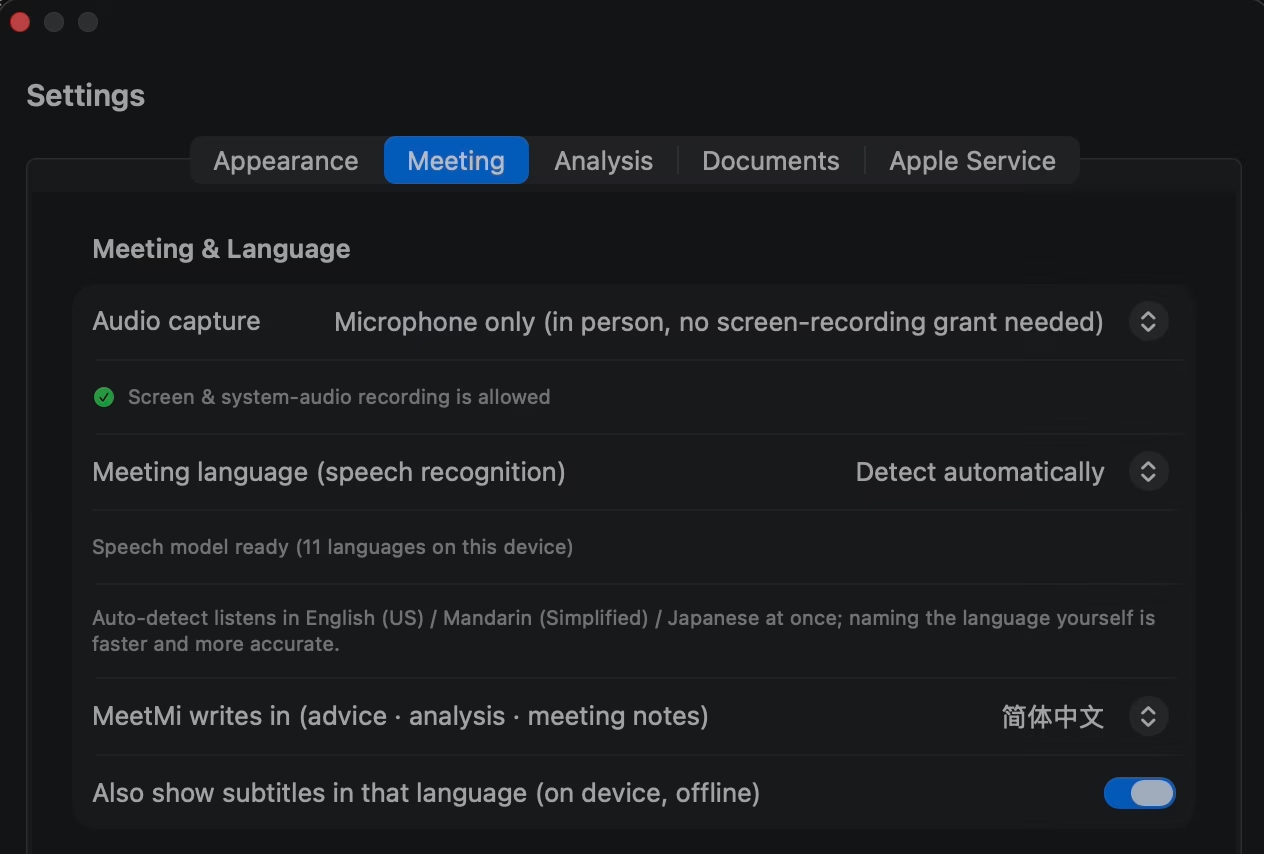
Defina antes da reunião em Ajustes → Reunião e Idioma → Captura de áudio. No iPhone, o ajuste fica em Ajustes → Reunião → Captura de áudio e só aparece a partir da versão 1.0.1, no iOS 27; fora isso, o iPhone sempre ouve pelo microfone.
Mais detalhes: trocar no meio da reunião e a permissão no Mac
Durante uma reunião no Mac, use em vez disso os controles “Microfone” e “Áudio do Sistema”, no menu “Áudio” ou na barra de ferramentas da janela; mudar um não interrompe o outro.
No Mac, o áudio do sistema precisa da permissão de “Gravação do Áudio do Sistema e da Tela” do macOS; você pode recusar e usar só o microfone. Numa chamada, o MeetMi ouve tudo o que o seu Mac reproduz, venha de qual app vier, e nenhum bot entra na chamada.
Reuniões de equipe e dailies
Numa “Reunião de Equipe”, o MeetMi aponta os bloqueios e quem precisa resolvê-los, transforma um “eu faço” em uma ação e percebe quando um problema aparece pela segunda vez.
Como configurar: “Reunião de Equipe” é o tipo padrão. Coloque na pasta o plano do projeto e as suas próprias anotações da última reunião.
Mais detalhes: responsáveis, datas e as seções da análise
Uma ação ganha uma data quando alguém diz uma data em voz alta. O MeetMi não reconhece vozes, então ela só ganha um responsável quando alguém diz um nome em voz alta.
A análise tem quatro seções: “Progresso e bloqueios”, “Decisões”, “Ações e responsáveis” e “Problemas recorrentes”. Para uma chamada, deixe o Mac em “Áudio do sistema + microfone”.
Negociações e renovações
Numa “Negociação”, o MeetMi dá nome a táticas como a ancoragem, pode apontar quando o outro lado contradiz o que disse antes e avisa quando algo que você acabou de dizer compromete você em preço, prazo ou escopo.
Como configurar: escolha “Negociação” e escreva os seus limites no AGENTS.md, para que eles cheguem diretamente aos cartões.
Mais detalhes: os seus limites, negócios anteriores e as seções da análise
Coloque na pasta a minuta do contrato, as suas anotações de preços e negócios anteriores; os seus limites também podem ficar num arquivo curto só para eles. Se a sua pasta tem os seus limites e negócios anteriores, a análise em segundo plano os encontra e os compara com os números que o outro lado apresenta, e os próximos cartões usam isso. Para números que só estão nos seus outros arquivos, deixe a “Análise Aprofundada” ligada, porque é assim que os cartões ficam sabendo deles.
A análise tem quatro seções: “Tópicos e progresso”, “Posições”, “Questões em aberto” e “Observações estratégicas”.
Vendas e chamadas com clientes
Numa reunião “Cliente / Pré-vendas”, o MeetMi ajuda você a responder com números exatos do seu material, classifica cada pedido como “atendido”, “no roadmap” ou “não suportado” e avisa sobre promessas exageradas, como trabalho sob medida, entrega antecipada ou um preço especial.
![Cartões de conselhos do MeetMi durante uma palestra gravada, em inglês, cada um com o horário: pontos marcados como [Risk] (Risco), [Advice] (Conselho) e [Fact] (Fato), com expressões-chave destacadas, como “survivorship bias” (viés de sobrevivência), “copied the Mac” (copiou o Mac) e “hindsight bias” (viés retrospectivo).](/assets/img/mac-cards.avif)
Como configurar: escolha “Cliente / Pré-vendas” e coloque na pasta a tabela de preços, os níveis de serviço, a lista de integrações e o roadmap.
Mais detalhes: números exatos, “Manter em Primeiro Plano” e as seções da análise
Depois que a análise em segundo plano encontra o preço, o nível de serviço ou o prazo de entrega no seu material, os cartões mostram esse dado quando o cliente pergunta. Se um número ainda não apareceu, digite a pergunta em “Converse com o MeetMi”: ele costuma consultar a sua pasta antes de responder.
No Mac, mude para a “Janela Compacta” com os conselhos à mostra e ative “Manter em Primeiro Plano”: os cartões ficam acima das outras janelas.
A análise tem quatro seções: “Necessidades e preocupações do cliente”, “Nossas respostas e compromissos”, “Questões em aberto” e “Estratégia de avanço”.
Reuniões gerais da empresa
Numa “Reunião Geral”, o MeetMi anota as decisões e as datas anunciadas, explica siglas e nomes de projetos, aponta perguntas que ficaram sem resposta direta e sugere perguntas para a sessão de perguntas e respostas.
Como configurar: escolha “Reunião Geral” e coloque na pasta as metas ou o plano da sua equipe.
Mais detalhes: as suas metas e as seções da análise
Com as metas da sua equipe na pasta, a análise compara com elas os resultados apresentados. Se você está assistindo à reunião geral no Mac e não vai falar, “Apenas áudio do sistema” mantém o seu microfone desligado.
A análise tem quatro seções: “Decisões e mudanças anunciadas”, “O que me afeta”, “Perguntas sem resposta” e “Mensagens e sinais”.
Reuniões 1:1
Numa “Reunião 1:1”, o MeetMi percebe preocupação ou hesitação e sugere como responder, registra palavra por palavra o que é dito sobre carreira, salário e desempenho e acompanha os pedidos como itens a retomar.
Como configurar: escolha “Reunião 1:1” e coloque na pasta uma anotação do que vocês combinaram da última vez.
Mais detalhes: as promessas da última vez e as seções da análise
Se a sua pasta tem uma anotação do que foi prometido da última vez, o MeetMi verifica se essas promessas foram cumpridas. Pessoalmente, basta um iPhone na mesa ouvindo pelo microfone.
A análise tem quatro seções: “Preocupações da outra pessoa”, “Minhas respostas”, “Compromissos e acompanhamento” e “Sinais de relacionamento”.
Retrospectivas
Numa “Retrospectiva”, o MeetMi separa o que aconteceu do que as pessoas acham que causou o problema, aponta melhorias que ninguém assumiu e identifica causas que se repetem.
Como configurar: escolha “Retrospectiva” e coloque na pasta o plano original e uma exportação em CSV dos tickets ou da linha do tempo.
Mais detalhes: plano versus realidade e as seções da análise
O MeetMi compara o plano que está na sua pasta com o que de fato aconteceu. Acrescente as suas próprias anotações de revisões anteriores se quiser que o MeetMi perceba repetições.
A análise tem quatro seções: “O que aconteceu”, “Causas e divergências”, “Melhorias” e “Questões em aberto”.
Entrevistas de emprego
Numa “Entrevista”, a análise em segundo plano do MeetMi compara o que o candidato diz com o currículo e a descrição da vaga que estão na sua pasta, e os cartões ao vivo sugerem uma pergunta de acompanhamento quando uma resposta é vaga. O MeetMi não dá nota nem classifica o candidato, nem diz se é para contratar.
Como configurar: escolha “Entrevista”, coloque na pasta o currículo, a descrição da vaga e os seus critérios de avaliação, e avise o candidato que você está usando o MeetMi.
Mais detalhes: os seus critérios, currículos digitalizados e as seções da análise
A análise acompanha quais dos seus critérios ainda estão em aberto, e os cartões lembram você do que ainda não foi abordado. O MeetMi não julga o candidato: essa decisão é sua.
Sem critérios, a seção “Progresso da avaliação” só diz que nenhum foi encontrado. Um currículo digitalizado precisa do OCR ativado.
A análise tem quatro seções: “Afirmações e exemplos”, “Diferenças em relação aos documentos”, “Perguntas de acompanhamento” e “Progresso da avaliação”.
Vídeos, palestras e podcasts, com verificação de fatos
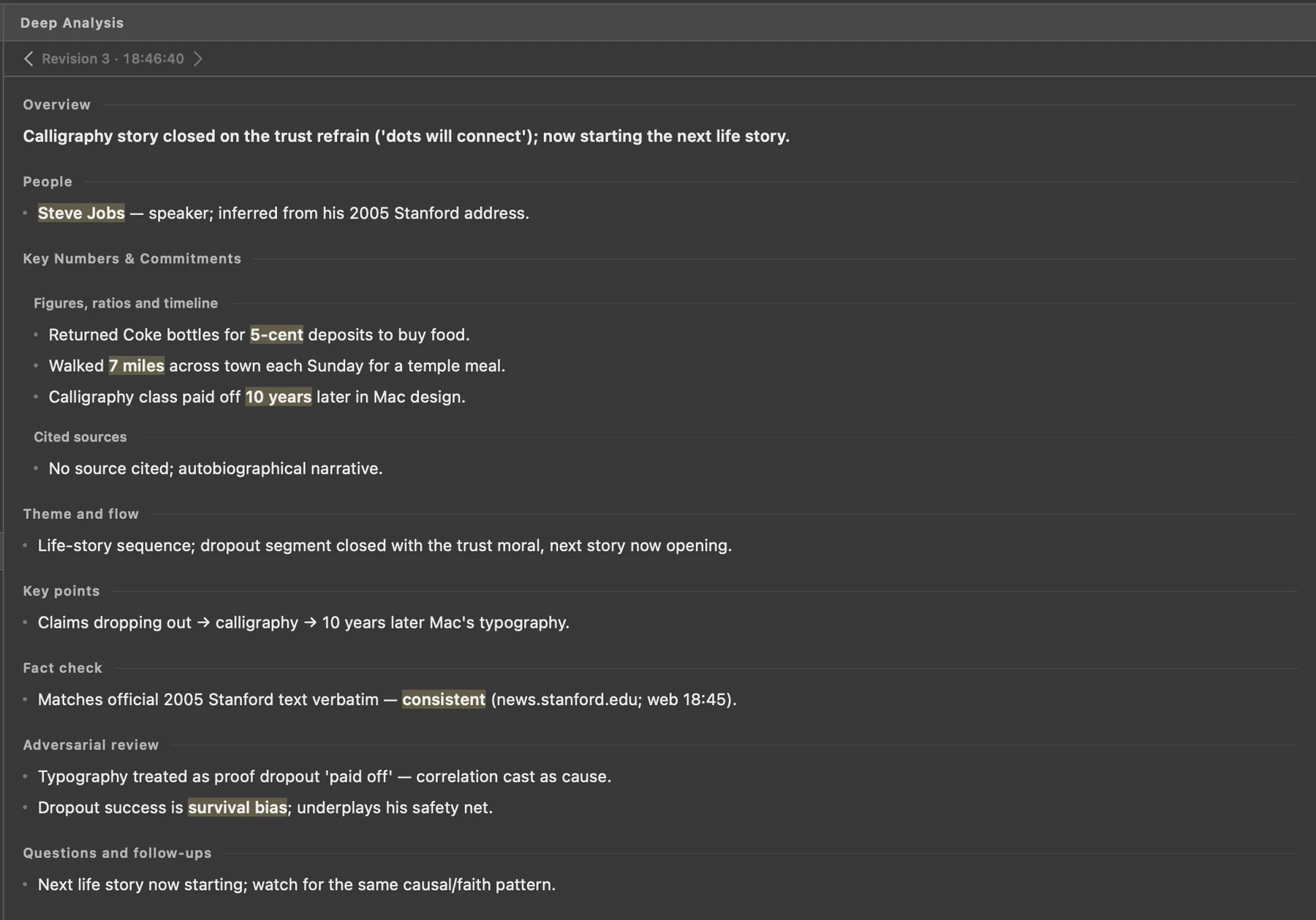
Com “Vídeo / Palestra / Podcast”, o MeetMi trata a sessão como uma escuta de mão única: os cartões explicam termos, apontam números e afirmações apresentados sem fonte e mostram saltos de lógica. Nenhum outro tipo de reunião tem verificação de fatos ou revisão crítica na análise.
Como configurar: no Mac, escolha este tipo antes de pressionar “Iniciar Reunião”, e o MeetMi muda para “Apenas áudio do sistema”.
Mais detalhes: seções da análise, busca na web e áudio no Mac e no iPhone
A análise tem cinco seções: “Tema e encadeamento”, “Pontos-chave”, “Verificação de fatos”, “Revisão crítica” e “Dúvidas e perguntas”. Os cartões ao vivo nunca fazem busca na web; se você ativar a busca na web, que tem consentimento próprio e gasta créditos extras, a análise em segundo plano pode pesquisar as afirmações e citar as páginas que usou.
No Mac: “Apenas áudio do sistema” precisa da permissão de “Gravação do Áudio do Sistema e da Tela” do macOS e não começa sem ela; depois de permitir, encerre e abra o MeetMi de novo. Escolher outro tipo antes da próxima reunião volta ao ajuste anterior, a não ser que você tenha mexido nos controles nesse meio-tempo. O áudio do sistema é tudo o que o Mac reproduz, então pause outros vídeos e músicas. Para uma aula ou palestra na sala, defina Ajustes → Reunião e Idioma → Captura de áudio como “Apenas microfone” depois de escolher o tipo; senão, o MeetMi não vai ouvir a sala.
No iPhone: a partir da versão 1.0.1, no iOS 27, defina Ajustes → Reunião → Captura de áudio como “Apenas áudio do sistema”, e o MeetMi transcreve o que o próprio iPhone reproduz, como um vídeo ou uma aula on-line. Cada reunião começa com a janela de compartilhamento da Apple: escolha a tela inteira. O MeetMi guarda só o som e, se você fechar a janela, a reunião não começa. O áudio do sistema não ouve chamadas. No iPhone, o tipo de reunião não muda o ajuste de áudio.
Acompanhar uma reunião em outro idioma
O MeetMi pode ouvir em um idioma e escrever em outro. Uma reunião em inglês é transcrita em inglês, enquanto os conselhos, a análise e a ata vêm em chinês, japonês ou em outro dos 10 idiomas de saída.
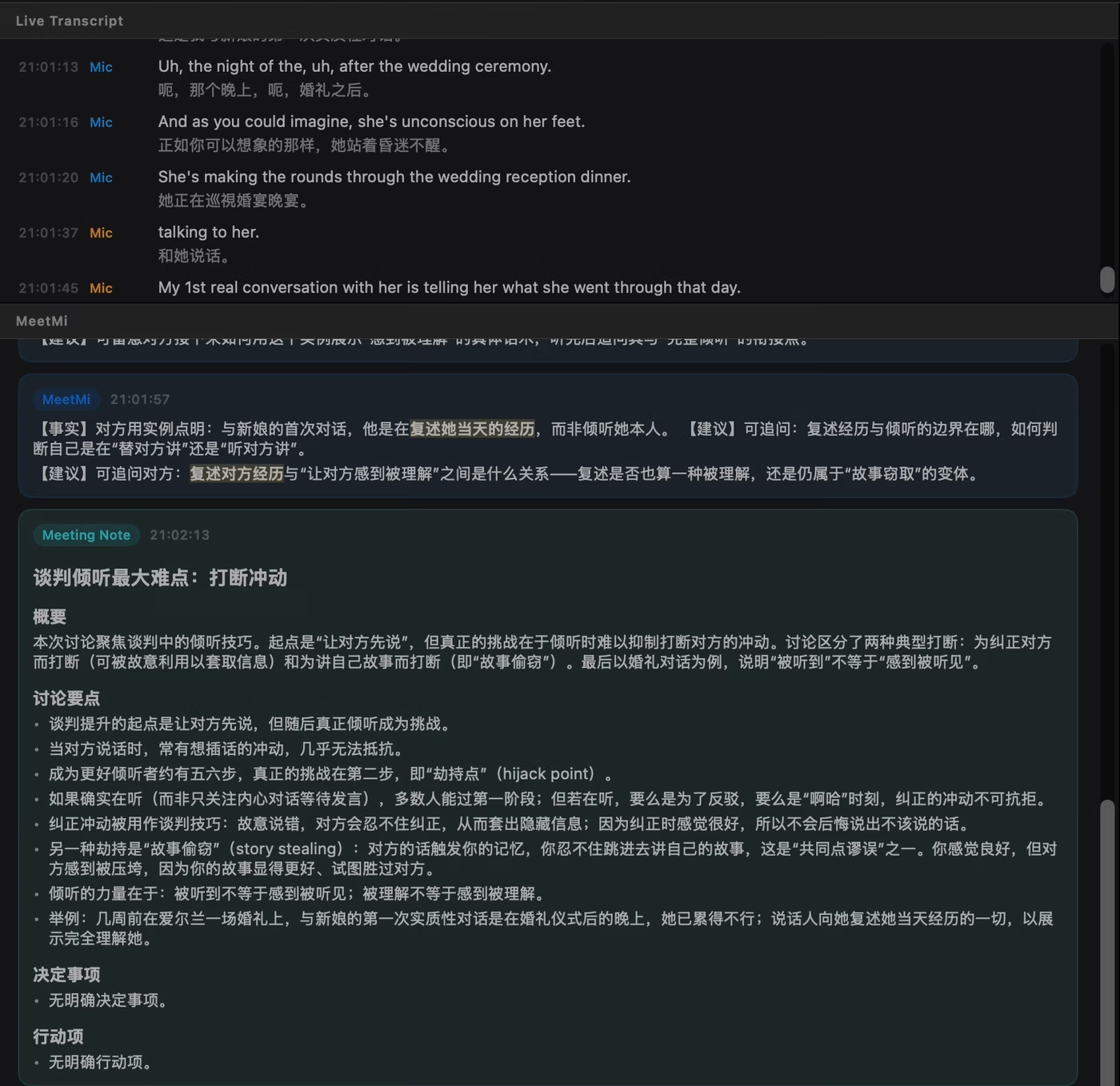
Como configurar: em Ajustes → Reunião e Idioma (no iPhone, na aba “Reunião”), defina “Idioma da reunião (reconhecimento de fala)” como o idioma falado e “O MeetMi escreve em” como o seu.
Mais detalhes: legendas, detecção de idioma e uso off-line
Isso ajuda quando você acompanha reuniões em inglês como segunda língua. Quando os dois idiomas são diferentes, cada linha da transcrição também pode mostrar embaixo uma legenda no seu idioma de saída, traduzida no seu dispositivo pela tradução da Apple. As legendas vêm ativadas por padrão, não gastam créditos e só aparecem para pares de idiomas que a tradução da Apple aceita.
A transcrição oferece 13 opções, que cobrem 10 idiomas. Com “Detectar automaticamente”, o MeetMi só escolhe entre inglês, mandarim e japonês. Numa chamada com fones de ouvido, indique você mesmo o idioma: enquanto está detectando, o MeetMi ouve só o seu microfone, então o outro lado não é transcrito até você falar e o MeetMi definir o idioma.
Algumas limitações para ter em mente:
- Cada reunião é transcrita em um único idioma. Se as pessoas trocarem de idioma, o MeetMi continua transcrevendo tudo como se fosse o idioma da reunião.
- As legendas só saem no seu idioma de saída, e não há legendas quando os dois são o mesmo idioma, como numa reunião em mandarim registrada em chinês tradicional.
- O idioma de saída fica bloqueado durante a reunião.
- Se o modelo de fala de um idioma ainda não estiver no seu dispositivo, ele é baixado uma vez, o que exige conexão à internet. Depois disso, a transcrição funciona off-line.
- Na primeira vez que você usa legendas, a Apple pode mostrar o próprio pedido para baixar os idiomas de tradução. Depois disso, as legendas também funcionam off-line. Se a Apple não conseguir traduzir um par de idiomas no dispositivo, o MeetMi mostra um aviso e deixa as legendas desligadas; a transcrição e os conselhos continuam.
Reuniões presenciais e palestras no iPhone
O MeetMi para iPhone foi feito para reuniões presenciais. Coloque o iPhone na mesa e toque em “Iniciar Reunião”: ele ouve pelo microfone e continua transcrevendo quando você bloqueia a tela ou muda para outro app.
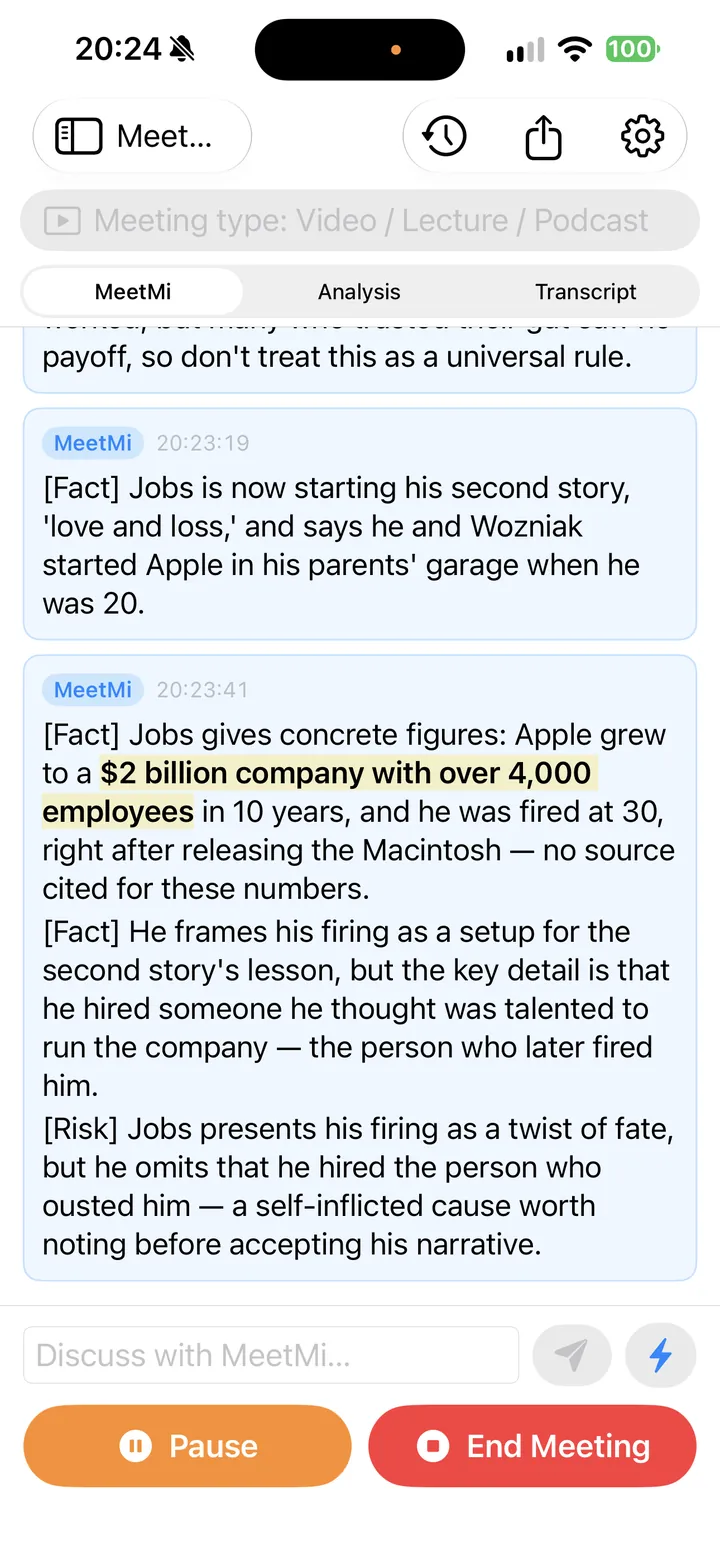
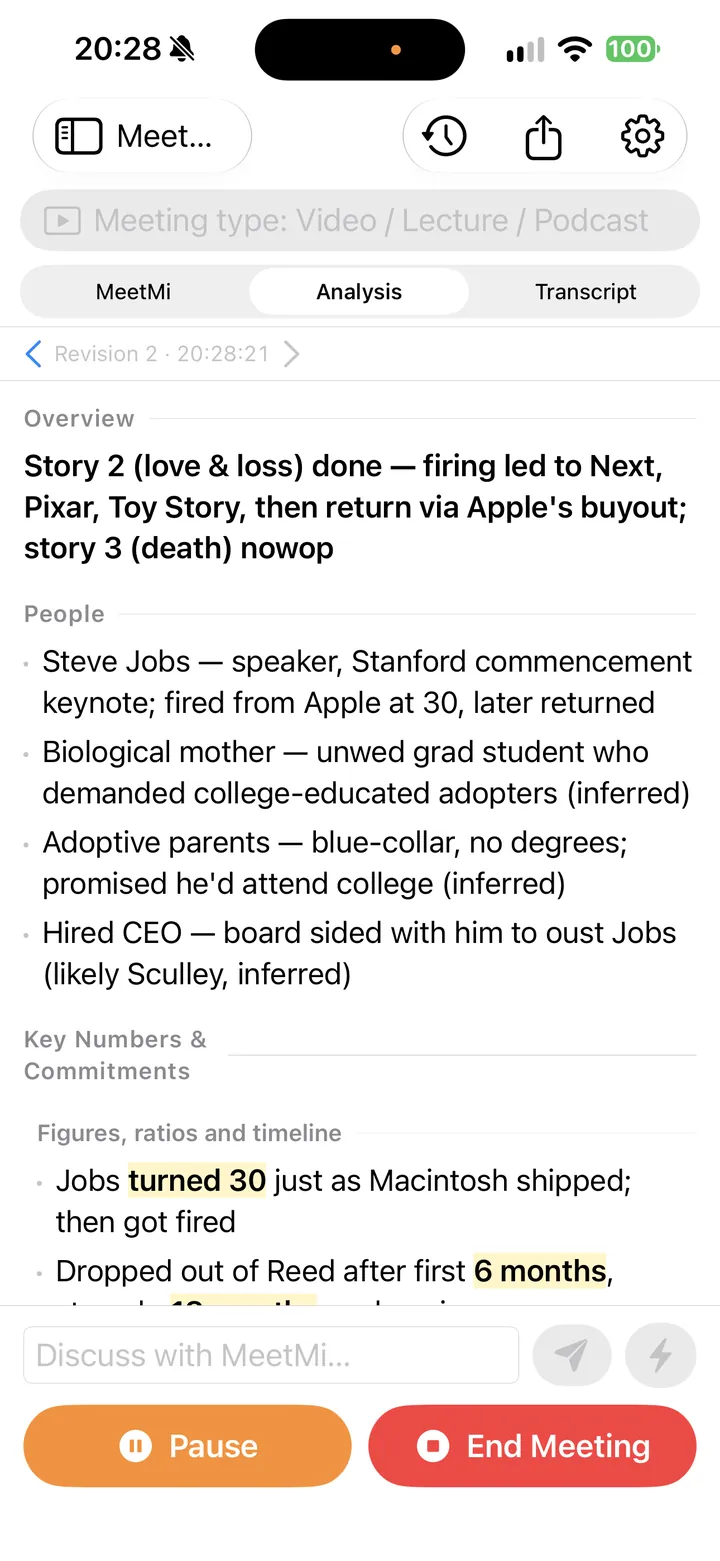
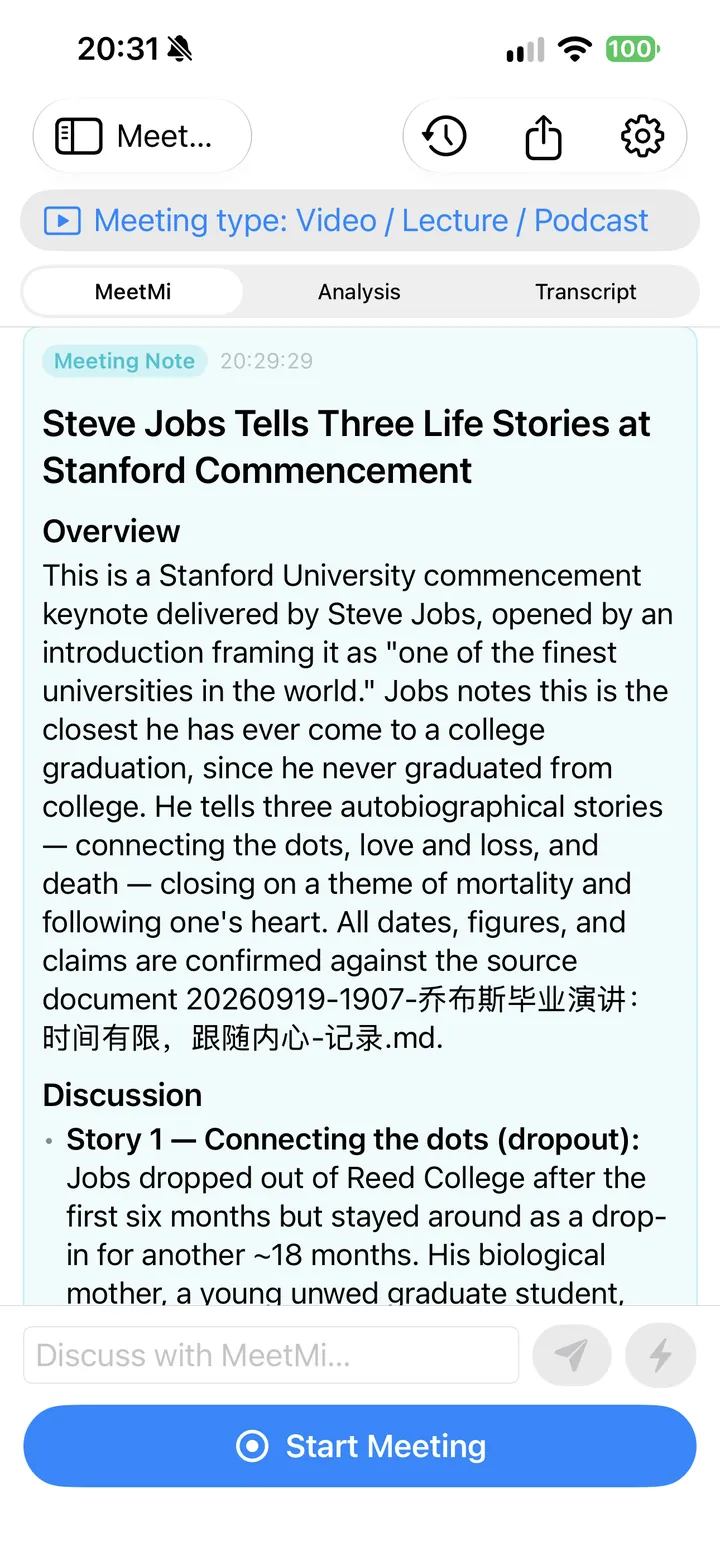
Como configurar: em “Espaços de Trabalho”, escolha a pasta pelo app Arquivos, e escolha o tipo de reunião antes de tocar em “Iniciar Reunião”.
Mais detalhes: palestras na sala e chamadas on-line
Os conselhos ao vivo, a análise e a ata funcionam como no Mac. O microfone é o padrão do iPhone. Para uma aula ou palestra na sala, escolha “Vídeo / Palestra / Podcast”: no iPhone, o tipo de reunião não muda o áudio, então o MeetMi continua ouvindo pelo microfone e acrescenta a análise de palestra, com a verificação de fatos.
Para uma chamada on-line, use o MeetMi no Mac: o áudio do sistema no iPhone não ouve chamadas, enquanto o Mac ouve tudo o que ele mesmo reproduz.
As suas próprias regras com “Personalizado” e o AGENTS.md
Um arquivo AGENTS.md na sua pasta é a sua instrução permanente para o MeetMi. Os conselhos ao vivo, a análise e as respostas às perguntas que você digita seguem esse arquivo e, quando ele discorda das instruções predefinidas do tipo de reunião, vale o AGENTS.md. Ele não muda a forma como a ata é escrita.
Mais detalhes: limites de tamanho, “Personalizado” e gerar o arquivo com IA
- Com um tipo predefinido, o AGENTS.md se soma às instruções do próprio tipo. Os dois dividem um mesmo limite de tamanho, com as instruções do tipo primeiro, então só passam mais ou menos os primeiros 2.400 a 3.600 caracteres do AGENTS.md, dependendo do tipo. Seja breve e coloque o mais importante no topo.
- Com “Personalizado (AGENTS.md)”, não há instruções predefinidas: o seu arquivo é a instrução inteira, então a pasta precisa ter um, e são usados cerca de 6.000 caracteres dele. As seções da análise vêm da seção “Analysis layout” do arquivo.
- Para escrever um, abra uma pasta que ainda não tenha AGENTS.md e escolha “Gerar AGENTS.md com IA…”. Preencha quatro campos curtos (a situação, o seu papel, o seu propósito e objetivo, os seus princípios e limites), e o MeetMi redige o arquivo com base neles e nos seus documentos, incluindo a seção “Analysis layout”. Depois, você pode editar o arquivo no app. A geração usa a IA na nuvem e gasta créditos, e não faz busca na web.
Guardar as atas como arquivos Markdown na sua própria pasta
Quando o MeetMi escreve a ata no fim de uma reunião, ele a salva como um arquivo Markdown (.md) com a transcrição completa no final, numa subpasta Meetings da pasta que você escolheu.
Mais detalhes: do que a ata precisa, e exportação
A ata precisa da IA na nuvem e de pelo menos três linhas de transcrição. Sem uma pasta, o arquivo fica no armazenamento do próprio MeetMi. Em qualquer caso, você pode exportar a ata, a análise, os conselhos e a transcrição de qualquer reunião em Markdown ou texto simples.
O que o MeetMi não faz
- O MeetMi não dá nome a quem fala.
- O MeetMi não guarda áudio, só o texto.
- O MeetMi não entra na sua chamada, não começa sozinho e não se conecta ao seu calendário.
- Sem assinatura, a transcrição, as legendas, o histórico e a exportação continuam funcionando.
Mais detalhes: marcas na transcrição, privacidade e o que precisa de assinatura
Cada linha da transcrição é marcada como “Mic” ou “Sistema”, conforme a origem do som. O som vai direto para o reconhecimento de fala da Apple no dispositivo, e só o texto é guardado. Veja o que é enviado para a nuvem e a política de privacidade.
Uma reunião começa quando você pressiona “Iniciar Reunião”. Os conselhos, a análise, as respostas às suas perguntas e as atas usam a IA na nuvem, que precisa de uma assinatura ou avaliação com créditos restantes, do seu consentimento e de conexão à internet. Veja o preço.
Avise as pessoas da reunião que você está usando o MeetMi: as regras sobre transcrição variam de lugar para lugar e de empresa para empresa.
Para ver o caminho completo, do início à ata, leia Como o MeetMi funciona. Para ver em que o MeetMi é diferente das ferramentas que mandam um bot para a chamada, leia a comparação com outras ferramentas.