
MeetMi 是怎麼運作的
更新於
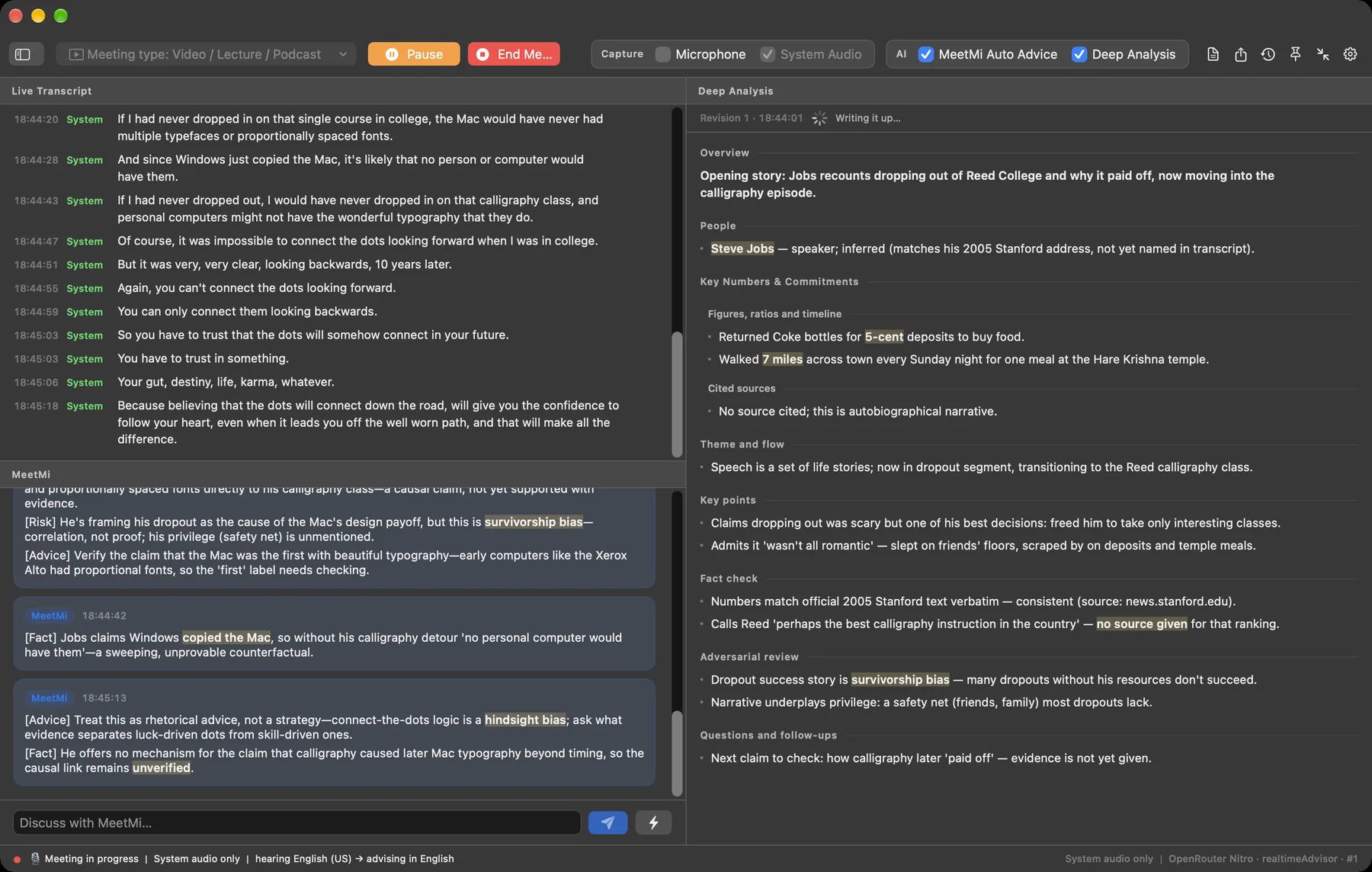
MeetMi 是 Mac 和 iPhone 上的 AI 會議助理,在你自己的裝置上收音和轉錄,不會有機器人加入通話。有訂閱、而且你同意之後,MeetMi 會把文字(從來不傳聲音)傳給雲端 AI,用來產生即時建議、持續更新的分析、回答你的問題,以及會議紀要。
有些 AI 會議記錄工具只在會後寫紀要;MeetMi 的設計是在大家還在說的時候就幫上忙。這一頁按順序走完一場會議。另外也可以看看 MeetMi 適合用在哪些場合,以及 MeetMi 和其他 AI 會議記錄工具的比較。
簡單來說:
- 先設定好: 會議類型、會議語言、MeetMi 的輸出語言;想的話,再指定一個放你自己資料的檔案夾。
- 按「開始新會議」: MeetMi 透過麥克風收音;在 Mac 上,預設還會收 Mac 播放的聲音。
- 本機轉錄: Apple 的語音辨識把說話轉成文字,聲音從來不會儲存。
- 即時建議(需訂閱): 大家說話的同時跳出簡短的卡片,預設最多每 20 秒一張。
- 背景分析(需訂閱): 持續整理整場會議的全貌;有新內容時,預設每 3 分鐘更新一次。
- 按「結束會議」: MeetMi 把這場會存進歷史會議;有訂閱的話,還會寫好 Markdown 格式的會議紀要:概要、討論要點、決定事項、行動項。
開會之前
MeetMi 需要什麼設備?不訂閱能用哪些功能?
Mac 版 MeetMi 需要搭載 Apple 晶片(M1 或更新)、執行 macOS 26 或以上版本的 Mac;iPhone 版需要 iOS 26 或以上版本。MeetMi 可以從 App Store 免費下載,不訂閱也能開始會議,使用本機轉錄、字幕翻譯、歷史會議和匯出,Mac 和 iPhone 都一樣。
細節:Intel Mac、iPad、價格和免費試用
MeetMi 不能在搭載 Intel 處理器的 Mac 上執行。沒有 iPad 專用版面:iPad 會以相容模式執行 iPhone App,而且只能用麥克風。
唯一要買的是按月訂閱,訂閱加上的是雲端 AI:即時建議、背景分析、回答你的問題和會議紀要。新訂閱者先有一週免費試用,含 1,000 額度;之後每個月 4,500 額度。價格在美國是每月 9.99 美元,App Store 會顯示你所在地區的價格。請看價格。
第一次打開:一個畫面,兩個選擇
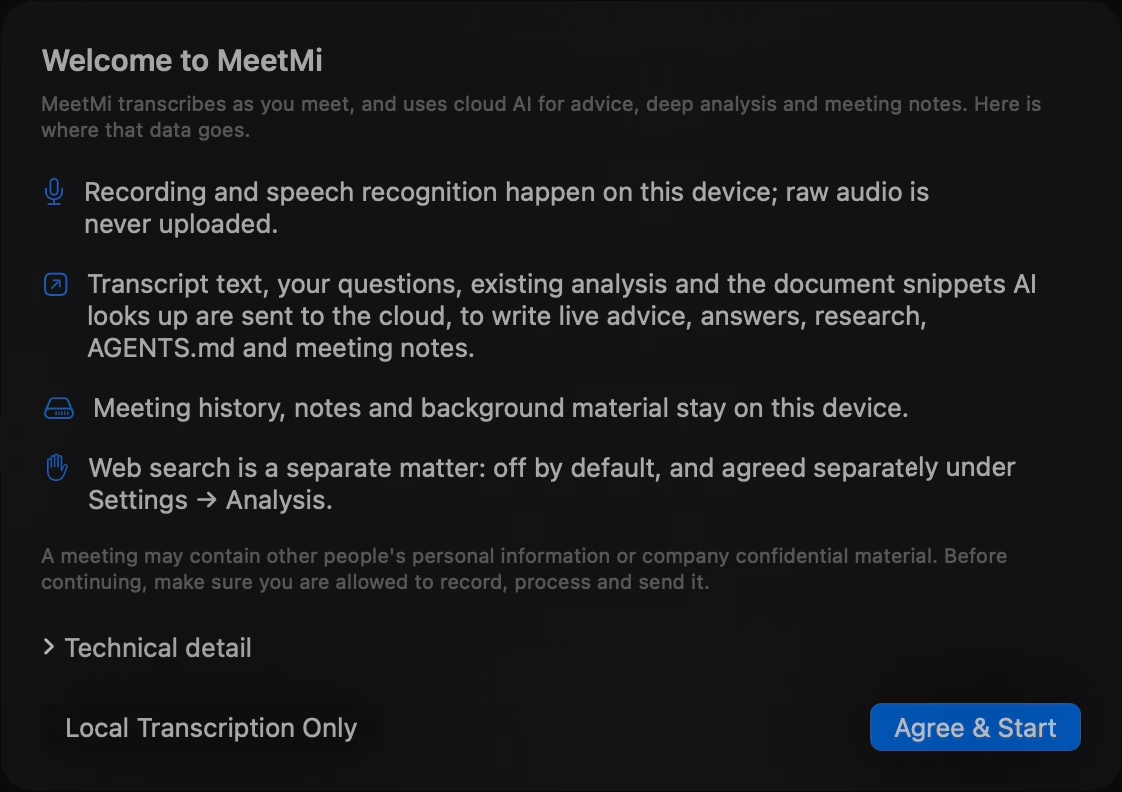
第一次打開 MeetMi 時,會有一個歡迎畫面,說明你的資料會去哪裡。按「同意並開始使用」會一併同意雲端 AI 的資料使用說明;選「只用本機轉錄」的話,什麼都不會傳給雲端 AI。按哪一個都能進入 App。
細節:網路搜尋,以及之後改變主意
這個畫面永遠不會幫你開啟網路搜尋。之後想同意雲端 AI 或撤回同意,都可以在設定裡操作。在 iPhone 1.0 上,如果訂閱後雲端 AI 還是關著,請打開「設定 → Apple 服務」,在「雲端 AI」下方按「閱讀並同意」。從 iPhone 1.0.1 起,和 Mac 一樣:已經訂閱但還沒同意的話,按「開始新會議」時會先顯示資料使用說明。
語音模型只需下載一次
MeetMi 用 Apple 的本機語音模型轉錄。App 打開時,MeetMi 會下載目前設定需要、但還沒有的模型;這次下載只需一次,但需要網路連線。
細節:要下載哪些模型,以及略過下載
MeetMi 會檢查目前設定需要哪些模型,下載時會顯示進度視窗。會議語言設為自動辨識(這是預設)的話,最多需要三個模型:英文、中文和日文。如果在沒有網路時略過下載,就無法開始用那種語言的會議。之後才選的語言,會在第一次用它開會時下載。
MeetMi 會用到我自己的資料嗎?
會,只要你給 MeetMi 一個放自己資料的檔案夾:簡報、規格文件、合約,或你自己記的前幾次會議筆記。MeetMi 會在你的裝置上替這個檔案夾建立索引,AI 會在裡面搜尋,只讀需要的段落。
細節:檔案格式、40 個檔案的上限和 AGENTS.md
MeetMi 會略過它自己存在那裡的會議紀要。這個檔案夾在 App 裡叫「工作區」。在 iPhone 上,要透過「檔案」App 來選。
檔案夾裡有資料時,背景分析、會議紀要和大部分的提問都會先查過資料再回答。除了你的 AGENTS.md,即時建議不會自己打開你的檔案,而是使用背景分析從中找到的內容。
MeetMi 能讀 Markdown、純文字、CSV、TSV、JSON、YAML、PDF、Word(.docx)、Pages、HTML 和 RTF。掃描的 PDF 和圖片,要打開選用的 OCR 設定才能讀。Excel、PowerPoint、Keynote、Numbers 和舊版的 .doc 檔案都讀不了。每個檔案夾最多讀 40 個檔案(子檔案夾也算在內),不支援的檔案也會占名額。
檔案夾裡可以另外放一個 AGENTS.md,這是你給 MeetMi 的長期指示。即時建議、分析和你的提問都會照它來,而且它優先於會議類型的範本。它不會改變會議紀要的寫法。如果檔案夾裡沒有 AGENTS.md,「用 AI 產生 AGENTS.md⋯」會根據一份簡短表單(會議背景、你的角色、目標和底線)加上你的檔案,幫你起草一份。起草會用到雲端 AI 和額度。
選擇會議類型
MeetMi 內建八種會議類型:團隊會議、談判、客戶會議 / 售前、全員大會、一對一、專案回顧、面試,以及影片 / 講座 / Podcast。會議類型會影響即時建議留意什麼,以及分析保留哪些小節。
細節:自訂、會議類型何時固定,以及 Mac 上的收音
另外還有「自訂(AGENTS.md)」,完全照你的 AGENTS.md 來,所以檔案夾裡必須有這個檔案。會議類型要在開始前選好,一直到會議紀要寫完都不會變。MeetMi 適合用在哪些場合會逐一介紹各種類型。
在 Mac 上,選「影片 / 講座 / Podcast」會把收音切換成只收系統音訊。改選別的類型,會恢復你原本的收音方式,除非你在這之間自己動過收音開關。
MeetMi 能聽一種語言、用另一種語言寫嗎?
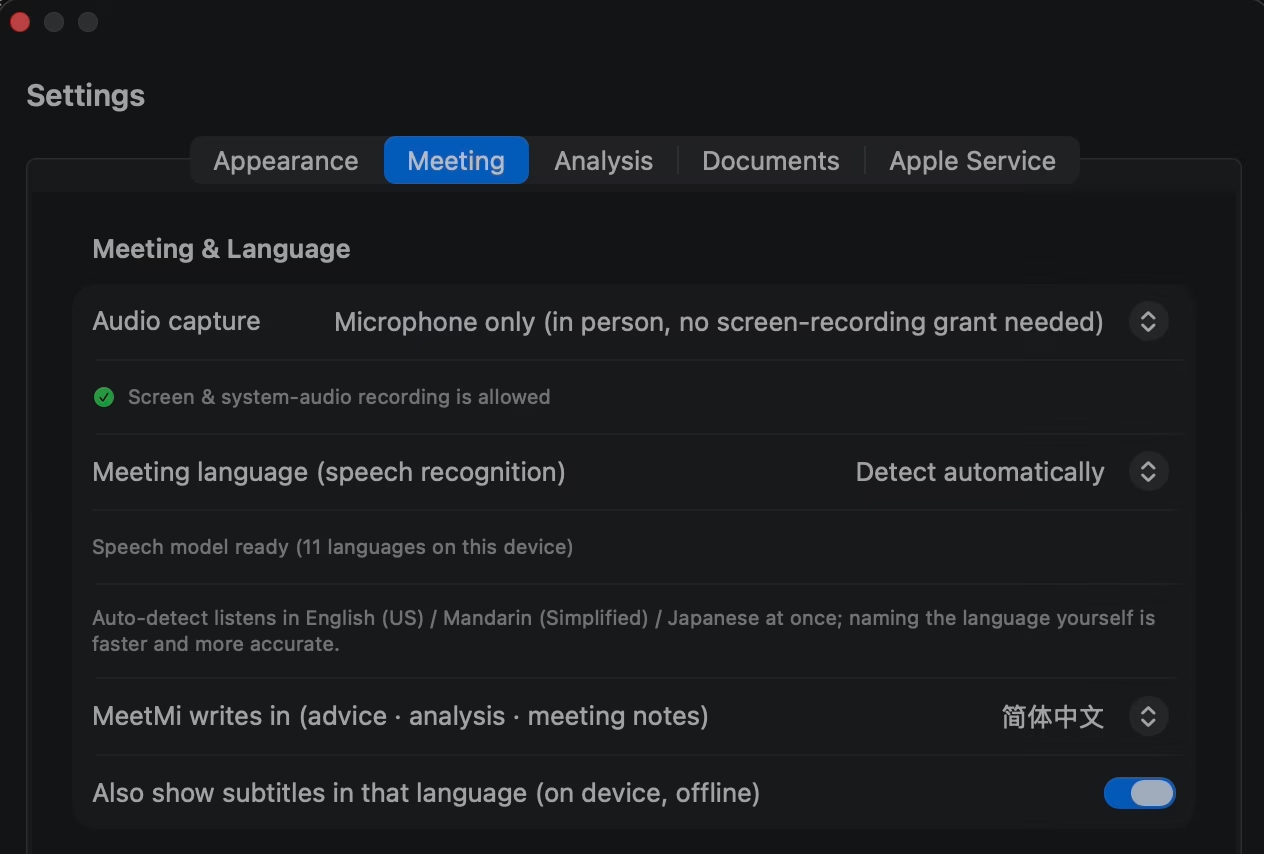
可以。MeetMi 有兩個語言設定:會議語言是大家說的、MeetMi 轉錄的語言;MeetMi 輸出語言是建議、分析、會議紀要和回答所用的語言。新安裝時先用簡體中文還是英文,要看版本和你裝置的語言,所以第一次開會前,請先看一下 MeetMi 輸出語言。
細節:設定在哪裡、10 種輸出語言,以及更改何時生效
兩個設定都在「設定 → 會議與語言」(iPhone 上是「會議」標籤頁)。
- 會議語言。 預設的「自動辨識」只會在英文、中文和日文之間選。其他語言,或是不想等它辨識,就在這裡直接選。自己指定語言會更快、更準。
- MeetMi 輸出語言。 一共 10 種:英文、簡體中文、繁體中文、日文、韓文、德文、法文、西班牙文、葡萄牙文和義大利文。在 Mac 1.0.1、iPhone 1.0 及更早的版本,新安裝會用簡體中文輸出。從 Mac 1.0.2 和 iPhone 1.0.1 起,清單的第一個選項是「跟隨系統」,新安裝預設就選它:用英文輸出,裝置的首選語言是簡體中文時則用簡體中文。更新到這兩個版本時,原本用舊預設簡體中文的會改成「跟隨系統」;選了其他語言的則維持不變。
兩者可以不同:例如 MeetMi 可以聽一場英文會議,用中文寫建議和會議紀要。會議進行中(包括暫停再恢復),MeetMi 會維持開始時的語言。改了會議語言,從下一場會議開始生效;輸出語言則會一直鎖定,直到 MeetMi 把這場會議收尾完成。繼續一場過去的會議時,MeetMi 會用當下設定的會議語言,所以如果設的是「自動辨識」,會重新辨識一次語言。App 本身的介面語言是另一個設定,在「設定 → 介面」裡。從 Mac 1.0.2 和 iPhone 1.0.1 起,介面也有同樣這 10 種語言,並跟隨裝置的語言(裝置語言不在其中時用英文);更早的版本只有英文或簡體中文。
MeetMi 會自己開始或加入會議嗎?
不會。只有你按下「開始新會議」,或在過去的會議上按「繼續」,MeetMi 的會議才會開始。MeetMi 不連接行事曆,也從來不會自己偵測、開始或加入會議。
細節:按「開始新會議」時的資料使用說明
在 Mac 上,如果你已經訂閱、但還沒同意雲端 AI,按「開始新會議」時會先顯示資料使用說明,這場會議你仍然可以選「只用本機轉錄」。iPhone 從 1.0.1 版起也是這樣。
MeetMi 不加入通話,怎麼聽到會議?
MeetMi 在你自己的裝置上收音,不會加入通話。在 Mac 上,MeetMi 預設會聽麥克風和 Mac 播放的所有聲音,包括線上通話中其他人的聲音;在 iPhone 上,MeetMi 預設用麥克風收音。
MeetMi 在 Mac 上怎麼收音
Mac 版 MeetMi 有三種收音方式:系統音訊 + 麥克風(預設)、只用麥克風、只用系統音訊。系統音訊就是 Mac 播放的所有聲音,不管來自哪個 App,所以會議軟體裡不用安裝任何東西。

細節:權限、視窗和快速鍵
開會前,在「設定 → 會議與語言 → 音訊擷取」裡選好收音方式。系統音訊是混在一起收的(不含 MeetMi 自己的聲音)。線上通話時,這也包括其他人的聲音,不管通話用的是哪個 App,所以不會有機器人加入通話。因為 MeetMi 聽的是整個混音,同時響起的通知聲、音樂或另一段影片,也會一起被轉錄。
會議進行中,可以用「收音」選單或視窗工具列裡的「麥克風」和「系統音訊」開關來切換,切換其中一個不會中斷另一個。
權限。 要收系統音訊,macOS 會向你要求「螢幕與系統錄音」權限,位置在「系統設定 → 隱私權與安全性」。在那裡勾選 MeetMi 後,要結束 App 再重新打開,系統音訊才會開始運作。你可以拒絕:在預設模式下,會議會繼續只用麥克風,並顯示警告。「只用麥克風」從來不會要求這個權限。「只用系統音訊」是唯一一個沒有這個權限就無法開始的模式。預設模式和「只用麥克風」都需要麥克風權限,如果你拒絕,這兩種會議就無法開始。「只用系統音訊」從來不會開啟麥克風。
視窗。 切到其他 App 時,MeetMi 仍會繼續收音。關掉視窗不會結束會議:從 Dock,或用「視窗 → MeetMi 視窗」(⌘0)就能叫回來。你也可以把 MeetMi 縮成大約三分之一螢幕寬的精簡視窗,一次只顯示一樣(建議、分析或逐字稿),並讓它置頂在其他視窗上方。
MeetMi 在 iPhone 上怎麼收音
iPhone 版 MeetMi 預設用麥克風收音;已經開始的會議,在你鎖定螢幕或切到其他 App 時仍會繼續轉錄。從 1.0.1 版起,在 iOS 27 上,MeetMi 可以改成轉錄手機本身正在播放的聲音,但聽不到通話。
細節:iPhone 上的系統音訊、通話和 iPad
當面開會時,把手機放在桌上就好。
在執行 iOS 27 的 iPhone 上,你可以把「設定 → 會議 → 音訊擷取」設為「只用系統音訊」。MeetMi 就會轉錄手機本身正在播放的聲音,例如影片或線上課程。這樣的每場會議,一開始都會跳出 Apple 系統的選擇畫面,請選擇共享「整個螢幕」。MeetMi 只保留聲音,畫面一進來就丟掉。如果你把這個畫面關掉,會議就不會開始。
iPhone 的系統音訊聽不到通話。實際測試時,視訊通話收到的只有一片靜音,也沒有顯示任何錯誤。在 iOS 26 上和 iPad 上,MeetMi 只能用麥克風。
MeetMi 知道是誰在說話嗎?
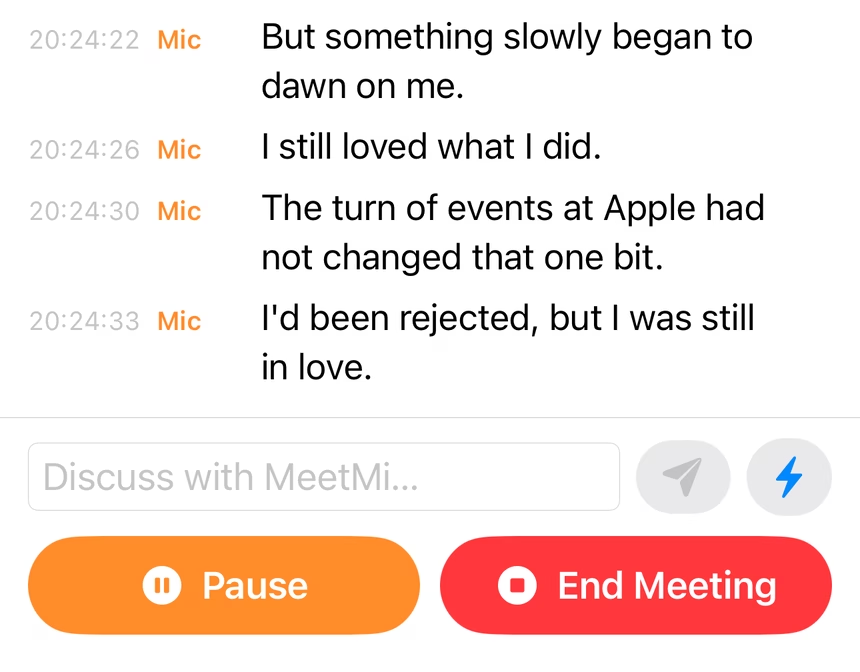
不知道。MeetMi 不會辨識說話的人,也不會標上名字:逐字稿的每一行只標出聲音從哪裡來,「麥克風」或「系統音訊」。分析裡列出的人物,來自會上說出的名字或你資料裡寫的名字,不是靠聲音認出來的。
MeetMi 會錄音嗎?本機轉錄是怎麼運作的?
不會。MeetMi 從來不儲存、也不上傳原始聲音:聲音直接送進 Apple 的本機語音辨識,只留下文字。轉錄不花額度;語音模型下載到裝置上之後,不用網路也能轉錄。
細節:13 個轉錄選項,以及一場會議只用一種語言
MeetMi 有 13 個轉錄選項,涵蓋 10 種語言:英文(美國、英國或印度)、中文(簡體或繁體)、粵語、日文、韓文、德文、法文、西班牙文(西班牙)、葡萄牙文(巴西)和義大利文。
每場會議只用一種語言轉錄,麥克風和系統音訊都用這一種。會議中途換語言,MeetMi 不會跟著換:第二種語言的內容會用第一種語言的模型來轉錄。
自動辨識語言是怎麼運作的?
設為「自動辨識」時,MeetMi 會在會議一開始,對同一段聲音同時跑英文、中文和日文的辨識,留下轉錄得最有把握的那一種。MeetMi 通常在聽到第一句話後大約 20 秒內決定。
細節:戴耳機、其他語言,以及辨識期間 MeetMi 聽的是什麼
MeetMi 只比較裝置上已經有模型的語言,所以有時只在兩種之間選。它會等到有人開口,不會亂猜。辨識期間,只要收音方式有用到麥克風,它就只聽麥克風:其他人透過系統音訊說的話,要等語言確定後才會開始轉錄。在 Mac 上戴耳機的話,麥克風只聽得到你自己,所以請自己指定會議語言。韓文或德文的會議如果留在自動辨識,會被當成英文、中文或日文來轉錄,所以其他語言請在設定裡選好。
字幕翻譯
會議語言和輸出語言不同時,MeetMi 可以在逐字稿每一行下面,顯示翻成輸出語言的譯文。翻譯用 Apple 的翻譯框架在裝置上進行;預設開啟,不花額度。
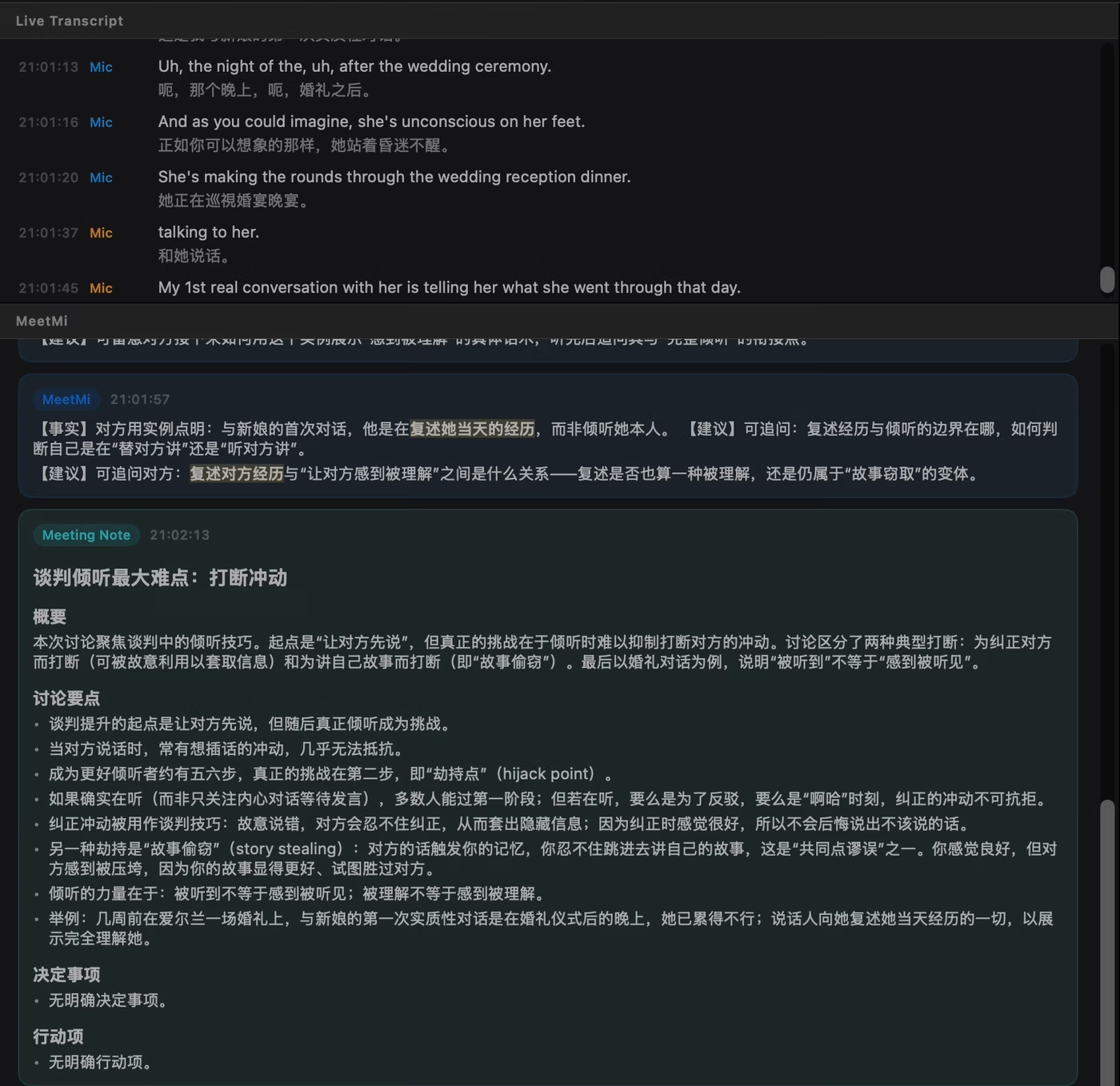
細節:Mac 和 iPhone、下載翻譯語言,以及兩邊同一種語言時
Mac 和 iPhone 都有字幕。翻譯出來的字幕行會保留在匯出的檔案和儲存的會議紀要裡。
如果裝置上還沒有 Apple 的翻譯語言,Apple 會跳出自己的下載提示。如果不支援這組語言,或下載沒有成功,MeetMi 會顯示通知並關閉字幕,轉錄和建議則照常進行。兩個設定是同一種語言時,例如中文會議配上繁體中文輸出,就不會有字幕行,MeetMi 也不會在簡體和繁體之間轉換。
只有逐字稿會翻譯。建議、分析和會議紀要是直接用輸出語言寫的。
開會時,MeetMi 會告訴你什麼?
MeetMi 的即時建議會在大家還在說話時,以簡短卡片的形式出現,預設最多每 20 秒一張。每張卡片有 1 到 4 個要點,每個要點都用你的輸出語言標上「事實」「建議」「風險」或「行動項」。
、[Advice](建議)和 [Fact](事實),survivorship bias(倖存者偏差)、copied the Mac(抄襲 Mac)、hindsight bias(後見之明偏誤)和 unverified(未經證實)這些關鍵詞有醒目標示。](/assets/img/mac-cards.avif)
細節:多久一張、什麼時候不說話、建議看哪些內容,以及開關
- 多久一張。 間隔可以設成 20、25 或 30 秒;兩次建議請求間隔不到 20 秒的話,MeetMi 的中繼服務會拒絕。這是最短間隔,不是固定時間表。
- 什麼時候不說話。 MeetMi 會等累積到足夠的新內容;如果最近一段只是閒聊、重複,或聽不清楚,它的設計是保持安靜。
- 它看哪些內容。 最近的逐字稿、最新一版背景分析、你的
AGENTS.md、會議類型,以及你要它特別留意的事。即時建議不會打開檔案夾裡的其他檔案,而是使用分析從中找到的內容。 - 馬上要一張。 會議進行中想立刻得到建議,就按閃電按鈕。在 Mac 上,選單指令「立即分析」(⇧⌘D)也有同樣效果。它會針對上一張卡片之後說的內容,而且距離上一張仍然至少要隔 20 秒。
- 不上網搜尋。 即時建議從來不會上網搜尋。
即時建議和背景分析各有自己的開關,預設都開著。開關在「設定 → 分析與網路搜尋」(iPhone 上是「分析」標籤頁);在 Mac 上,「分析」選單和視窗工具列裡也有,叫「MeetMi 自動建議」和「深度分析」。關掉背景分析後,即時建議就不再參考檔案夾裡的其他檔案(你的 AGENTS.md 仍然每張卡片都會帶上),不過你的提問和會議紀要還是會去查。
MeetMi 的背景分析是怎麼運作的?
MeetMi 的背景分析會持續整理整場會議:一句話概覽、提到名字的人、關鍵數字和承諾,再加上最多五個依會議類型而定的小節。預設每 3 分鐘執行一次,而且只在有人說了新內容時才執行。
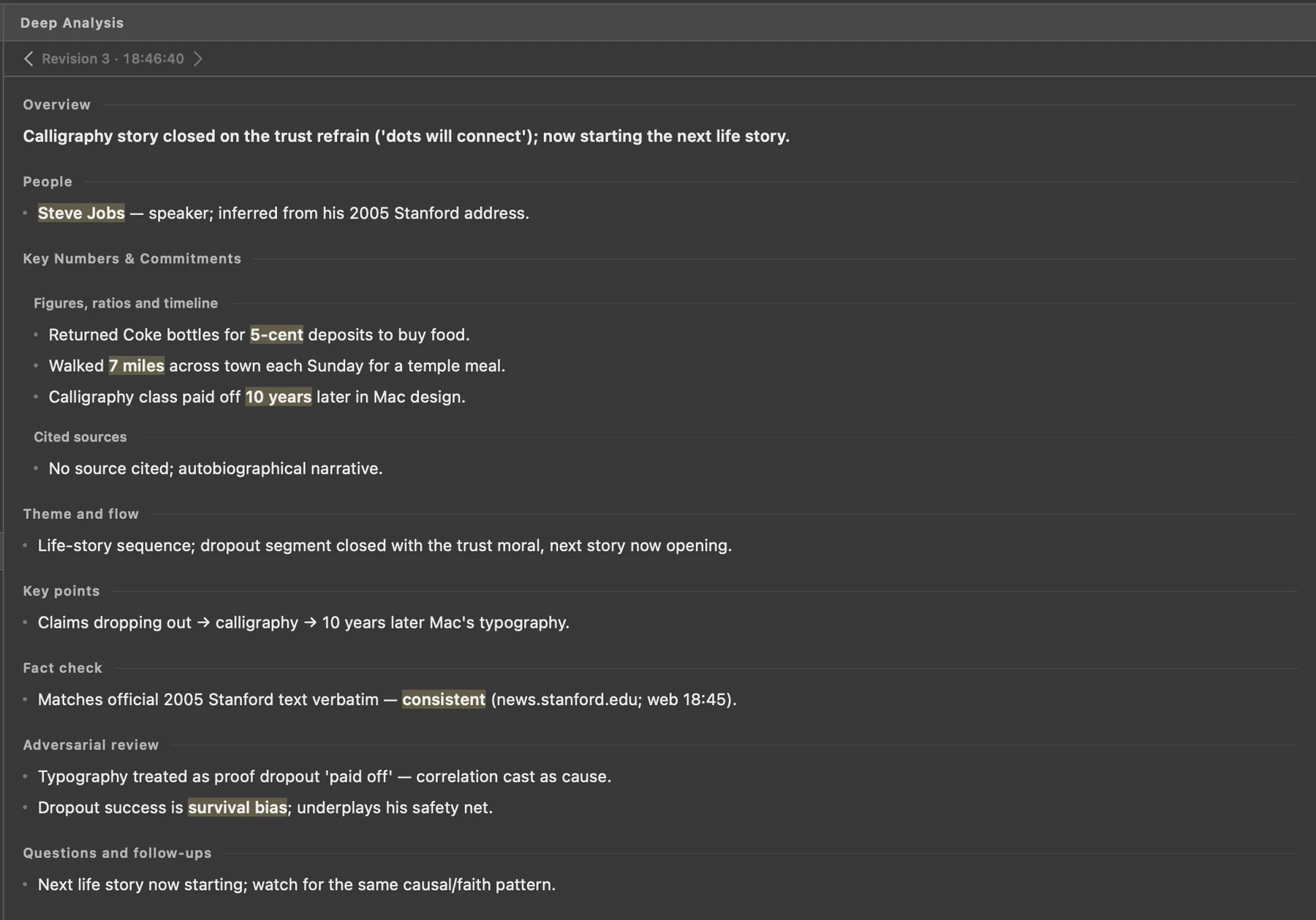
細節:各會議類型的小節、新版本、你的檔案夾和網路
間隔可以在設定裡選 1 到 5 分鐘。小節依會議類型而定,選「自訂」時則照你的 AGENTS.md。談判會追蹤雙方立場和未決問題,影片、講座或 Podcast 則會有事實查證和對抗審查。你可以請 MeetMi 新增、重新命名、移動或刪除小節,也可以復原這些更改。
每個新版本都會改寫上一版,並加進之後說的內容。MeetMi 被要求寫得更精簡而不是更長,以前的版本點一下就能看到。檔案夾裡有資料時,分析會去查;你另外同意之後,也能上網搜尋。
開會時可以問 MeetMi 問題嗎?
可以。在「與 MeetMi 討論」裡打字就行,會前、會中、暫停時或會後都可以。MeetMi 回答時會參考目前為止的完整逐字稿、最新一版分析和你們最近的對話;檔案夾裡有資料的話,通常會先查過再回答。
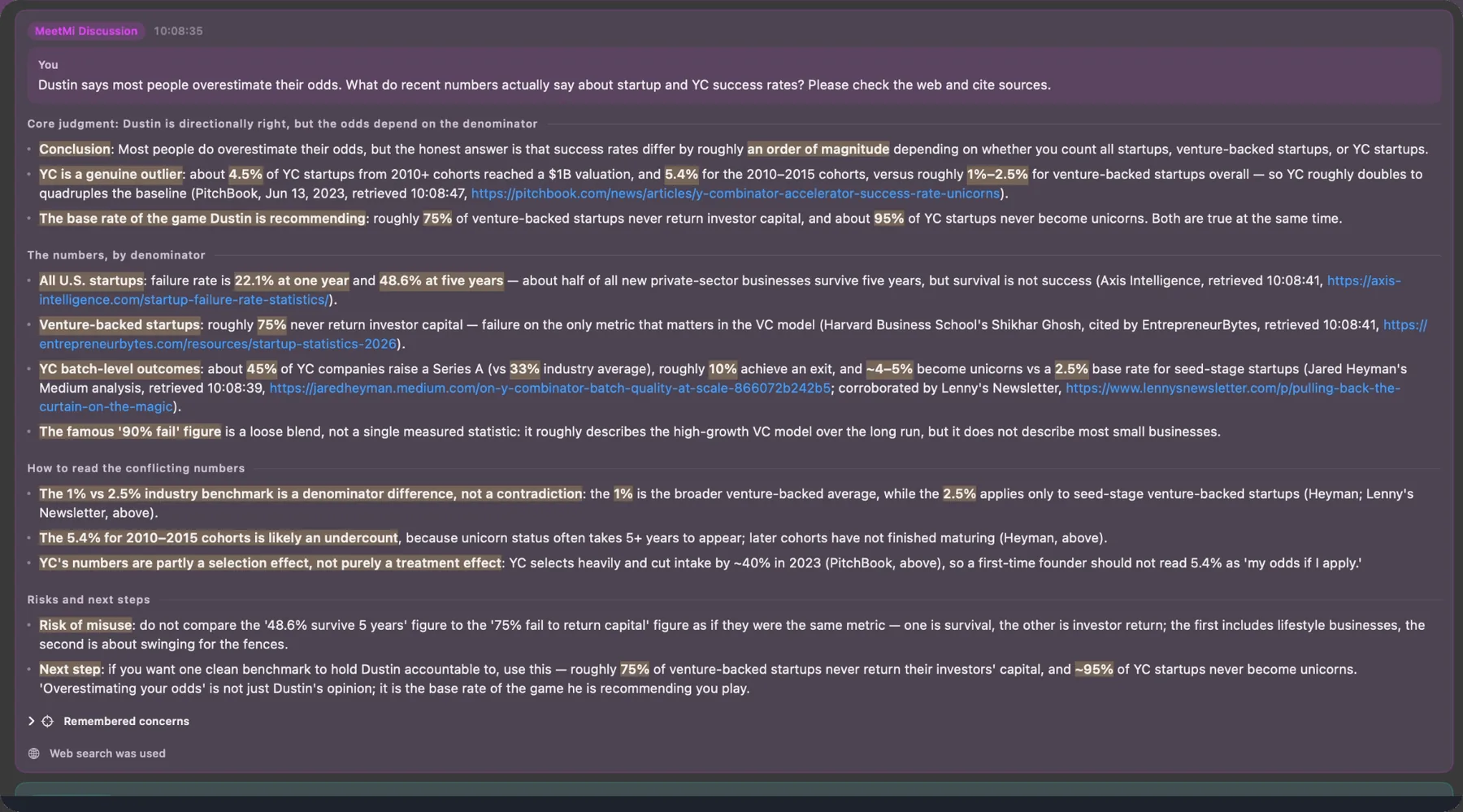
細節:告訴 MeetMi 要留意什麼
你也可以告訴 MeetMi 要特別留意什麼。在這場會議剩下的時間裡,它會把這件事帶進即時建議、分析和會議紀要。這些交代只屬於這一場會議。開始會議時會清掉它們,包括你在按「開始新會議」之前交代的,所以請等會議開始後再告訴 MeetMi 要留意什麼。
MeetMi 能上網搜尋嗎?
只有你開啟後,MeetMi 才會上網搜尋。網路搜尋預設是關閉的,需要另外同意,和雲端 AI 的同意分開;而且只有背景分析和你的提問能搜尋。
細節:Exa、資料留存、連結和額度
搜尋會經過 MeetMi 的中繼服務送到 Exa,Exa 只會收到搜尋字詞和要讀取的網頁網址。Exa 可能會保留搜尋字詞,所以網路搜尋沒有雲端 AI 路由那種零留存的保證。這就是 MeetMi 要另外徵求你同意的原因。
即時建議和會議紀要從來不會上網搜尋,MeetMi 的中繼服務也會拒絕它們發出的搜尋請求。MeetMi 用到網路上的內容時,會被要求附上連結和網頁的擷取時間。每次搜尋、每讀一個網頁都會花額度。
會議結束時會發生什麼事?
按下「結束會議」時,只要有轉錄到內容,MeetMi 就會把這場會議存進歷史會議,即使會議正在暫停中也一樣。結束 App 之前請先按「結束會議」:會議進行到一半就結束 App,這場會議不會被儲存。
細節:暫停和恢復
MeetMi 的會議可以暫停,也可以結束。「暫停會議」會停止收音和所有自動 AI,逐字稿和分析都會保留;「恢復會議」會用同一種語言繼續同一場會議。
會議紀要是怎麼寫出來的?
結束會議時,如果雲端 AI 可以使用,而且至少轉錄了三行,MeetMi 就會嘗試寫會議紀要。會議紀要開頭是一行標題,接著是四節:概要、討論要點、決定事項和行動項。
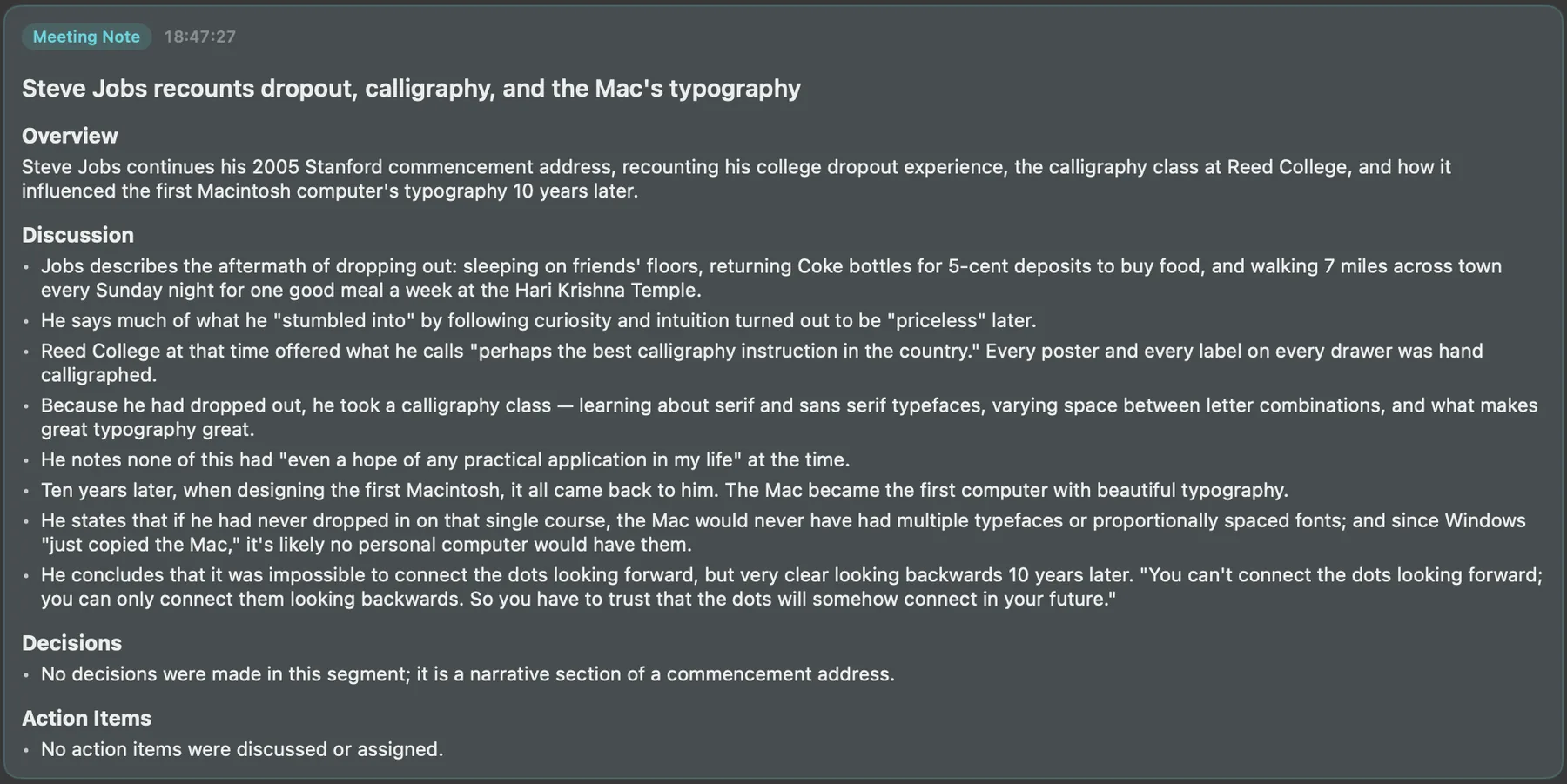
細節:會議紀要根據什麼寫、存在哪裡,以及沒有雲端 AI 時
會議紀要是根據逐字稿的最後 24,000 個字元,加上持續更新的分析和你要 MeetMi 留意的事來起草的。檔案夾裡有資料時,會先查過資料。標題會說明這場會議定下了什麼,或卡在哪裡。每種會議類型都用同樣這四節,AGENTS.md 也不會改變它們。MeetMi 被要求數字、日期和名字都要照原樣寫,並把「只是提到」和「已經決定」的事分開。
MeetMi 會把會議紀要存成 Markdown 檔案,後面附上完整逐字稿,放在你檔案夾裡的 Meetings 子檔案夾。如果你沒有選檔案夾,會議紀要就留在 MeetMi 自己的儲存空間和歷史會議裡,你可以從那裡匯出。
沒有雲端 AI(沒有訂閱、額度用完,或沒有同意)時,會議結束後只會儲存逐字稿,不會有會議紀要。你之後可以重新打開過去的會議繼續開;新的逐字稿會加到同一筆紀錄裡。
匯出
MeetMi 能把一場會議的會議紀要、分析、建議和逐字稿匯出成 Markdown 或純文字。歷史會議各自存在每台裝置上,Mac 和 iPhone 之間不會同步。
細節:在 iPhone 上匯出
在 iPhone 上,「分享 / 儲存到『檔案』」會打開分享表單,你可以把檔案存到「檔案」App,或傳給別人。
MeetMi 會把什麼傳到雲端?哪些從來不會離開你的裝置?
不會有機器人加入你的通話,但 MeetMi 也不是完全在本機運作。語音辨識和字幕翻譯在你的裝置上進行,即時建議、分析、回答和會議紀要則由雲端 AI 根據文字來寫。MeetMi 從來不儲存也不傳送聲音;它只傳送文字,而且要你同意之後才傳。
細節:到底傳送什麼、路由、你的同意和你的帳號
從來不會離開你的裝置: 聲音。
只在你同意雲端 AI 之後才傳送,而且只傳文字:
- 逐字稿
- 你的提問,以及你要 MeetMi 留意的事
- MeetMi 自己先前的回覆,以及持續更新的分析
- 你的
AGENTS.md - 請 AI 起草
AGENTS.md時,你在簡短表單裡填寫的內容 - 你檔案夾裡的檔案名稱和標題,以及 AI 選擇讀取的段落
- 網路搜尋結果(如果你開啟了網路搜尋)
路由依序是 MeetMi 的中繼服務、OpenRouter,最後只到 App 裡列出的零資料留存供應商,不會轉給其他任何人。目前的政策寫明使用 DeepSeek V4 Flash,由 DigitalOcean、Morph、CoreWeave 或 Together 提供。模型和供應商是在伺服器上設定的,可能會變。傳送任何內容之前,資料使用說明的「技術細節」一節會顯示目前的模型和供應商。
如果模型、供應商或傳送的資料類型改變了,你之前的同意就不再算數,雲端 AI 會保持關閉,直到你再次同意。在 Mac 上,以及 iPhone 1.0.1 版起,MeetMi 會在你下一次開會時詢問。在 iPhone 1.0 上,要到「設定 → Apple 服務」重新同意。你隨時都可以在設定裡撤回同意。
不用帳號。 沒有任何東西要註冊。為了核對你的訂閱,MeetMi 的中繼服務會收到 Apple 簽署的交易資料和一個隨機的 App 權杖,並把你的額度記在一個看不出身分的 ID 底下。它從來不會收到你的 Apple ID 或電子郵件地址。
完整細節請看隱私權政策。
MeetMi 的額度怎麼計算?
MeetMi 用額度來計算雲端 AI 的用量;本機轉錄和翻譯不花額度。新訂閱者有一週免費試用,含 1,000 額度;試用結束後,每個月的訂閱週期含 4,500 額度。
細節:哪些會計入、續訂、Mac 和 iPhone,以及額度用完時
傳給 AI 的文字和 AI 產生的文字都會計入;每次網路搜尋、每讀一個網頁,都會扣固定的額度。
- 每個 Apple 帳號只能試用一次:如果你在 Mac 上用過了,iPhone 上就不會再有一次。
- 額度在訂閱續訂時重設,沒用完的額度不會累積到下期。
- MeetMi 不另外販售額度。
- Mac 和 iPhone 登入同一個 Apple 帳號時,一份訂閱兩邊都能用,而且共用同一份額度。
- 訂閱期間,「設定 → Apple 服務」會顯示這個週期用了多少額度、什麼時候重設,以及以目前設定估算還能開幾小時的會。這只是估算,提問和討論會另外多用。
如果訂閱到期或額度用完,轉錄、翻譯、歷史會議和匯出照常能用,進行中的會議也會繼續轉錄。停下來的是新的 AI 工作:建議、分析、回答和會議紀要。請看價格。
MeetMi 一覽
| 項目 | 說明 |
|---|---|
| 是什麼 | Mac 和 iPhone 上的 AI 會議助理,在會議進行中就幫上忙 |
| 通話中的機器人 | 沒有:MeetMi 在你自己的 Mac 或 iPhone 上收音 |
| Mac | macOS 26 或以上版本,Apple 晶片(M1 或更新);不支援搭載 Intel 處理器的 Mac |
| iPhone | iOS 26 或以上版本;只有 iPhone 版,沒有 iPad 專用版面 |
| 價格 | 美國每月 9.99 美元;App Store 會顯示你所在地區的價格 |
| 試用 | 新訂閱者免費一週,含 1,000 額度;之後每月 4,500 額度 |
| 不訂閱也能免費使用 | 本機轉錄、字幕翻譯、歷史會議和匯出 |
| 轉錄 | 在裝置上用 Apple 的語音辨識;13 個選項,涵蓋 10 種語言;自動辨識只在英文、中文和日文之間選 |
| 即時建議 | 需訂閱:卡片標著「事實」「建議」「風險」或「行動項」,預設最多每 20 秒一張 |
| 背景分析 | 需訂閱:有新內容時,預設每 3 分鐘更新一次(設定裡可選 1 到 5 分鐘) |
| 輸出語言 | 英文、簡體中文、繁體中文、日文、韓文、德文、法文、西班牙文、葡萄牙文、義大利文;新安裝在 Mac 1.0.1、iPhone 1.0 及更早版本預設用簡體中文,從 Mac 1.0.2、iPhone 1.0.1 起預設「跟隨系統」:用英文,裝置的首選語言是簡體中文時則用簡體中文 |
| Mac 上的收音 | 系統音訊 + 麥克風(預設)、只用麥克風,或只用系統音訊 |
| iPhone 上的收音 | 預設用麥克風;從 1.0.1 版起,在 iOS 27 上可以改用系統音訊(聽不到通話) |
| 保留的聲音 | 沒有:原始聲音從不儲存或上傳 |
| 說話的人 | 不辨識;每一行只標「麥克風」或「系統音訊」 |
| 帳號 | 不需要;唯一要買的是 App Store 訂閱 |
| 雲端 AI 路由 | 同意後才傳送:MeetMi 中繼服務 → OpenRouter → App 裡顯示的零資料留存供應商 |
| 網路搜尋 | 預設關閉;需另外同意;透過 Exa |
| 會議紀要 | 結束會議時由雲端 AI 撰寫(需訂閱);Markdown 格式,後面附上逐字稿;如果你選了檔案夾,會放在其中的 Meetings 子檔案夾 |
| 匯出 | Markdown 或純文字 |
| 介面 | 從 Mac 1.0.2 和 iPhone 1.0.1 起:同樣這 10 種語言,跟隨裝置的語言(設定 → 介面);更早的版本:英文或簡體中文 |
| 地區 | 截至 2026 年 9 月,174 個國家和地區;不含中國大陸 |
哪些需要訂閱,哪些需要網路?
| 功能 | 訂閱 | 網路 |
|---|---|---|
| 開始會議和轉錄 | 不需要 | 只有第一次下載語音模型時需要 |
| 字幕翻譯 | 不需要 | 只有第一次下載 Apple 的翻譯語言時需要 |
| 歷史會議和匯出 | 不需要 | 不需要 |
| 即時建議、分析、提問和會議紀要 | 需要 | 需要 |
| 網路搜尋 | 需要,還要另外同意 | 需要 |
用 AI 起草 AGENTS.md |
需要 | 需要 |
| 訂閱和恢復購買項目 | — | 需要 |
「訂閱」欄標為「需要」的項目,還需要有剩餘額度,而且你同意了雲端 AI。