
在你自己裝置上轉錄的 Granola 替代選擇
更新於
MeetMi 是 Mac 和 iPhone 上的 AI 會議助理,和 Granola 一樣,從來不派機器人加入通話。兩者的差別在兩件事:聲音在哪裡變成文字,以及什麼時候幫你。MeetMi 在你的裝置上轉錄,大家還在說話時就給你建議,也不需要帳號;Granola 把聲音交給它的轉錄服務商,再把你隨手記下的幾筆整理成完整的筆記。如果你需要說話人名字、要在 Windows 或 Android 上使用,或要和團隊共用資料夾,Granola 會更合適。
關於 Granola 的說法都來自它的官網和說明中心,是 2026 年 10 月 21 日查的,查了哪些頁面列在表格下面。MeetMi 是我們做的,Granola 我們沒有親自測試過。
MeetMi 和 Granola 有什麼不同
會有東西加入通話嗎?
兩者都不會。MeetMi 聽的是 Mac 播放的聲音加上你的麥克風,或是 iPhone 的麥克風;Granola 也是收你電腦的系統音訊和麥克風,沒有會議機器人。
細節:MeetMi 聽的是什麼,要不要告訴大家
在 Mac 上,MeetMi 聽的是整台 Mac 的混音,不管是哪個 App 播放的,所以同時在播放的其他聲音也會一起轉錄進去。要收這些聲音,macOS 會要求「螢幕與系統錄音」權限;你可以拒絕,只用麥克風也一樣能用。在 iPhone 上,從 1.0.1 版起,在 iOS 27 上可以改成「只用系統音訊」,轉錄手機本身正在播放的內容;用系統音訊聽不到通話的聲音。
因為沒有任何東西加入通話,兩者都不會出現在與會者名單裡。各地和各個工作場所對錄音、轉錄的規定不一樣,需要的時候請提前告訴大家你在用 MeetMi。Granola 還能在你的攝影機畫面加上浮水印,或在會議聊天室發一則訊息讓大家知道。
聲音在哪裡變成文字?
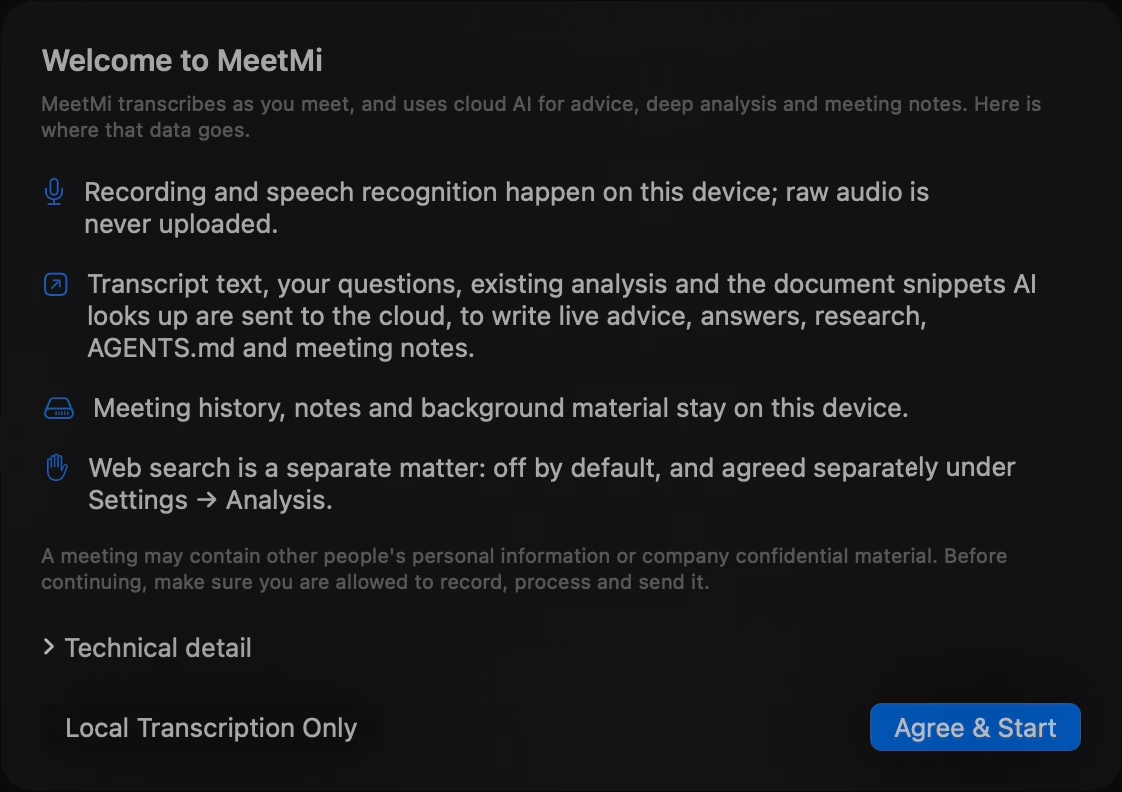
MeetMi 在你的裝置上用 Apple 的語音辨識轉錄,聲音不會離開你的裝置;雲端 AI 只處理文字,而且要你同意資料使用說明後才會傳送。Granola 會把麥克風和系統音訊直接交給它的轉錄服務商。
細節:離線使用、翻譯,以及哪些東西會傳到雲端
如果裝置上還沒有某種語言的語音模型,MeetMi 會先下載一次,下載完成後,轉錄不用連網也能用。當會議語言和 MeetMi 輸出語言不同時,MeetMi 還能在裝置上用 Apple 的翻譯,把每一行翻譯出來,前提是 Apple 支援這組語言的翻譯。
在裝置上轉錄,不代表所有東西都留在裝置上。雲端 AI 處理的文字包括逐字稿、你的提問,還有你檔案夾裡的相關段落。在你同意資料使用說明之前,什麼都不會傳給雲端 AI,你也可以改選「只用本機轉錄」。哪些東西傳到哪裡,隱私權政策裡都有列出。
會保留錄音嗎?
兩者都不會。MeetMi 在 Mac 和 iPhone 上都只留文字。Granola 在 macOS 和 Windows 上不保留會議錄音;它的 iPhone App 會在開會時暫時快取音訊,轉錄完成就刪除。
什麼時候幫你:開會時,還是會後?
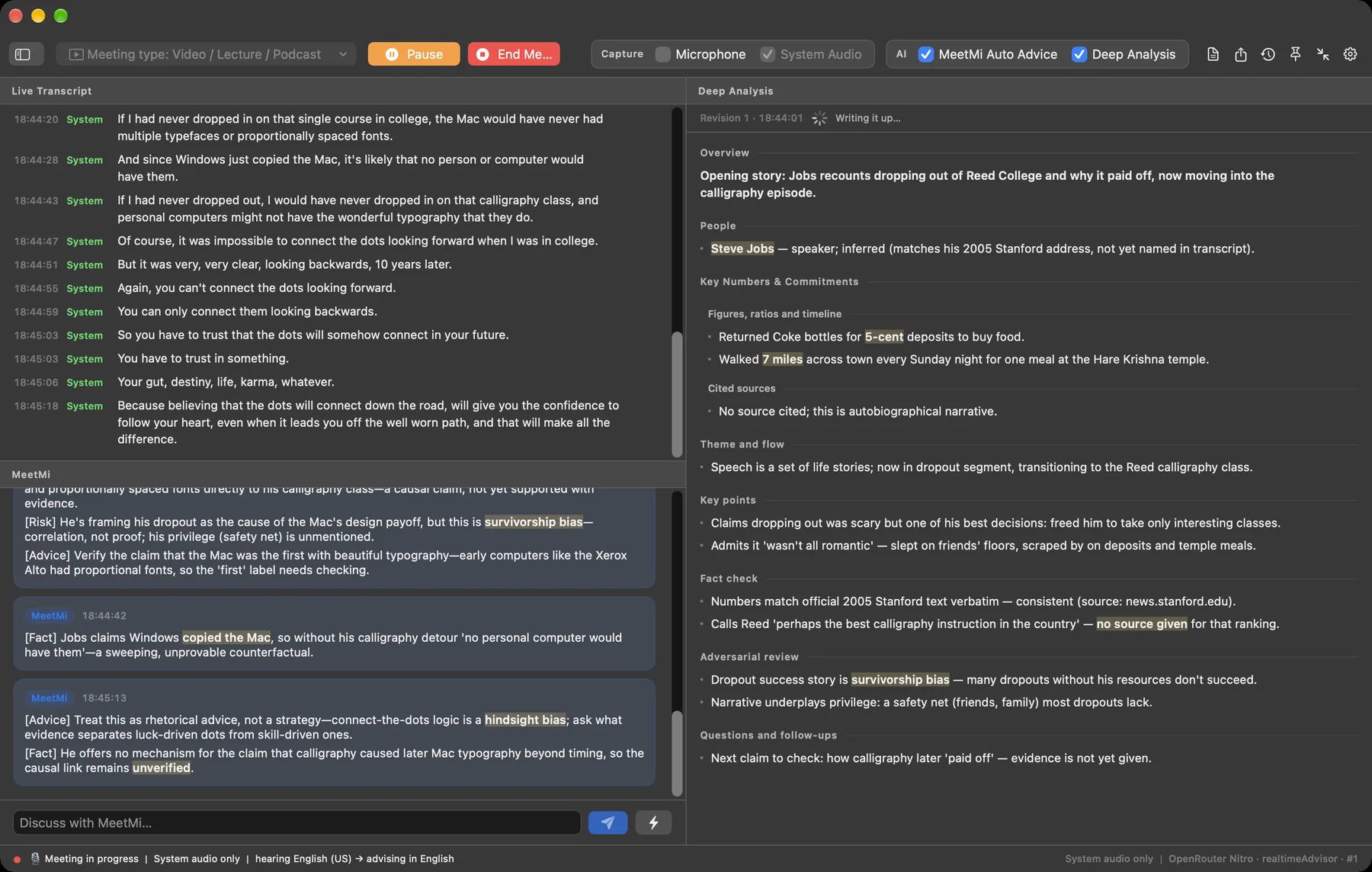
MeetMi 在開會時就會幫上忙:有 AI 額度時,它會邊聽邊給簡短的建議、持續更新分析,你打字提問也會回答,會議結束時就寫好會議紀要。Granola 的重心是你自己的筆記:想記多少就記多少,它會根據會議的內容寫成清楚的筆記,會議一結束就能看。
細節:建議卡片、分析和會議紀要
MeetMi 預設最多每 20 秒給一張建議卡片,每張有 1 到 4 個要點,各標著「事實」「建議」「風險」或「行動項」。分析整理的是提到名字的人、數字和承諾,預設每 3 分鐘更新一次。把 MeetMi 指向一個放著簡報、合約或你自己前幾次會議筆記的檔案夾,分析、會議紀要和大多數回答都會先查過這份資料。
MeetMi 的會議紀要第一行是一句話的標題,接著分四節:概要、討論要點、決定事項和行動項,都能匯出成 Markdown 或純文字。Granola 的 AI 聊天能回答關於單場或多場會議的問題。
需要註冊帳號嗎?
不需要。MeetMi 沒有登入:免費 AI 額度下載就有,唯一要買的是可選的 App Store 訂閱。Granola 只支援 Google 和 Microsoft 帳號登入,連接你開會用的行事曆效果最好。相對的代價是:MeetMi 的歷史會議各存在各自的裝置上,Mac 和 iPhone 之間不會同步,也沒有共用資料夾。
會標出是誰在說話嗎?
不會。MeetMi 逐字稿的每一行只依聲音來源標成「麥克風」或「系統音訊」。Granola 在 Mac 和 Windows 上的 Google Meet、Zoom 和 Microsoft Teams 通話裡,會按顯示名稱標出是誰在說話;它的手機版在當面開的會議裡能分辨不同的人;其他情況逐字稿只顯示 Me 和 Them。
要花多少錢?
MeetMi 可以免費下載,在裝置上轉錄不花額度;1.1 版起,每個 Apple 帳號每週送 250 AI 額度,建議、分析、回答和會議紀要都能用。Granola 免費的 Basic 方案有 AI 會議筆記,歷史會議能看 30 天。
細節:付費方案
MeetMi 訂閱後每月 4,500 額度,還能使用網路搜尋:美國每月 9.99 美元(App Store 會顯示你所在地區的價格),新訂閱者有一週免費試用。Mac 和 iPhone 用同一個 Apple 帳號的話,一份訂閱就兩邊都能用。
Granola 的 Business 每人每月 14 美元,Enterprise 每人每月 35 美元。
MeetMi 和 Granola 放在一起看
| 問題 | MeetMi | Granola |
|---|---|---|
| 有機器人加入通話嗎? | 沒有 | 沒有 |
| 在哪裡轉錄? | 在你的裝置上 | 交給 Granola 的轉錄服務商 |
| 會保留錄音嗎? | 不會,只留文字 | 不會;iPhone App 會暫時快取,轉錄完成就刪除 |
| AI 什麼時候幫你 | 開會時:邊聽邊給建議、持續更新的分析,打字提問就回答;會議結束時寫好紀要 | 會議一結束,就把你隨手記下的幾筆寫成筆記;AI 聊天能問單場或多場會議 |
| 會標出說話人嗎? | 不會;每一行只標「麥克風」或「系統音訊」 | 在 Mac 和 Windows 上的 Google Meet、Zoom、Teams 通話裡按顯示名稱標示;其他情況只分 Me 和 Them |
| 需要帳號嗎? | 不需要 | 需要,用 Google 或 Microsoft 登入 |
| 能在哪裡使用? | 搭載 Apple 晶片的 Mac(macOS 26 或以上版本)和 iPhone(iOS 26 或以上版本) | Mac、Windows、iOS、Android |
| 免費方案 | 1.1 版起每週 250 AI 額度,加上本機轉錄、翻譯、歷史會議和匯出 | Basic:AI 會議筆記,歷史會議能看 30 天 |
以上來自 Granola 的官網和說明中心,是 2026 年 10 月 21 日查的。產品會變,最新資訊請看它們自己的頁面:
- granola.ai:筆記怎麼寫、支援的平台
- 價格:各方案、歷史會議保留多久、AI 聊天、共用資料夾
- 說明中心:轉錄、徵求同意和音訊儲存、設定 Granola
什麼情況下 Granola 更合適
- 喜歡自己打幾筆,讓它幫你補完。 Granola 就是這樣用的。
- 需要說話人名字。 Granola 在 Mac 和 Windows 上的 Google Meet、Zoom、Teams 通話裡會標示。
- 使用 Windows 或 Android。 MeetMi 只有 Mac 和 iPhone 版。
- 要和團隊共用筆記。 Granola 有共用資料夾;MeetMi 的歷史會議存在各自的裝置上。
- 想讓其他 AI App 讀到你的會議筆記。 Granola 有專門的連接器。
什麼情況下 MeetMi 更合適
- 想在開會進行時就收到建議, 不只是會後拿到一份筆記。
- 不想讓聲音離開你的裝置。 MeetMi 就在裝置上轉錄。
- 不想建立帳號,也不想連接行事曆。
- 會準備一個放資料的檔案夾。 分析、回答和會議紀要都會用上。
- 會上說一種語言,你想看的是另一種語言。 MeetMi 能在裝置上把每一行翻譯出來,建議和會議紀要可以用 10 種語言輸出。
- 收看講座、演講或影片。 「影片 / 講座 / Podcast」類型會替分析加上事實查證和對抗審查。
你在 Granola 裡的筆記還會留在 Granola,MeetMi 則從空白的歷史會議開始。想試試看的話,下載 MeetMi,在下一場會議開始時按「開始新會議」就行。
MeetMi 和其他 AI 會議記錄工具比一比把 MeetMi、Otter、Fireflies 和 Granola 放在一起比較;從 Otter 和 Fireflies 換過來,也各有一頁。