
Cómo funciona MeetMi
Actualizado el
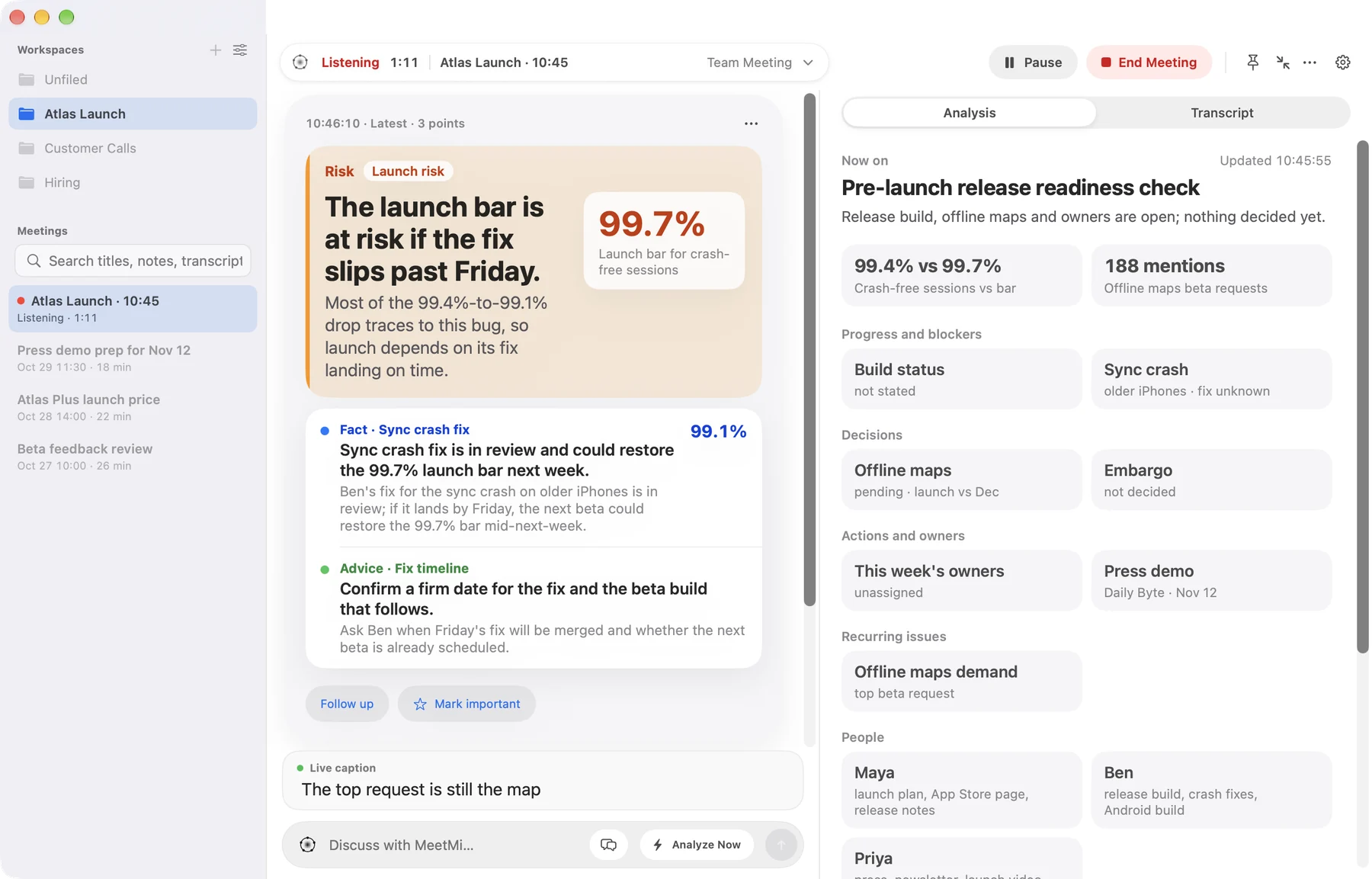
MeetMi es un asistente de reuniones con IA para Mac e iPhone que escucha y transcribe en tu propio dispositivo, y ningún bot se une a la llamada. Con créditos de IA (250 gratis cada semana, más con una suscripción), y una vez que lo aceptas, MeetMi envía texto, nunca audio, a la IA en la nube para darte consejos en directo, mantener un análisis actualizado, responder a tus preguntas y redactar el acta.
A diferencia de las apps de notas con IA que solo escriben notas después de la reunión, MeetMi está hecho para ayudarte mientras la gente sigue hablando. Esta página sigue una reunión en orden. Consulta también Formas de usar MeetMi y cómo se compara MeetMi con otras apps de notas con IA.
En resumen:
- Preparación: el tipo de reunión, el idioma hablado, el idioma en que escribe MeetMi y, si quieres, una carpeta con tu propio material.
- «Iniciar reunión»: MeetMi escucha por el micrófono y, de forma predeterminada en un Mac, también el sonido que reproduce el Mac.
- Transcripción en el dispositivo: el reconocimiento de voz de Apple convierte la voz en texto; el audio nunca se guarda.
- Consejos en directo (con créditos de IA): tarjetas breves mientras la gente habla, con el punto clave en grande, como mucho cada 20 segundos de forma predeterminada.
- Análisis en segundo plano (con créditos de IA): un tablero en directo de la reunión, que se actualiza cada 3 minutos de forma predeterminada si se ha dicho algo nuevo.
- Finalizar la reunión: MeetMi la guarda con tus otras reuniones y, con créditos de IA, redacta el acta en Markdown: Resumen, Puntos tratados, Decisiones y Acciones.
Antes de empezar
¿Qué necesita MeetMi y qué funciona sin suscripción?
MeetMi para Mac necesita macOS 26 o posterior en un Mac con chip de Apple (M1 o posterior), y MeetMi para iPhone necesita iOS 26 o posterior. MeetMi se descarga gratis desde el App Store, y sin suscripción puedes igualmente iniciar reuniones, con transcripción en el dispositivo, traducción de subtítulos, historial de reuniones y exportación, en Mac y en iPhone. Además recibes 250 créditos de IA gratis cada semana, así que los consejos en directo, el análisis, las respuestas y las actas también funcionan sin suscripción.
Más detalles: Mac con procesador Intel, iPad, precio y prueba gratuita
MeetMi no funciona en Mac con procesador Intel. No hay un diseño para iPad: un iPad ejecuta la app de iPhone en modo de compatibilidad, solo con el micrófono.
No hace falta comprar nada. Cada cuenta de Apple recibe 250 créditos de IA gratis por semana para consejos en directo, análisis en segundo plano, respuestas a tus preguntas y actas, compartidos entre Mac e iPhone y renovados cada lunes a las 00:00 UTC. Una suscripción añade la búsqueda web y más créditos, en tres planes mensuales: Standard con 2500 créditos, Pro con 6000 y Max con 15 000. Los nuevos suscriptores empiezan con una prueba gratuita de una semana que incluye 1000 créditos. En Estados Unidos, los planes cuestan 4,99 $, 9,99 $ y 19,99 $ al mes, y el App Store muestra el precio de tu país. Consulta los precios.
La primera pantalla: dos opciones
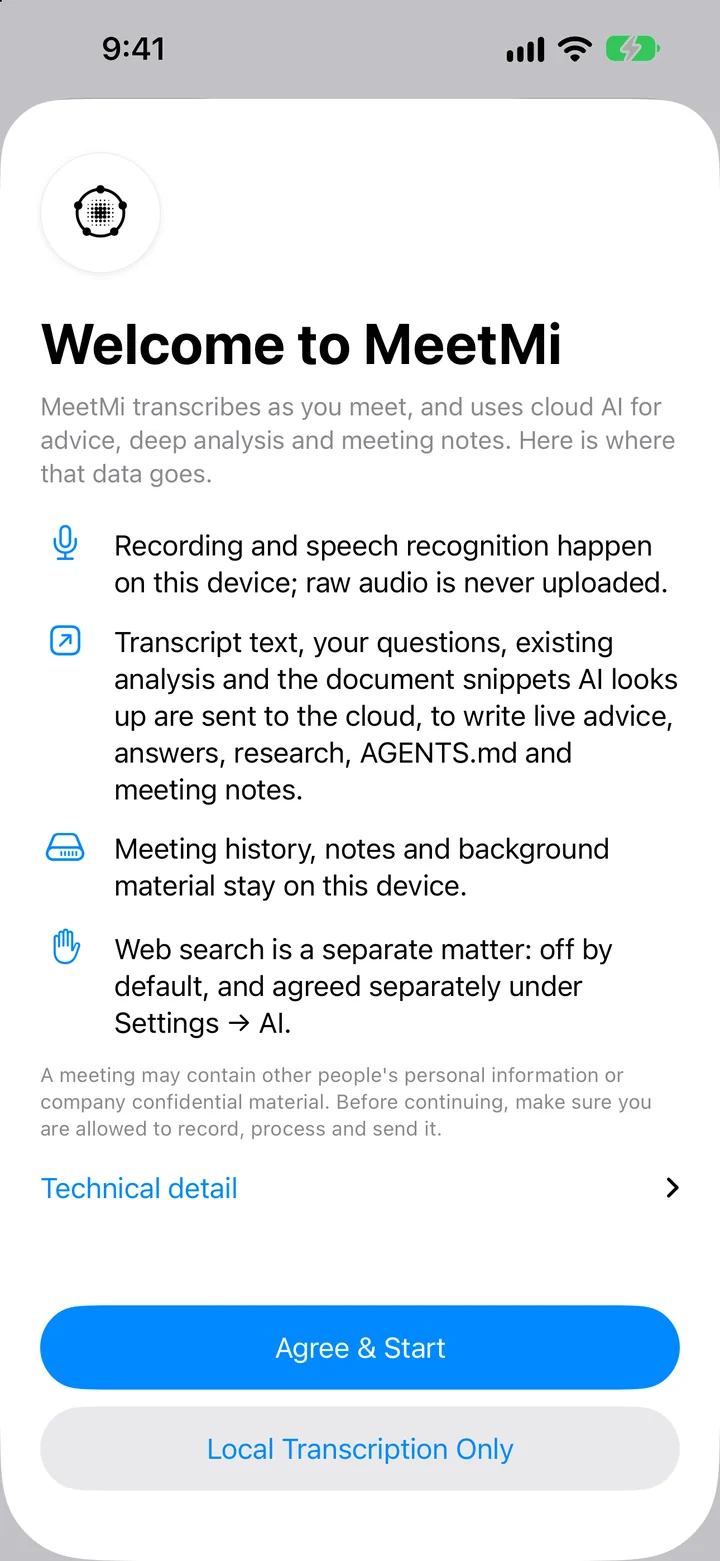
La primera vez que abres MeetMi, una pantalla de bienvenida te muestra adónde van tus datos. «Aceptar y empezar» también acepta la información sobre el uso de datos de la IA en la nube; con «Solo transcribir en el dispositivo», no se envía nada a la IA en la nube. Con cualquiera de los dos botones entras en la app.
Más detalles: la búsqueda web y cambiar de opinión
Esta pantalla nunca activa la búsqueda web. Puedes aceptar la IA en la nube más adelante, o retirar tu consentimiento, en Ajustes. Después de esta pantalla, un breve recorrido guiado te enseña la app. Puedes volver a verlo en «Ajustes → General».
Los modelos de voz se descargan una vez
MeetMi transcribe con los modelos de voz de Apple en el dispositivo. Al abrirse la app, MeetMi descarga los modelos que necesitan tus ajustes y que falten, y para esa descarga, que solo se hace una vez, necesitas conexión a internet.
Más detalles: qué modelos y qué pasa si te saltas la descarga
MeetMi comprueba qué modelos necesitan tus ajustes y muestra una ventana con el progreso mientras los descarga. Con la detección automática del idioma, que es la opción predeterminada, pueden ser hasta tres modelos: inglés, mandarín y japonés. Si te saltas la descarga sin conexión, no se podrá iniciar una reunión en ese idioma. Un idioma que elijas más adelante se descarga cuando empieza su primera reunión.
¿MeetMi usa mis propios documentos?
Sí, si le das a MeetMi una carpeta con tu propio material: informes, especificaciones, contratos o tus propias notas de reuniones anteriores. MeetMi indexa la carpeta en tu dispositivo, y la IA busca en ella y lee solo los fragmentos que necesita.
Más detalles: tipos de archivo, el límite de 40 archivos, AGENTS.md e iCloud Drive
MeetMi se salta las actas que guardó él mismo en esa carpeta. En la app, esta carpeta se llama «espacio de trabajo». En iPhone se elige a través de la app Archivos.
Cuando la carpeta tiene material, el análisis en segundo plano, las actas y la mayoría de tus preguntas lo consultan antes de responder. Aparte de tu AGENTS.md, los consejos en directo no abren tus archivos por sí mismos: aprovechan lo que el análisis en segundo plano encontró en ellos.
MeetMi lee Markdown, texto sin formato, CSV, TSV, JSON, YAML, PDF, Word (.docx), Pages, HTML y RTF. Los PDF escaneados y las imágenes necesitan el ajuste opcional de OCR. No lee Excel, PowerPoint, Keynote, Numbers ni los archivos .doc antiguos. MeetMi lee hasta 40 archivos por carpeta, subcarpetas incluidas, y los archivos no compatibles también cuentan para ese límite.
Un AGENTS.md opcional es tu instrucción permanente para MeetMi. Los consejos en directo, el análisis y tus preguntas lo siguen, y tiene prioridad sobre la plantilla del tipo de reunión. No cambia cómo se redacta el acta. Si el espacio de trabajo aún no tiene uno, «Generar AGENTS.md con IA…» redacta uno a partir de un formulario breve (la situación, tu papel, tu objetivo y tus límites) y de tus archivos (usa la IA en la nube y gasta créditos), y «Escribir AGENTS.md tú mismo…» empieza desde una página en blanco. El archivo se guarda en la carpeta oculta .meetmi del espacio de trabajo y se edita en la app; un AGENTS.md que siga en la raíz de la carpeta ya no se aplica, y MeetMi ofrece moverlo.
Si la carpeta está en iCloud Drive, MeetMi en tu otro Mac o iPhone se conecta solo al mismo espacio de trabajo, en cuanto le permites abrir iCloud Drive. Los archivos que todavía solo están en iCloud no se descargan a tus espaldas: MeetMi pregunta antes.
Elige el tipo de reunión
MeetMi tiene ocho tipos de reunión integrados: «Reunión de equipo», «Negociación», «Cliente / Preventa», «Reunión general», «Reunión uno a uno», «Retrospectiva», «Entrevistar a un candidato» y «Vídeo / Charla / Podcast». El tipo cambia en qué se fijan los consejos en directo y qué secciones mantiene el análisis.
Más detalles: «Personalizado», cuándo queda fijo el tipo y el audio en el Mac
También está «Personalizado», que sigue solo tu AGENTS.md, así que el espacio de trabajo necesita tener uno. El tipo se elige antes de empezar y queda fijo hasta que se redacta el acta. Formas de usar MeetMi repasa los tipos.
En un Mac, al elegir «Vídeo / Charla / Podcast» se apaga el interruptor «Micrófono» y queda solo «Audio del sistema». Al elegir otro tipo, los interruptores vuelven a quedar como estaban, salvo que entretanto los hayas cambiado tú.
¿Puede MeetMi escuchar en un idioma y escribir en otro?
Sí. MeetMi tiene dos ajustes de idioma: el idioma hablado en la reunión, que MeetMi transcribe, y el idioma de consejos y notas, en el que escribe los consejos, el análisis, las actas y las respuestas. Una instalación nueva escribe en inglés, o en chino simplificado si ese es el primer idioma del dispositivo, así que revísalo antes de tu primera reunión.
Más detalles: dónde están los ajustes, los 10 idiomas de salida y cuándo se aplican los cambios
Los dos ajustes están en «Ajustes → Reunión». En el iPhone también están en la hoja «Iniciar reunión», como «Idioma hablado» y «MeetMi escribe en».
- Idioma hablado en la reunión. La opción predeterminada, «Automático», solo elige entre inglés, mandarín y japonés. Para cualquier otro idioma, o para saltarte la detección al principio, elígelo aquí. Indicar tú el idioma es más rápido y más preciso.
- Idioma de consejos y notas. Ofrece 10 idiomas: inglés, chino simplificado, chino tradicional, japonés, coreano, alemán, francés, español, portugués e italiano. Una instalación nueva empieza en inglés, o en chino simplificado si ese es el primer idioma del dispositivo.
Pueden ser distintos: MeetMi puede escuchar una reunión en inglés y escribir los consejos y el acta en español, por ejemplo. Mientras la reunión sigue, también si la pausas y la reanudas, MeetMi mantiene los idiomas con los que empezó. Un cambio de idioma de la reunión se aplica desde la reunión siguiente, y el idioma de salida queda bloqueado hasta que MeetMi termina de cerrar la reunión. Si continúas una reunión anterior, MeetMi usa el idioma de la reunión que esté configurado al continuar, así que con «Automático» vuelve a detectar el idioma. El idioma de la propia app es un ajuste aparte, en «Ajustes → General». Existe en los mismos 10 idiomas y sigue el idioma de tu dispositivo (inglés si no es ninguno de ellos).
¿MeetMi empieza o se une a reuniones por su cuenta?
No. Una reunión de MeetMi solo empieza cuando pulsas «Iniciar reunión» o continúas una reunión anterior. MeetMi no se conecta a ningún calendario y nunca detecta, inicia ni se une a una reunión por su cuenta.
Más detalles: la información sobre el uso de datos al iniciar una reunión
Tanto en el Mac como en el iPhone, si aún no has aceptado la IA en la nube, al pulsar «Iniciar reunión» se muestra primero la información sobre el uso de datos, y aún puedes elegir «Solo transcribir en el dispositivo» para esa reunión.
¿Cómo oye MeetMi la reunión sin unirse a la llamada?
MeetMi escucha en tu propio dispositivo en lugar de unirse a la llamada. En un Mac, de forma predeterminada, MeetMi oye el micrófono y todo lo que reproduce el Mac, incluidas las demás personas de una llamada en línea; en iPhone, MeetMi escucha por el micrófono de forma predeterminada.
Cómo oye MeetMi una reunión en un Mac
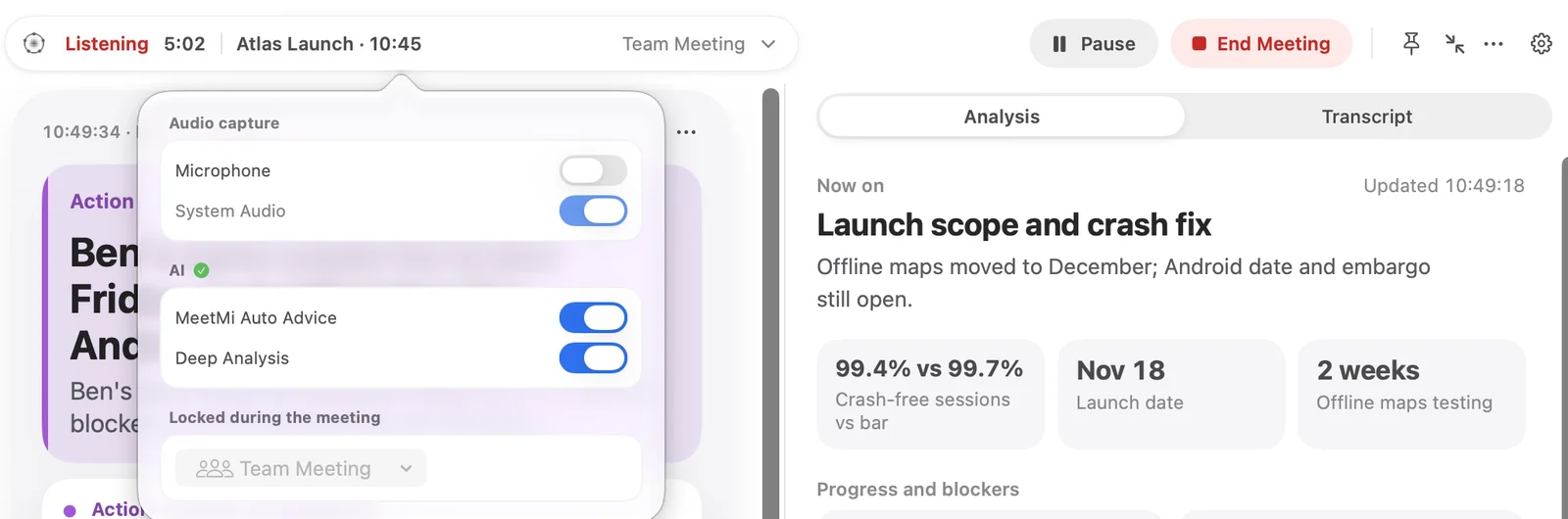
MeetMi para Mac tiene dos interruptores de audio, Micrófono y Audio del sistema, y los dos están activados de forma predeterminada. El audio del sistema es todo lo que reproduce el Mac, desde cualquier app, así que no hay que instalar nada en tu app de reuniones.
Más detalles: permisos, ventanas y atajos
Configura los dos interruptores antes de una reunión en «Ajustes → Reunión» o en la cápsula de la parte superior de la ventana. Uno de los dos queda siempre activado. El audio del sistema llega mezclado (sin el propio sonido de MeetMi). En una llamada en línea incluye las voces de los demás, sea cual sea la app de la llamada, así que ningún bot entra en la llamada. Como MeetMi oye toda la mezcla, también se transcriben los sonidos de notificación, la música o un segundo vídeo que suenen a la vez.
Durante una reunión, cambia el audio con los interruptores «Micrófono» y «Audio del sistema» del menú «Escucha» o de la cápsula de la parte superior de la ventana. Cambiar uno no interrumpe el otro.
Permisos. Para oír el audio del sistema, macOS pide su permiso de «Grabación de pantalla y del audio del sistema», que está en «Ajustes del Sistema → Privacidad y seguridad». Después de activar MeetMi ahí, cierra la app y vuelve a abrirla para que el audio del sistema empiece a funcionar. Puedes denegarlo. Con los dos interruptores encendidos, la reunión sigue entonces solo con el micrófono y muestra un aviso. Con solo el micrófono encendido, MeetMi nunca lo pide, y con solo el audio del sistema, la reunión no puede empezar sin él. El permiso del micrófono hace falta siempre que el interruptor «Micrófono» esté encendido, y si lo deniegas, esas reuniones no empiezan. Con el interruptor «Micrófono» apagado, MeetMi nunca enciende el micrófono.
Ventanas. MeetMi sigue escuchando aunque otra app esté delante. Cerrar la ventana no finaliza la reunión: recupérala desde el Dock o con «Ventana → Ventana de MeetMi» (⌘0). También puedes reducir MeetMi a una ventana compacta de más o menos un tercio del ancho de la pantalla, que muestra una sola cosa cada vez (consejos, análisis o transcripción), y mantenerla por encima de tus otras ventanas.
Cómo oye MeetMi una reunión en iPhone
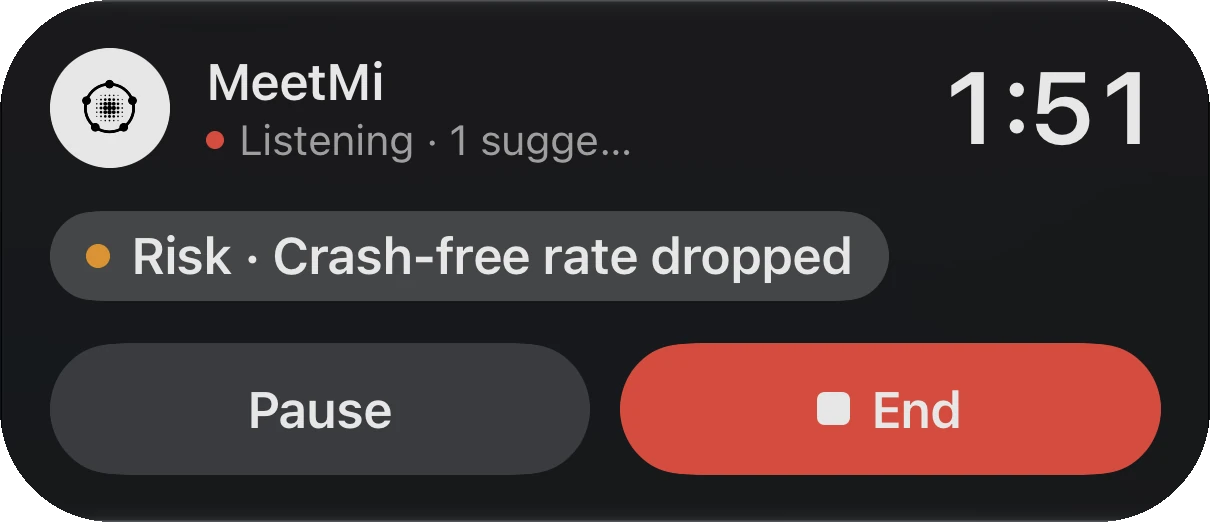
MeetMi para iPhone escucha por el micrófono de forma predeterminada, y una reunión ya iniciada sigue transcribiéndose si bloqueas la pantalla o cambias a otra app. Mientras tanto, la pantalla bloqueada y la Dynamic Island muestran que MeetMi está escuchando, desde hace cuánto y hasta tres palabras clave del consejo más reciente. En iOS 27, MeetMi también puede transcribir lo que reproduce el propio iPhone, pero no puede oír las llamadas.
Más detalles: pantalla bloqueada y Dynamic Island, audio del sistema, llamadas e iPad
Para una reunión presencial, deja el iPhone sobre la mesa. Puedes pausar o reanudar desde la Dynamic Island, y «Finalizar» abre MeetMi para que confirmes y recibas el acta. Allí y en la pantalla bloqueada solo aparecen palabras clave, nunca el consejo en sí, y puedes desactivarlas en «Ajustes → Reunión». Un control del Centro de control y un widget de la pantalla de inicio inician cada uno una reunión nueva.
En un iPhone con iOS 27, activa «Audio del sistema» en la hoja «Iniciar reunión», en «Ajustes → Reunión» o en ⋯, arriba en la pantalla de la reunión. Entonces MeetMi transcribe lo que reproduce el propio iPhone, como un vídeo o una clase en línea. Cada una de estas reuniones empieza con la hoja para compartir de Apple, donde eliges la pantalla completa. MeetMi solo se queda con el sonido y descarta la imagen en cuanto llega. Si cierras la hoja con solo el audio del sistema activado, la reunión no empieza.
El audio del sistema del iPhone no puede oír las llamadas. En las pruebas, una videollamada llegó solo como silencio, sin que se mostrara ningún error. Si el audio del sistema solo oye silencio durante un rato aunque otra app esté sonando, MeetMi te avisa y te ofrece pasar al micrófono. En iOS 26, y en el iPad, MeetMi usa solo el micrófono.
¿Sabe MeetMi quién está hablando?
No. MeetMi no identifica a quien habla ni le pone nombre: cada línea de la transcripción solo lleva la etiqueta de dónde vino el sonido, «Micro» o «Sistema». Las personas que aparecen en el análisis salen de nombres dichos en voz alta o que están en tus documentos, no del reconocimiento de voces.
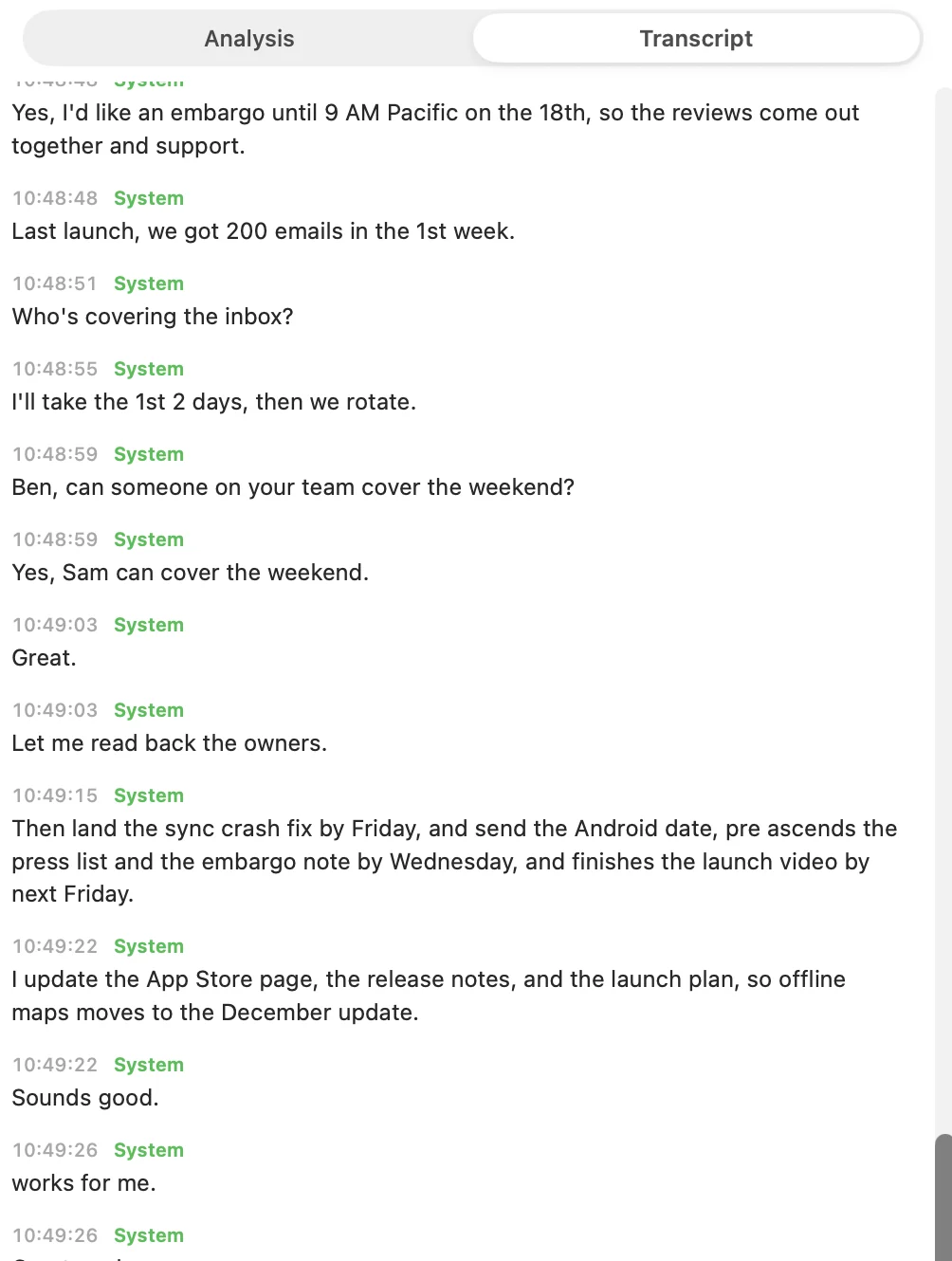
¿MeetMi graba audio? ¿Cómo funciona la transcripción en el dispositivo?
No. MeetMi nunca guarda ni sube el audio: el sonido va directamente al reconocimiento de voz de Apple en el dispositivo, y solo se conserva el texto. La transcripción no gasta créditos y, una vez que el modelo de voz está en el dispositivo, funciona sin conexión a internet.
Más detalles: las 13 opciones de transcripción y un idioma por reunión
MeetMi ofrece 13 opciones de transcripción que cubren 10 idiomas: inglés (EE. UU., Reino Unido o India), mandarín (simplificado o tradicional), cantonés, japonés, coreano, alemán, francés, español (España), portugués (Brasil) e italiano.
Cada reunión se transcribe en un solo idioma, que se usa tanto para el micrófono como para el audio del sistema. MeetMi no sigue a una reunión que cambia de idioma: lo que se diga en un segundo idioma pasa por el modelo del primero.
¿Cómo funciona la detección automática del idioma?
Con «Automático», MeetMi ejecuta al principio de la reunión el reconocimiento de inglés, mandarín y japonés a la vez sobre el mismo audio y se queda con el que transcribe con más seguridad. Normalmente decide unos 20 segundos después de las primeras palabras.
Más detalles: auriculares, otros idiomas y qué oye MeetMi mientras decide
MeetMi solo compara los idiomas cuyos modelos están en el dispositivo, así que a veces elige solo entre dos. Espera a que alguien hable en lugar de adivinar. Mientras decide, en cualquier modo que use el micrófono, solo escucha el micrófono. Lo que dicen los demás a través del audio del sistema no se transcribe hasta que el idioma queda fijado. Si usas auriculares en un Mac, el micrófono solo te oye a ti, así que indica tú el idioma hablado. Una reunión en coreano o en alemán que se deje en detección automática se transcribe como inglés, mandarín o japonés, así que elige los demás idiomas en Ajustes.
Traducción de subtítulos
Cuando el idioma hablado y el idioma de salida son distintos, MeetMi puede mostrar debajo de cada línea de la transcripción su traducción al idioma de salida. La traducción se hace en el dispositivo con el framework Translation de Apple; está activada de forma predeterminada y no gasta créditos.
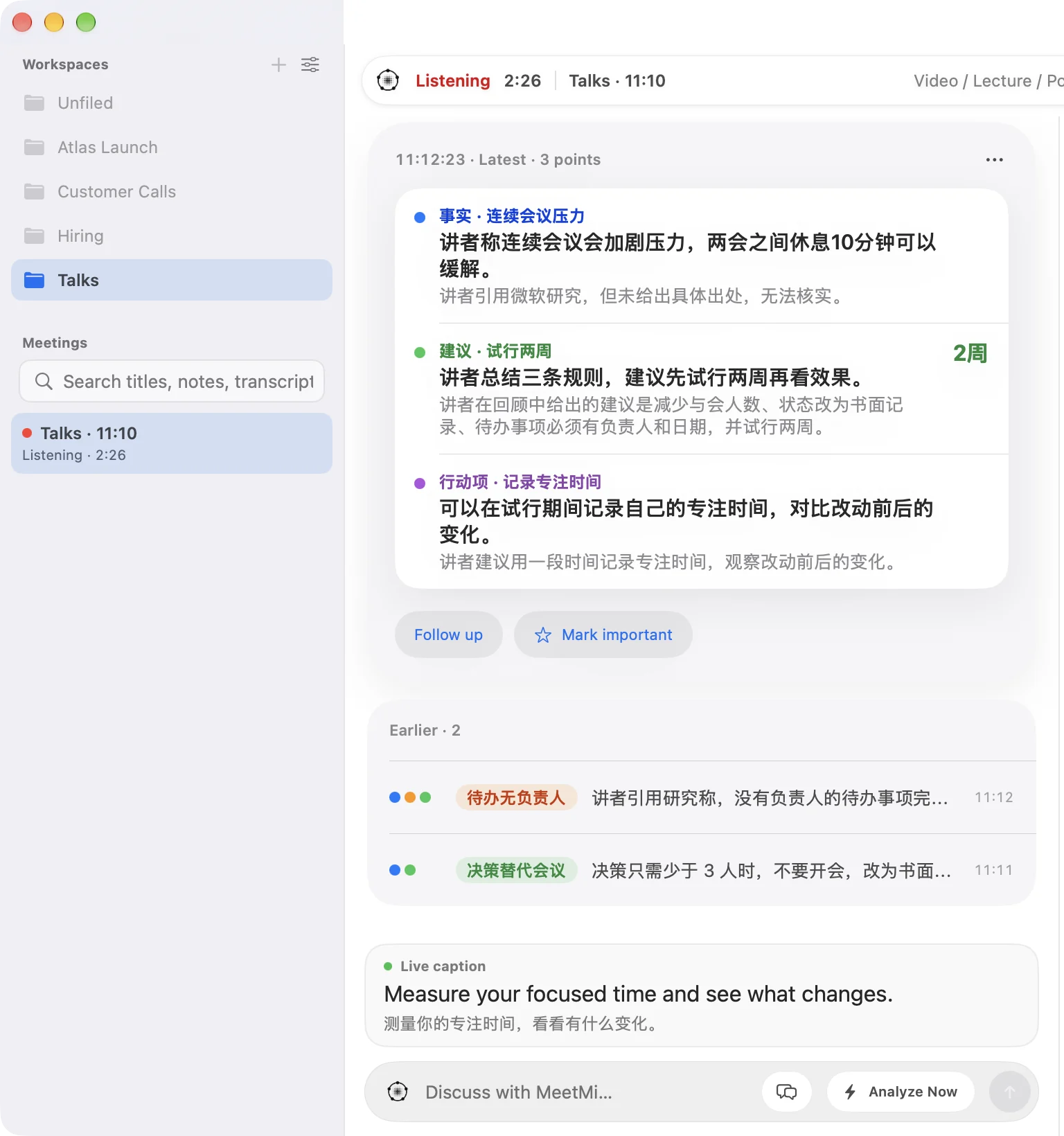
Más detalles: Mac e iPhone, descarga de idiomas y pares del mismo idioma
Los subtítulos funcionan en Mac y en iPhone. Las líneas traducidas se conservan en las exportaciones y en las actas guardadas.
Si los idiomas de traducción de Apple aún no están en el dispositivo, Apple muestra su propio aviso de descarga. Si el par no es compatible o la descarga no se completa, MeetMi muestra un aviso y deja los subtítulos desactivados, mientras la transcripción y los consejos continúan. Cuando los dos ajustes están en el mismo idioma, por ejemplo una reunión en mandarín con la escritura en chino tradicional, no hay línea de subtítulos, y MeetMi no convierte entre chino simplificado y tradicional.
Solo se traduce la transcripción. Los consejos, el análisis y el acta se escriben directamente en el idioma de salida.
¿Qué te dice MeetMi durante la reunión?
Los consejos en directo de MeetMi llegan como tarjetas breves mientras la gente sigue hablando, como mucho cada 20 segundos de forma predeterminada. Cada tarjeta tiene de uno a cuatro puntos, y cada punto lleva la etiqueta «Hecho», «Consejo», «Riesgo» o «Acción», en tu idioma de salida. El punto que no deberías perderte aparece en grande, y a su lado puede ir una cifra dicha en la reunión.
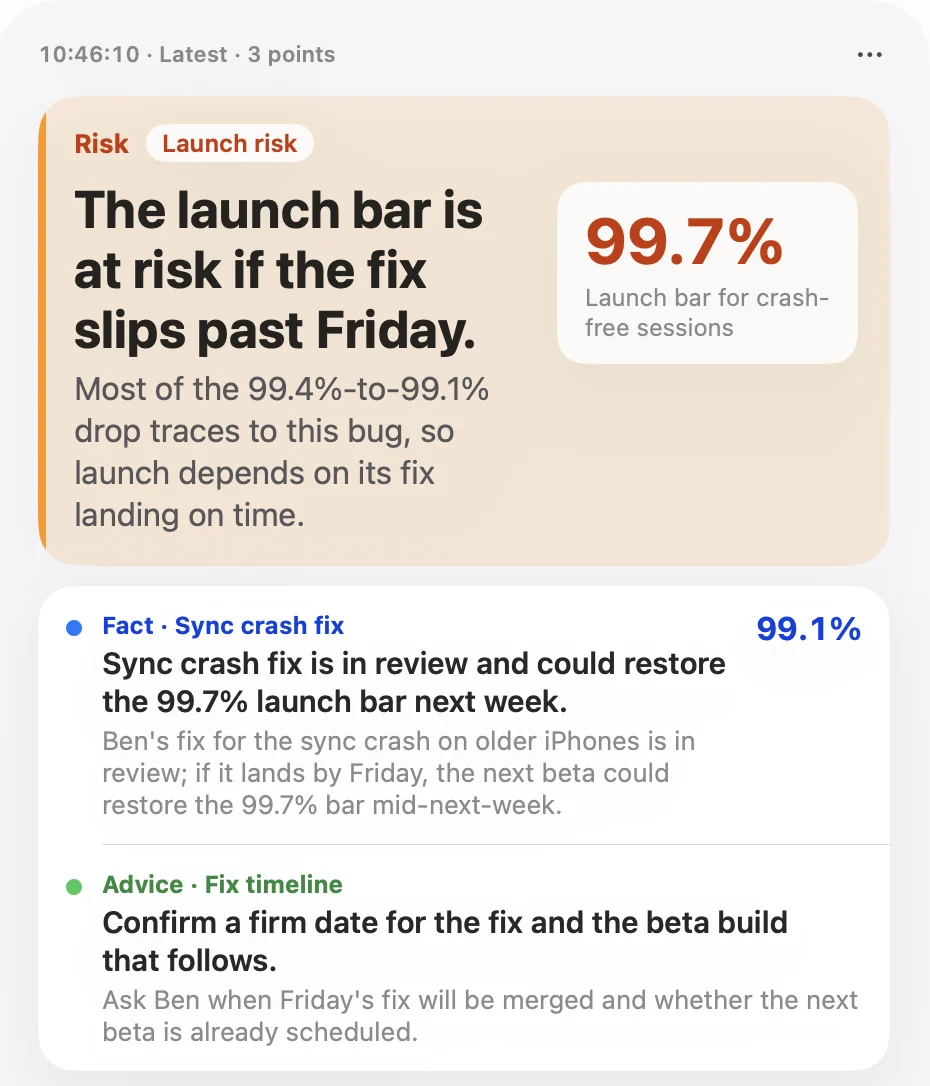
Más detalles: frecuencia, silencios, en qué se basan los consejos y los interruptores
- Con qué frecuencia. Puedes poner el intervalo entre 10 y 30 segundos, y el relé de MeetMi rechaza las peticiones de consejos que llegan con menos de 10 segundos de diferencia. El intervalo es un mínimo, no un horario.
- Cuándo se queda callado. MeetMi espera a que haya suficiente conversación nueva, y está pensado para no decir nada cuando lo último que se ha dicho es solo charla informal, repeticiones o no se entiende.
- En qué se basa. La transcripción reciente, el último análisis en segundo plano, tu
AGENTS.md, el tipo de reunión y cualquier cosa en la que le hayas pedido que se fije. Los consejos en directo no abren los demás archivos de tu carpeta; aprovechan lo que el análisis encontró en ellos. - Cuando lo pidas. Para pedir un consejo ya, pulsa «Analizar ahora» durante la reunión: junto al campo de preguntas en el Mac, o en «Pregunta a MeetMi» en el iPhone. En el Mac, el comando de menú «Analizar ahora» (⇧⌘D) hace lo mismo. Cubre lo que se ha dicho desde la última tarjeta.
- Sin búsqueda web. Los consejos en directo nunca buscan en la web.
- En cada tarjeta. «Preguntar más» hace una pregunta sobre ella, «Marcar como importante» la guarda encima de la tarjeta más reciente y en la página del acta de la reunión, y el menú ⋯ la copia. Las tarjetas anteriores se pliegan en filas de una línea bajo la más reciente.
Los consejos en directo y el análisis en segundo plano tienen cada uno su interruptor, y los dos están activados de forma predeterminada. Los encontrarás en «Ajustes → IA», como «Dar consejos durante las reuniones» y «Releer toda la reunión en segundo plano». En un Mac también están en el menú «Análisis» y en el menú de la cápsula, como «Consejos automáticos» y «Análisis profundo». Con el análisis en segundo plano desactivado, los consejos en directo dejan de apoyarse en los demás archivos de tu carpeta (tu AGENTS.md sigue yendo con cada tarjeta), aunque tus preguntas y las actas sí los siguen consultando.
¿Cómo funciona el análisis en segundo plano de MeetMi?
El análisis en segundo plano de MeetMi mantiene un tablero en directo de la reunión: el tema del que se habla ahora con un resumen de una línea, las cifras clave, luego grupos de recuadros que dependen del tipo de reunión y las personas mencionadas. Se ejecuta cada 3 minutos de forma predeterminada, y solo cuando se ha dicho algo nuevo.
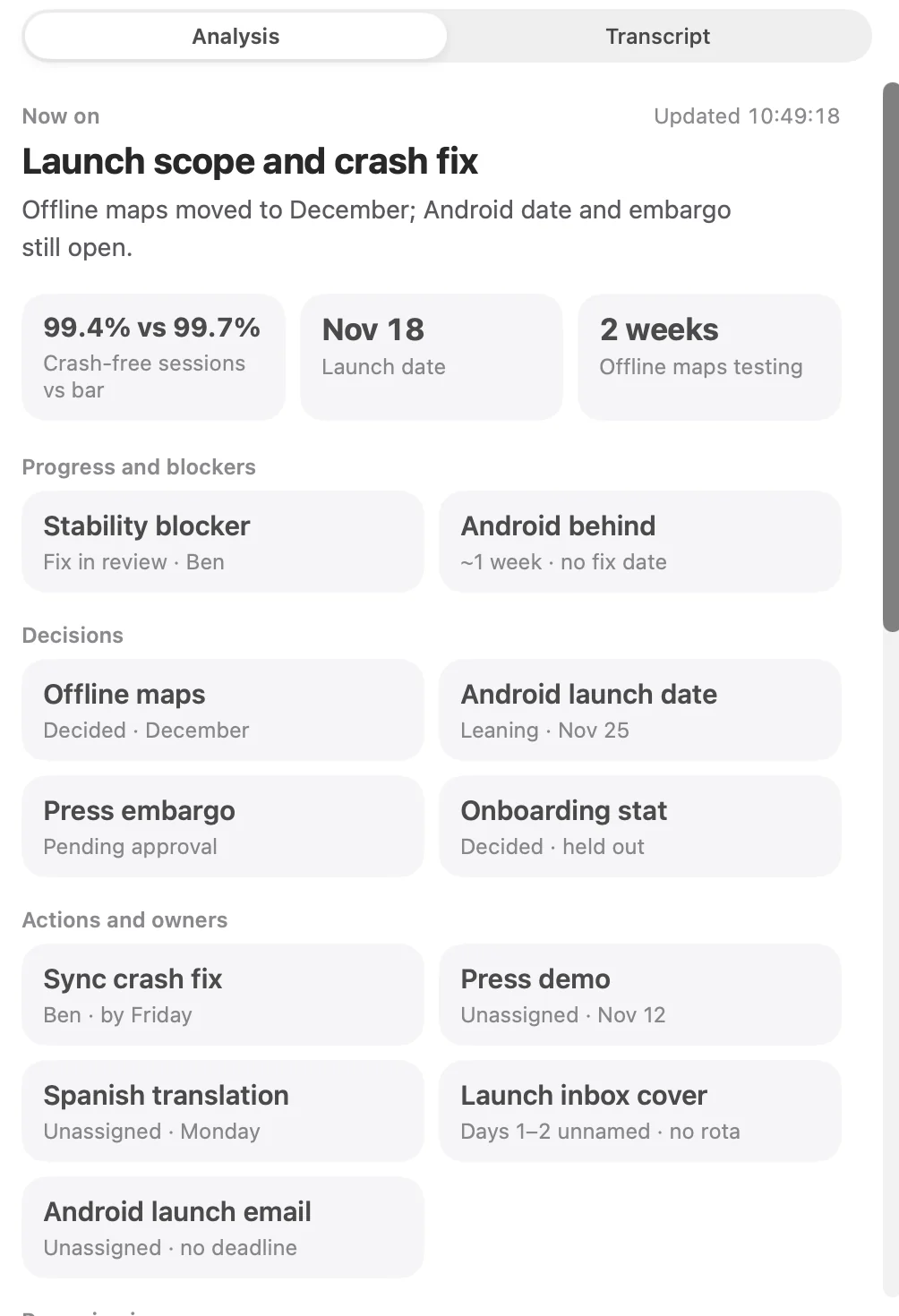
Más detalles: grupos según el tipo de reunión, actualizaciones, tu carpeta y la web
En Ajustes puedes elegir de 1 a 5 minutos. Los grupos siguen el tipo, o tu AGENTS.md en «Personalizado». Una negociación sigue las posturas de las dos partes y los temas abiertos, y un vídeo, una charla o un podcast recibe una verificación de datos y una revisión crítica. Puedes pedir a MeetMi que añada, renombre, mueva o quite grupos, y deshacer el cambio.
Cada actualización incorpora lo que se ha dicho desde entonces y vuelve a dibujar el tablero en su sitio: los recuadros que siguen siendo válidos conservan su lugar, y las cifras cambian donde están. Las versiones anteriores se guardan y van en la exportación como anexo. El análisis consulta tu carpeta cuando tiene material y, con tu consentimiento aparte, puede buscar en la web.
¿Puedes hacerle preguntas a MeetMi durante la reunión?
Sí. En el Mac, escribe en «Conversa con MeetMi», en la parte inferior de la ventana. En el iPhone, toca «Pregunta a MeetMi». Puedes preguntar durante una reunión, mientras está en pausa y después de que termine, desde la página de la reunión. Las preguntas y respuestas se quedan en su propio panel de conversación, separadas de los consejos. MeetMi responde teniendo en cuenta toda la transcripción hasta ese momento, el último análisis y tus intercambios recientes, y cuando tu carpeta tiene material suele consultarla antes de responder.
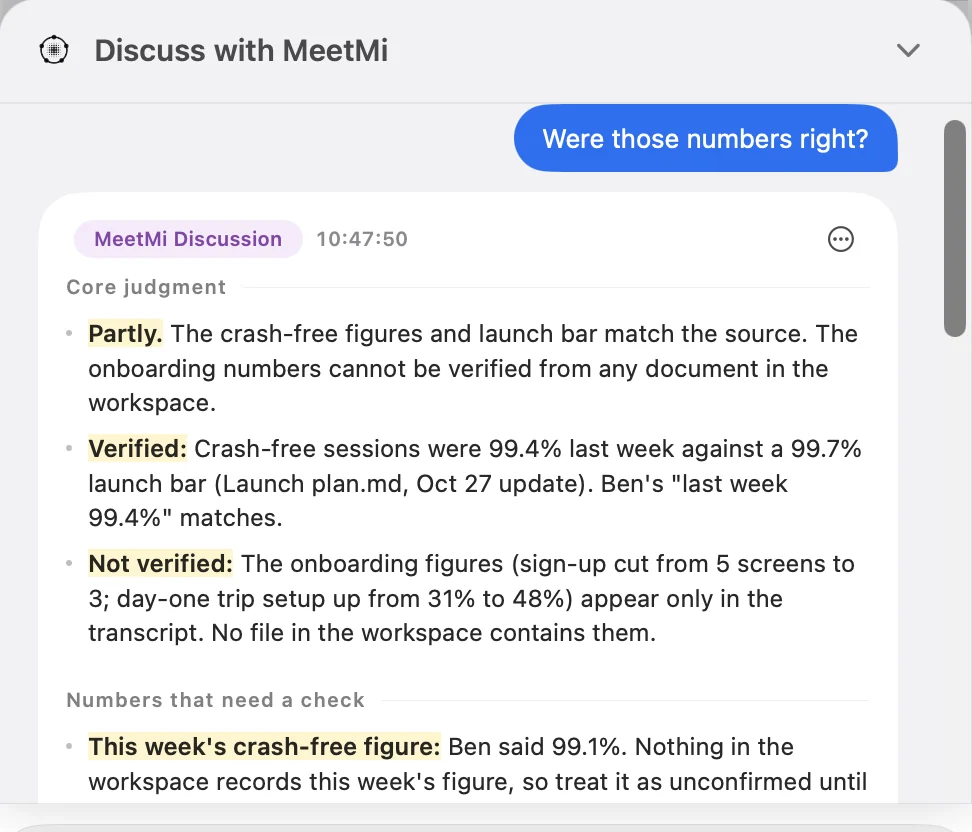
Más detalles: decirle a MeetMi en qué fijarse
También puedes decirle a MeetMi en qué debe fijarse. Durante el resto de esa reunión, lo tiene en cuenta en los consejos en directo, el análisis y el acta. Estas indicaciones pertenecen a una sola reunión. Al iniciar una reunión se borran, incluidas las que dieras antes de pulsar «Iniciar reunión», así que dile a MeetMi en qué fijarse cuando la reunión ya esté en marcha.
¿Puede MeetMi buscar en la web?
MeetMi solo busca en la web si lo activas. La búsqueda web está desactivada de forma predeterminada y necesita su propio consentimiento, aparte del de la IA en la nube, y solo el análisis en segundo plano y tus preguntas pueden buscar.
Más detalles: Exa, retención, enlaces y créditos
Las búsquedas pasan por el servidor intermediario de MeetMi hasta Exa, que solo recibe los términos de búsqueda y las direcciones de las páginas que hay que leer. Exa puede conservar los términos de búsqueda y usarlos para entrenar sus propios modelos. Por eso MeetMi lo pregunta aparte.
Los consejos en directo y las actas nunca buscan en la web, y el servidor intermediario de MeetMi rechaza las peticiones de búsqueda que vengan de ellos. Cuando MeetMi usa la web, tiene instrucciones de dar el enlace y la hora en que se consultó la página. Cada búsqueda y cada página que lee gastan créditos.
¿Qué pasa cuando termina la reunión?
MeetMi guarda la reunión cuando la finalizas, incluso en pausa, siempre que se haya transcrito algo. En el Mac, pulsa «Finalizar reunión». En el iPhone, mantén pulsado el botón redondo del temporizador durante un segundo. Finaliza la reunión antes de cerrar la app: si la cierras en mitad de una reunión, no se guarda. Después la reunión se abre en su propia página, con pestañas para el acta, los consejos, la conversación, el análisis y la transcripción.
Más detalles: «Pausar» y «Reanudar», y el historial de reuniones
MeetMi te deja pausar una reunión o finalizarla. «Pausar» detiene la escucha y toda la IA automática y conserva la transcripción y el análisis; «Reanudar» continúa la misma reunión en el mismo idioma. En el iPhone, toca el botón redondo del temporizador para pausar o reanudar.
Las reuniones anteriores aparecen en la barra lateral en el Mac y en la primera pantalla en el iPhone, las del espacio de trabajo que tengas abierto. El campo de búsqueda busca en títulos, actas y transcripciones, y puedes renombrar o continuar cualquier reunión.
¿Cómo se redacta el acta?
Al finalizar una reunión, MeetMi intenta redactar el acta si la IA en la nube está disponible y se han transcrito al menos tres líneas. El acta empieza con un título de una línea, seguido de cuatro secciones: Resumen, Puntos tratados, Decisiones y Acciones.
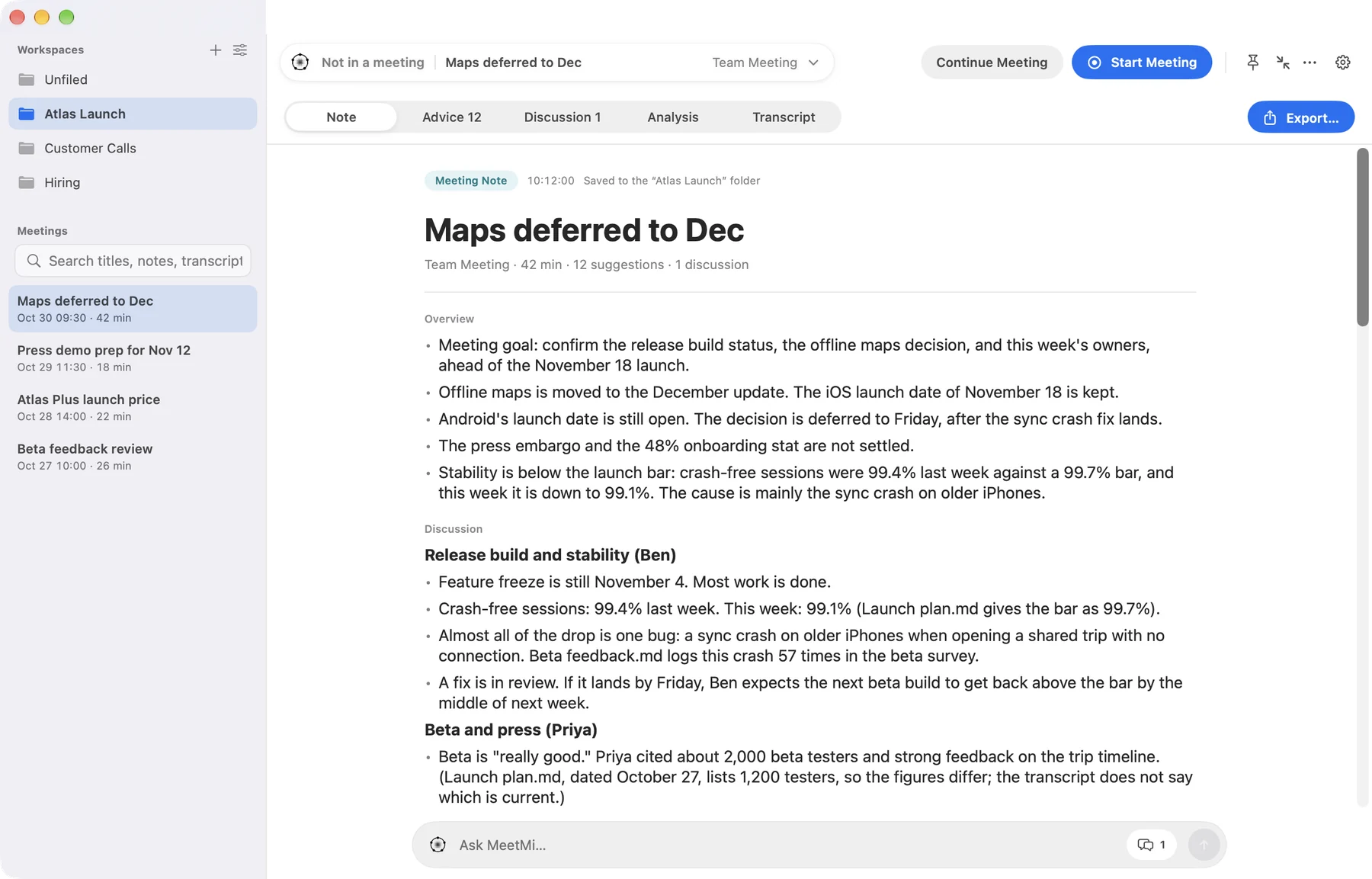
Más detalles: en qué se basa el acta, dónde se guarda y sin IA en la nube
El acta se redacta a partir de los últimos 24 000 caracteres de la transcripción, junto con el análisis que se ha ido actualizando y cualquier cosa en la que le hayas pedido a MeetMi que se fije. Cuando tu carpeta tiene material, el acta lo consulta primero. El título dice qué se acordó en la reunión o dónde se atascó. Todos los tipos de reunión usan las mismas cuatro secciones, y AGENTS.md no las cambia. MeetMi tiene instrucciones de copiar los números, las fechas y los nombres tal cual, y de separar lo que solo se mencionó de lo que se decidió.
MeetMi guarda el acta como un archivo Markdown con la transcripción completa al final, en una subcarpeta Meetings de tu carpeta. Si no elegiste carpeta, el acta se queda en el almacenamiento de MeetMi y en su historial de reuniones, desde donde puedes exportarla. En Mac y en iPhone, al terminar la reunión, su página se abre en la pestaña «Acta».
Sin IA en la nube (sin créditos o sin consentimiento), una reunión termina con su transcripción guardada y sin acta. Puedes volver a abrir una reunión anterior y continuarla más tarde; la nueva transcripción se añade al mismo registro.
Exportación
MeetMi exporta el acta, el análisis, los consejos y la transcripción de una reunión en Markdown o en texto sin formato.
Más detalles: exportar en iPhone
En el iPhone, «Exportar» abre la hoja para compartir, donde puedes guardar el archivo en la app Archivos o enviarlo.
Sincronización entre Mac y iPhone
El historial de reuniones y los espacios de trabajo, con su AGENTS.md y el texto que MeetMi leyó de tus documentos, se sincronizan entre tu Mac y tu iPhone a través de tu propio iCloud. Los documentos en sí no se suben, y nada de esto pasa por los servidores de MeetMi. La sincronización está activada de forma predeterminada. Para desactivarla, o para dejar fuera el texto leído de tus documentos, ve a «Ajustes → Datos».
Más detalles: qué se sincroniza y cuándo llegan los cambios
Los dos dispositivos tienen que tener iniciada la sesión de iCloud con la misma cuenta de Apple. Tus ajustes y los archivos originales se quedan en cada dispositivo. Un cambio llega cuando MeetMi se abre en el otro dispositivo o vuelve al primer plano. Una reunión que sigue en curso en un dispositivo nunca se sobrescribe desde el otro.
¿Qué envía MeetMi a la nube y qué no sale nunca de tu dispositivo?
Ningún bot se une a tu llamada, pero MeetMi no funciona del todo en local. El reconocimiento de voz y la traducción de subtítulos se hacen en tu dispositivo, mientras que los consejos en directo, el análisis, las respuestas y las actas los escribe la IA en la nube a partir del texto. MeetMi nunca guarda ni envía audio; solo envía texto, y solo después de que lo aceptes.
Más detalles: qué se envía exactamente, la ruta, tu consentimiento y tu cuenta
No sale nunca de tu dispositivo: el audio.
Se envía solo después de que aceptes la IA en la nube, y solo como texto:
- la transcripción
- tus preguntas y aquello en lo que le pediste a MeetMi que se fijara
- las respuestas anteriores del propio MeetMi y el análisis que se va actualizando
- tu
AGENTS.md - lo que escribes en el formulario breve cuando pides a la IA que redacte tu
AGENTS.md - los nombres y los títulos de los archivos de tu carpeta, y los fragmentos que la IA decide leer
- los resultados de la web, si activaste la búsqueda web
La ruta es el relé de MeetMi y luego Claude Haiku 5.5 de Anthropic. Cuando Claude no puede responder (una caída, un tiempo de espera agotado o una petición que rechaza), el relé envía la misma petición a través de OpenRouter a DeepSeek V4 Flash, servido por DigitalOcean, Morph, CoreWeave o Together, y recibes esa respuesta en su lugar. Anthropic elimina las peticiones de la API en un plazo de 30 días y no entrena con ellas. El modelo y los proveedores se fijan en el servidor y pueden cambiar. Antes de enviar nada, la sección «Detalles técnicos» del aviso sobre los datos muestra los actuales.
Si cambian el modelo, los proveedores o los tipos de datos que se envían, tu consentimiento anterior deja de valer y la IA en la nube se queda desactivada hasta que vuelvas a aceptar. MeetMi te lo pregunta en tu siguiente reunión. Puedes retirar tu consentimiento en Ajustes en cualquier momento.
Sin cuenta. No tienes que registrarte en nada. Para darte los créditos gratuitos y comprobar una suscripción, el servidor intermediario de MeetMi recibe el registro de descarga o la transacción firmados por Apple y un identificador aleatorio de la app, y guarda tus créditos con un identificador opaco. Nunca recibe tu ID de Apple ni tu correo electrónico.
Todos los detalles están en la política de privacidad.
¿Cómo funcionan los créditos de MeetMi?
MeetMi usa créditos para medir el uso de la IA en la nube; la transcripción y la traducción en el dispositivo no gastan ninguno. Cada cuenta de Apple recibe 250 créditos gratis por semana. La suscripción tiene tres planes mensuales: Standard con 2500 créditos, Pro con 6000 y Max con 15 000. Los nuevos suscriptores tienen una prueba gratuita de una semana con 1000 créditos.
Más detalles: qué cuenta, renovaciones, cambios de plan, Mac e iPhone, y qué pasa si se acaban
Cuentan tanto el texto que se envía a la IA como el texto que genera, y cada búsqueda web y cada página web que lee cuestan un número fijo de créditos.
- La prueba es una por cuenta de Apple: si la usaste en el Mac, no hay una segunda en el iPhone.
- Los créditos gratuitos se renuevan cada lunes a las 00:00 UTC y la asignación de la suscripción cuando se renueva; los créditos que no uses no se acumulan.
- Puedes cambiar de plan cuando quieras. Una mejora empieza en el momento con los créditos del plan nuevo, y una bajada se aplica en la siguiente renovación.
- MeetMi no vende créditos adicionales.
- El Mac y el iPhone con sesión iniciada en la misma cuenta de Apple comparten los mismos créditos, gratuitos o de suscripción.
- «Ajustes → Suscripción» muestra tu plan, los créditos usados en este periodo, cuándo se renuevan y una estimación de las horas de reunión que te quedan con tus ajustes actuales. Es una estimación, y las preguntas y las conversaciones gastan aparte.
Cuando se acaban los créditos, la transcripción, la traducción, el historial de reuniones y la exportación siguen funcionando, y una reunión en curso sigue transcribiéndose. Los consejos, el análisis, las respuestas y las actas vuelven cuando se renuevan tus créditos o cuando te suscribes. Consulta el precio.
MeetMi de un vistazo
| Tema | Detalles |
|---|---|
| Qué es | Un asistente de reuniones con IA para Mac e iPhone que ayuda mientras la reunión está en marcha |
| Bot en la llamada | Ninguno: MeetMi escucha en tu propio Mac o iPhone |
| Mac | macOS 26 o posterior con chip de Apple (M1 o posterior); no en Mac con procesador Intel |
| iPhone | iOS 26 o posterior; solo iPhone, sin diseño para iPad |
| Precio | Tres planes: Standard a 4,99 $, Pro a 9,99 $ y Max a 19,99 $ al mes en Estados Unidos; el App Store muestra el precio de tu país |
| Prueba | Una semana gratis para nuevos suscriptores, con 1000 créditos; después, 2500, 6000 o 15 000 créditos al mes, según el plan |
| Gratis sin suscripción | 250 créditos de IA por semana, más transcripción en el dispositivo, traducción de subtítulos, historial de reuniones y exportación |
| Transcripción | En el dispositivo, con el reconocimiento de voz de Apple; 13 opciones que cubren 10 idiomas; detección automática entre inglés, mandarín y japonés |
| Consejos en directo | Con créditos de IA: tarjetas etiquetadas como Hecho, Consejo, Riesgo o Acción, con el punto clave en grande, como mucho cada 20 segundos de forma predeterminada (de 10 a 30 en Ajustes) |
| Análisis en segundo plano | Con créditos de IA: un tablero en directo, que se actualiza cada 3 minutos de forma predeterminada (de 1 a 5 en Ajustes) cuando se ha dicho algo nuevo |
| Idiomas de salida | Inglés, chino simplificado, chino tradicional, japonés, coreano, alemán, francés, español, portugués e italiano; una instalación nueva empieza en inglés, o en chino simplificado si ese es el primer idioma del dispositivo |
| Audio en Mac | Dos interruptores, micrófono y audio del sistema, los dos activados de forma predeterminada |
| Audio en el iPhone | Micrófono de forma predeterminada; en iOS 27, también el audio del sistema (no oye llamadas); la pantalla bloqueada y la Dynamic Island muestran la reunión en curso, con palabras clave del consejo más reciente |
| Audio conservado | Ninguno: el audio nunca se guarda ni se sube |
| Hablantes | No se identifican; las líneas llevan la etiqueta «Micro» o «Sistema» |
| Cuenta | Ninguna; los créditos gratuitos vienen con la descarga, y lo único que compras es la suscripción, que es opcional |
| Ruta de la IA en la nube | Solo después de tu consentimiento: servidor intermediario de MeetMi → Anthropic (Claude), u OpenRouter cuando Claude no puede responder |
| Búsqueda web | Con suscripción; desactivada de forma predeterminada; consentimiento propio; a través de Exa |
| Actas | Las escribe la IA en la nube al finalizar una reunión (usa créditos); en Markdown con la transcripción añadida al final, en una subcarpeta Meetings de tu carpeta si elegiste una |
| Exportación | Markdown o texto sin formato |
| Historial de reuniones | Busca en títulos, actas y transcripciones; cualquier reunión se puede renombrar o continuar |
| Sincronización entre Mac e iPhone | Historial de reuniones y espacios de trabajo, a través de tu propio iCloud; activada de forma predeterminada, y puedes desactivarla en «Ajustes → Datos» |
| Interfaz | Los mismos 10 idiomas, según el idioma del dispositivo («Ajustes → General») |
| Regiones | 174 países y regiones a septiembre de 2026; no en China continental |
¿Qué necesita créditos y qué necesita conexión?
| Función | Créditos de IA | Conexión |
|---|---|---|
| Iniciar reuniones y transcribir | No | Solo para descargar un modelo de voz una vez |
| Traducción de subtítulos | No | Solo para descargar una vez los idiomas de traducción de Apple |
| Historial de reuniones y exportación | No | No |
| Sincronización entre Mac y iPhone a través de iCloud | No | Sí |
| Consejos en directo, análisis, preguntas y actas | Sí | Sí |
| Búsqueda web | Solo con suscripción, además de su propio consentimiento | Sí |
Redactar AGENTS.md con IA |
Sí | Sí |
| Suscribirse y restaurar compras | — | Sí |
Todo lo marcado con «Sí» en la columna Créditos de IA necesita además que hayas aceptado la IA en la nube. Los 250 créditos gratis por semana sirven para todo, salvo la búsqueda web, que viene con una suscripción.