
Come funziona MeetMi
Aggiornato il
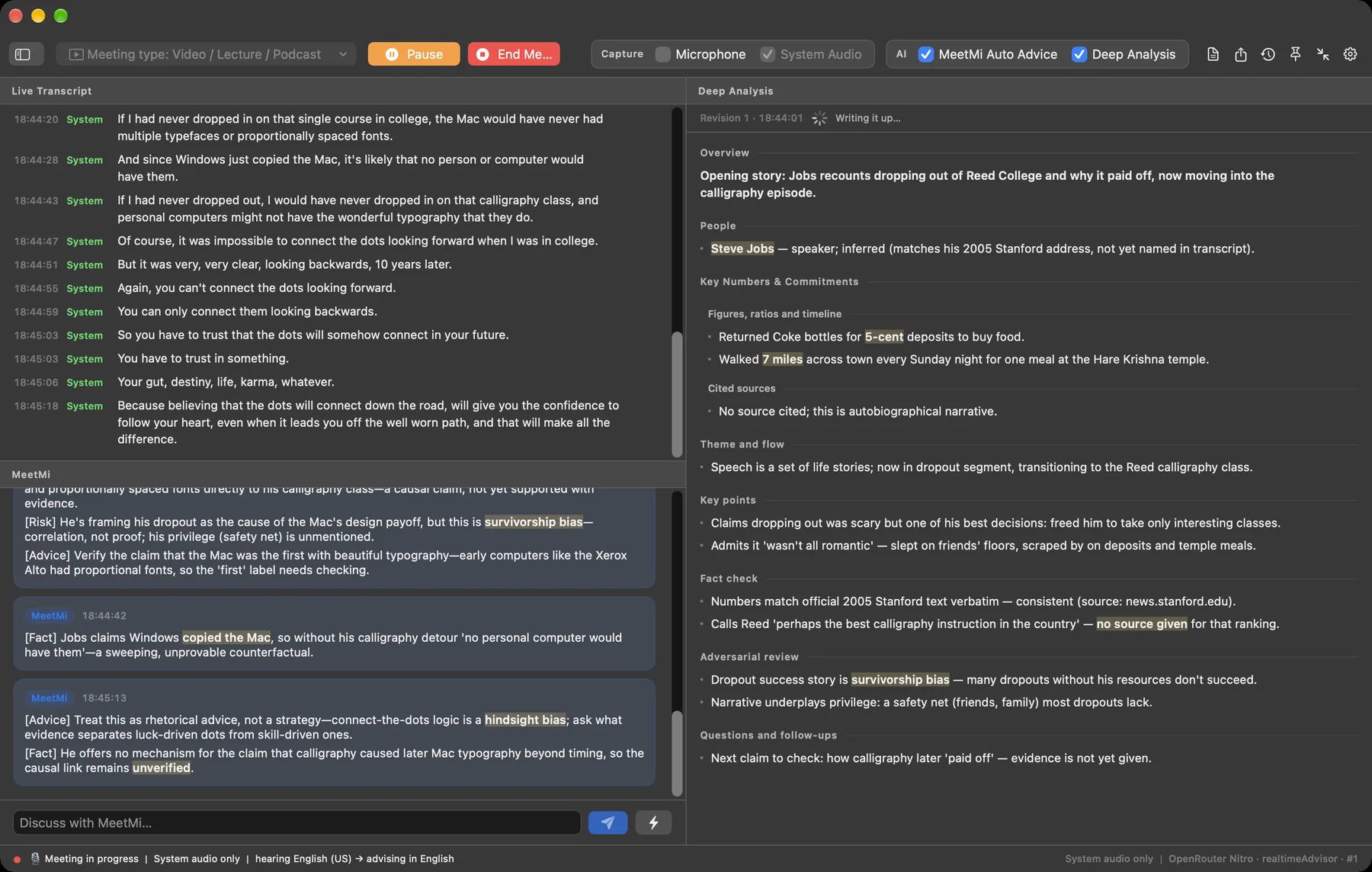
MeetMi è un assistente AI per le riunioni su Mac e iPhone che ascolta e trascrive sul tuo dispositivo, senza far entrare nessun bot nella chiamata. Con l’abbonamento, e dopo che hai accettato, MeetMi invia all’AI nel cloud del testo, mai l’audio, per darti consigli in tempo reale, un’analisi che si aggiorna durante la riunione, risposte alle tue domande e il verbale.
A differenza delle app AI che prendono appunti e scrivono il verbale solo dopo la riunione, MeetMi è fatto per aiutarti mentre gli altri stanno ancora parlando. Questa pagina segue una riunione dall’inizio alla fine. Vedi anche Come usare MeetMi e il confronto tra MeetMi e le altre app AI per prendere appunti.
In breve:
- Preparazione: tipo di riunione, lingua della riunione, lingua in cui scrive MeetMi e, se vuoi, una cartella con i tuoi documenti.
- Inizia riunione: MeetMi ascolta dal microfono e, su un Mac, per impostazione predefinita anche il suono che il Mac riproduce.
- Trascrizione sul dispositivo: il riconoscimento vocale di Apple trasforma il parlato in testo; l’audio non viene mai salvato.
- Consigli in tempo reale (con abbonamento): brevi schede mentre gli altri parlano, per impostazione predefinita al massimo una ogni 20 secondi.
- Analisi in background (con abbonamento): un quadro sempre aggiornato della riunione, per impostazione predefinita ogni 3 minuti, se nel frattempo è stato detto qualcosa di nuovo.
- Termina riunione: MeetMi salva la riunione nella cronologia e, con l’abbonamento, scrive il verbale in Markdown: Sintesi, Punti discussi, Decisioni, Azioni.
Prima di iniziare
Cosa serve per usare MeetMi, e cosa funziona senza abbonamento?
MeetMi per Mac richiede macOS 26 o versioni successive su un Mac con chip Apple (M1 o successivi), mentre MeetMi per iPhone richiede iOS 26 o versioni successive. MeetMi si scarica gratis da App Store e, anche senza abbonamento, puoi avviare riunioni con trascrizione sul dispositivo, traduzione dei sottotitoli, cronologia delle riunioni ed esportazione, su Mac e iPhone.
Più dettagli: Mac con Intel, iPad, prezzo e prova gratuita
MeetMi non funziona sui Mac con processore Intel. Non c’è un’interfaccia per iPad: su iPad gira l’app per iPhone in modalità compatibilità, solo con il microfono.
L’unica cosa da acquistare è un abbonamento mensile. Aggiunge l’AI nel cloud: consigli in tempo reale, analisi in background, risposte alle tue domande e verbali. I nuovi abbonati iniziano con una settimana di prova gratuita che include 1.000 crediti; dopo, ogni mese include 4.500 crediti. Il prezzo è di 9,99 dollari USA al mese negli Stati Uniti, e App Store ti mostra il prezzo locale. Vedi il prezzo.
La schermata iniziale: due scelte
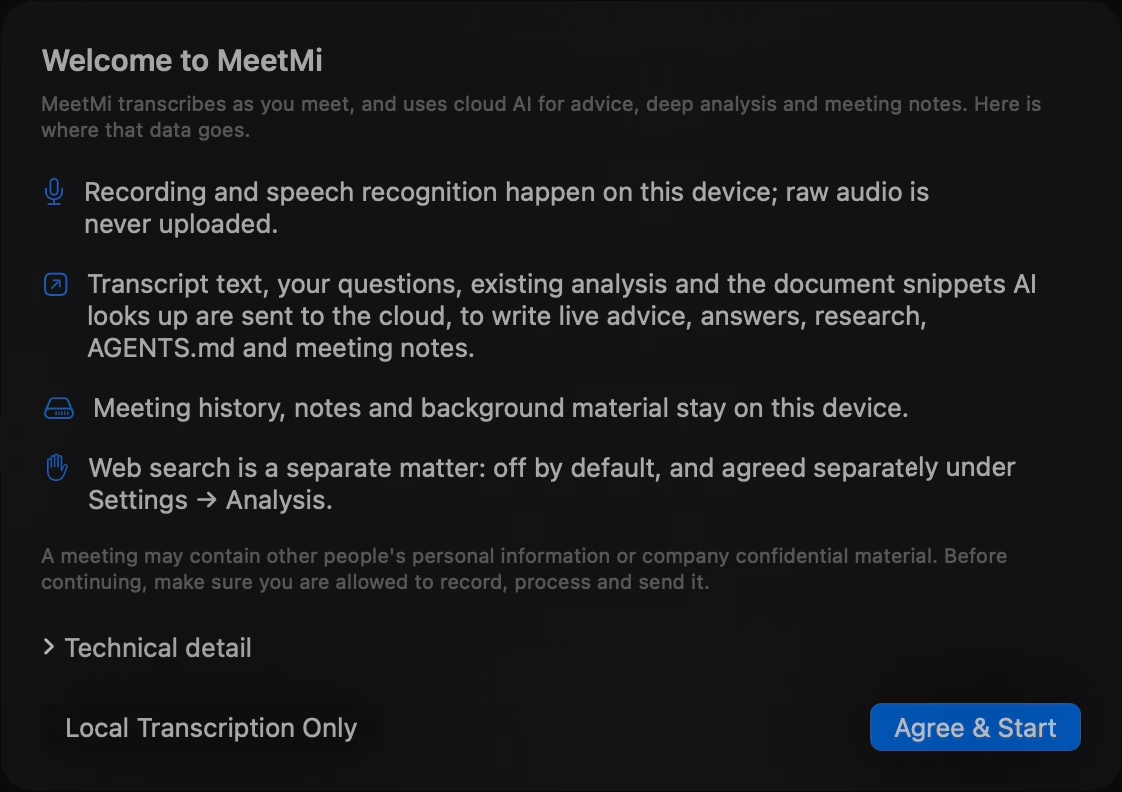
La prima volta che apri MeetMi, una schermata di benvenuto ti mostra dove vanno i tuoi dati. Accetta e inizia accetta anche l’informativa sui dati dell’AI nel cloud; con Trascrivi solo sul dispositivo non va niente all’AI nel cloud. Con tutti e due i pulsanti entri nell’app.
Più dettagli: ricerca web e ripensamenti
Questa schermata non attiva mai la ricerca web. Puoi accettare l’AI nel cloud più tardi, o revocare il consenso, nelle Impostazioni. Su iPhone 1.0, se dopo l’abbonamento l’AI nel cloud è ancora spenta, apri «Impostazioni → Apple» e premi Leggi e accetta sotto «AI nel cloud». Da iPhone 1.0.1, come su Mac, se hai un abbonamento ma non hai ancora accettato, premendo «Inizia riunione» compare prima l’informativa sui dati.
I modelli vocali si scaricano una volta sola
MeetMi trascrive con i modelli vocali di Apple, che funzionano sul dispositivo. Quando apri l’app, MeetMi scarica i modelli che servono alle tue impostazioni e che ancora mancano; per questo download, che si fa una volta sola, serve una connessione a internet.
Più dettagli: quali modelli, e cosa succede se salti il download
MeetMi controlla quali modelli servono alle tue impostazioni e, mentre li scarica, mostra una finestra con l’avanzamento. Con il rilevamento automatico della lingua, che è l’impostazione predefinita, i modelli possono essere fino a tre: inglese, cinese mandarino e giapponese. Se sei offline e salti il download, una riunione in quella lingua non può iniziare. Una lingua che scegli più tardi viene scaricata quando inizia la sua prima riunione.
MeetMi usa i miei documenti?
Sì, se dai a MeetMi una cartella con i tuoi documenti: brief, specifiche, contratti, i tuoi appunti delle riunioni precedenti. MeetMi indicizza la cartella sul tuo dispositivo, e l’AI la consulta e legge solo i passaggi che le servono.
Più dettagli: tipi di file, il limite di 40 file e AGENTS.md
MeetMi non legge i verbali che ha salvato lui stesso nella cartella. Nell’app questa cartella si chiama area di lavoro. Su iPhone la scegli dall’app File.
Quando nella cartella ci sono documenti, l’analisi in background, i verbali e la maggior parte delle tue domande li consultano prima di rispondere. A parte il tuo AGENTS.md, i consigli in tempo reale non aprono direttamente i tuoi file: usano quello che ci ha trovato l’analisi in background.
MeetMi legge Markdown, testo semplice, CSV, TSV, JSON, YAML, PDF, Word (.docx), Pages, HTML e RTF. Per i PDF scansionati e le immagini serve l’opzione OCR, che è facoltativa. Excel, PowerPoint, Keynote, Numbers e i vecchi file .doc non vengono letti. MeetMi legge fino a 40 file per cartella, sottocartelle comprese, e anche i file non supportati contano nel limite.
Un file AGENTS.md facoltativo nella cartella contiene le tue istruzioni permanenti per MeetMi. I consigli in tempo reale, l’analisi e le tue domande lo seguono, e ha la precedenza sul modello del tipo di riunione. Non cambia il modo in cui viene scritto il verbale. Se nella cartella non c’è un AGENTS.md, Genera AGENTS.md con l’AI… ne prepara una bozza a partire da un breve modulo (la situazione, il tuo ruolo, il tuo obiettivo e i tuoi limiti) e dai tuoi file. La bozza usa l’AI nel cloud e consuma crediti.
Scegli il tipo di riunione
MeetMi ha otto tipi di riunione predefiniti: «Riunione di team», «Trattativa», «Cliente / Prevendita», «Riunione plenaria», «Incontro individuale», «Retrospettiva», «Colloquio di lavoro» e «Video / Lezione / Podcast». Il tipo cambia a cosa fanno attenzione i consigli in tempo reale e quali sezioni tiene l’analisi.
Più dettagli: «Personalizzato», quando il tipo diventa fisso e l’audio su Mac
C’è anche «Personalizzato», che segue solo il tuo AGENTS.md, quindi nella cartella deve essercene uno. Il tipo lo scegli prima di iniziare, e resta fisso finché il verbale non è scritto. Come usare MeetMi passa in rassegna i tipi.
Su un Mac, se scegli «Video / Lezione / Podcast», l’audio passa a «Solo audio di sistema». Se poi scegli un altro tipo, torna la modalità che avevi prima, a meno che nel frattempo tu non abbia cambiato a mano gli interruttori dell’audio.
MeetMi può ascoltare in una lingua e scrivere in un’altra?
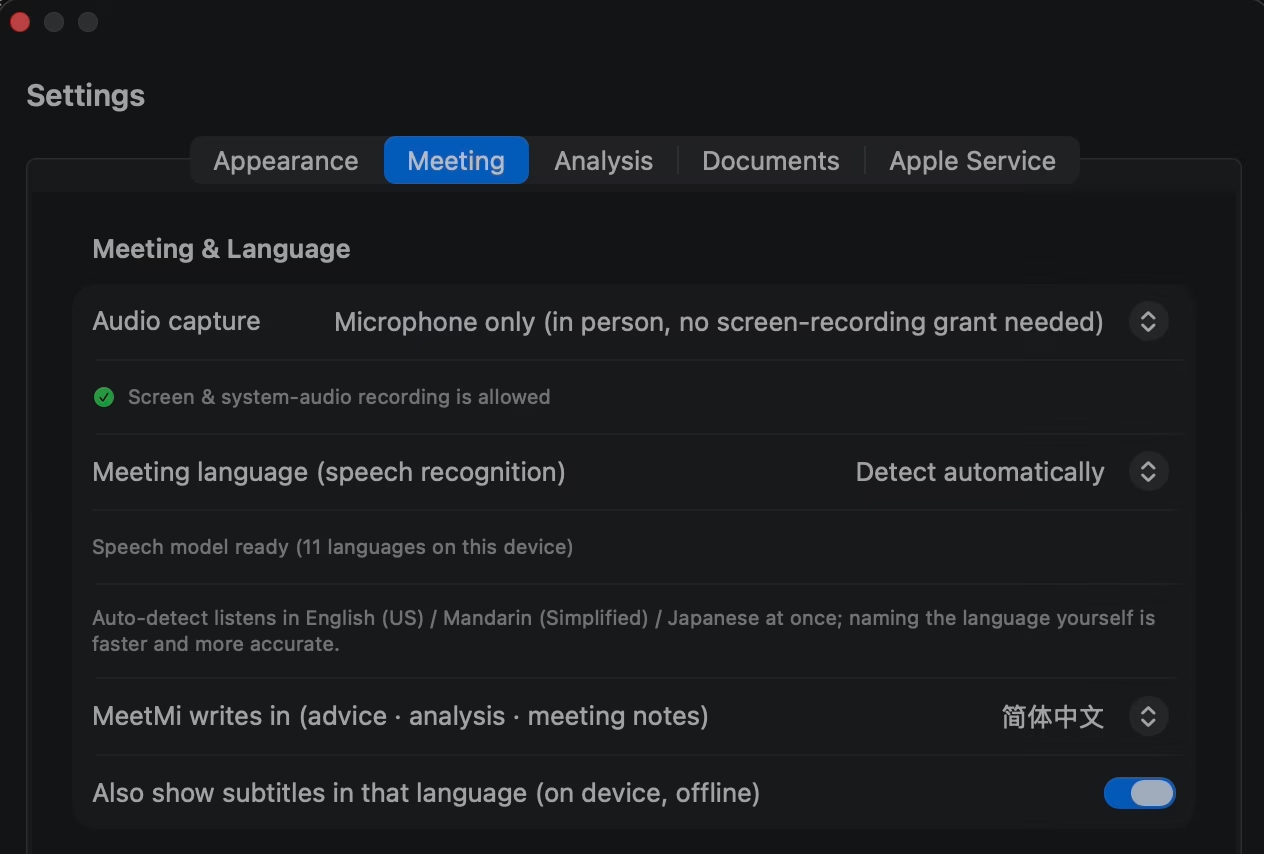
Sì. MeetMi ha due impostazioni della lingua: la lingua della riunione, quella che si parla e che MeetMi trascrive, e MeetMi scrive in, la lingua di consigli, analisi, verbali e risposte. Una nuova installazione parte in cinese semplificato o in inglese, a seconda della versione e della lingua del dispositivo, quindi, prima di usarlo per la prima volta, controlla MeetMi scrive in.
Più dettagli: dove sono le impostazioni, le 10 lingue di output e quando valgono le modifiche
Tutte e due le impostazioni sono in «Impostazioni → Riunione e lingua» (su iPhone, nella scheda «Riunione»).
- Lingua della riunione. L’impostazione predefinita, «Rileva automaticamente», sceglie solo tra inglese, cinese mandarino e giapponese. Per qualsiasi altra lingua, o per non aspettare, sceglila qui. Se indichi tu la lingua, il riconoscimento è più rapido e preciso.
- MeetMi scrive in. Offre 10 lingue: inglese, cinese semplificato, cinese tradizionale, giapponese, coreano, tedesco, francese, spagnolo, portoghese e italiano. Fino a Mac 1.0.1 e iPhone 1.0, una nuova installazione scrive in cinese semplificato. Da Mac 1.0.2 e iPhone 1.0.1, la prima voce dell’elenco è «Default di sistema», e una nuova installazione parte da lì: inglese, oppure cinese semplificato quando è la prima lingua del dispositivo. Con l’aggiornamento a queste versioni, un’installazione impostata sul cinese semplificato, il vecchio valore predefinito, passa a «Default di sistema»; qualsiasi altra lingua resta com’era.
Le due lingue possono essere diverse: per esempio, MeetMi può ascoltare una riunione in inglese e scrivere consigli e verbale in cinese. Durante una riunione, anche quando la metti in pausa e la riprendi, MeetMi mantiene le lingue con cui è partita. Una modifica alla lingua della riunione vale dalla riunione successiva, e la lingua di output resta bloccata finché MeetMi non ha finito di chiudere la riunione. Quando continui una riunione passata, MeetMi usa la lingua della riunione impostata in quel momento, quindi con «Rileva automaticamente» riconosce di nuovo la lingua. La lingua dell’interfaccia dell’app è un’impostazione separata, in «Impostazioni → Aspetto». Da Mac 1.0.2 e iPhone 1.0.1 è disponibile nelle stesse 10 lingue e segue la lingua del dispositivo (inglese, se non è tra queste); le versioni precedenti offrono inglese o cinese semplificato.
MeetMi avvia le riunioni o ci entra da solo?
No. Una riunione in MeetMi inizia solo quando premi Inizia riunione, oppure Continua su una riunione passata. MeetMi non è collegato al calendario e non rileva, non avvia e non raggiunge mai una riunione da solo.
Più dettagli: l’informativa sui dati quando premi «Inizia riunione»
Su un Mac, se hai un abbonamento ma non hai ancora accettato l’AI nel cloud, premendo «Inizia riunione» compare prima l’informativa sui dati, e per quella riunione puoi comunque scegliere «Trascrivi solo sul dispositivo». Su iPhone succede lo stesso dalla versione 1.0.1.
Come fa MeetMi a sentire la riunione senza entrare nella chiamata?
MeetMi ascolta dal tuo dispositivo invece di entrare nella chiamata. Su un Mac, per impostazione predefinita, MeetMi sente il microfono e tutto quello che il Mac riproduce, comprese le altre persone in una chiamata online; su iPhone, MeetMi ascolta dal microfono per impostazione predefinita.
Come MeetMi sente una riunione su Mac
MeetMi per Mac ha tre modalità audio: «Audio di sistema + microfono» (quella predefinita), «Solo microfono» e «Solo audio di sistema». Per audio di sistema si intende tutto quello che il Mac riproduce, da qualsiasi app, quindi non c’è niente da installare nell’app per riunioni.

Più dettagli: permessi, finestre e scorciatoie
Scegli la modalità prima della riunione in «Impostazioni → Riunione e lingua → Acquisizione audio». L’audio di sistema arriva tutto mescolato (tranne i suoni di MeetMi stesso). In una chiamata online comprende le voci delle altre persone, qualunque sia l’app della chiamata, quindi nessun bot entra nella chiamata. Siccome MeetMi sente tutto il mix, vengono trascritti anche i suoni delle notifiche, la musica o un secondo video riprodotti nello stesso momento.
Durante una riunione, cambia l’audio con gli interruttori Microfono e Audio di sistema nel menu «Ascolto» o nella barra degli strumenti della finestra. Se ne cambi uno, l’altro non si interrompe.
Permessi. Per sentire l’audio di sistema, macOS chiede il permesso «Registrazione schermo e audio di sistema», che trovi in «Impostazioni di Sistema → Privacy e sicurezza». Dopo aver attivato MeetMi lì, esci dall’app e riaprila perché l’audio di sistema inizi a funzionare. Puoi rifiutare. In quel caso, nella modalità predefinita la riunione continua solo con il microfono e mostra un avviso. «Solo microfono» non lo chiede mai. «Solo audio di sistema» è l’unica modalità che senza questo permesso non può partire. Il permesso per il microfono serve nella modalità predefinita e in «Solo microfono», e se lo neghi quelle riunioni non partono. «Solo audio di sistema» non accende mai il microfono.
Finestre. MeetMi continua ad ascoltare anche quando un’altra app è in primo piano. Chiudere la finestra non termina la riunione: la riapri dal Dock o con «Finestra → Finestra di MeetMi» (⌘0). Puoi anche ridurre MeetMi a una finestra compatta, larga circa un terzo dello schermo, che mostra una cosa alla volta (consigli, analisi o trascrizione), e tenerla sopra le altre finestre.
Come MeetMi sente una riunione su iPhone
MeetMi per iPhone ascolta dal microfono per impostazione predefinita, e una riunione avviata continua a essere trascritta anche se blocchi lo schermo o passi a un’altra app. Dalla versione 1.0.1, con iOS 27, MeetMi può invece trascrivere quello che riproduce l’iPhone stesso, ma non può sentire le chiamate.
Più dettagli: audio di sistema su iPhone, chiamate e iPad
Per una riunione in presenza, appoggia l’iPhone sul tavolo.
Su un iPhone con iOS 27 puoi impostare «Impostazioni → Riunione → Acquisizione audio» su «Solo audio di sistema». MeetMi trascrive allora quello che riproduce l’iPhone stesso, come un video o una lezione online. Ognuna di queste riunioni inizia con la finestra di condivisione di Apple, in cui scegli l’intero schermo. MeetMi tiene solo il suono e scarta l’immagine man mano che arriva. Se chiudi la finestra, la riunione non parte.
L’audio di sistema dell’iPhone non può sentire le chiamate. Nelle prove, una videochiamata arrivava solo come silenzio, senza nessun messaggio di errore. Su iOS 26 e su iPad, MeetMi usa solo il microfono.
MeetMi sa chi sta parlando?
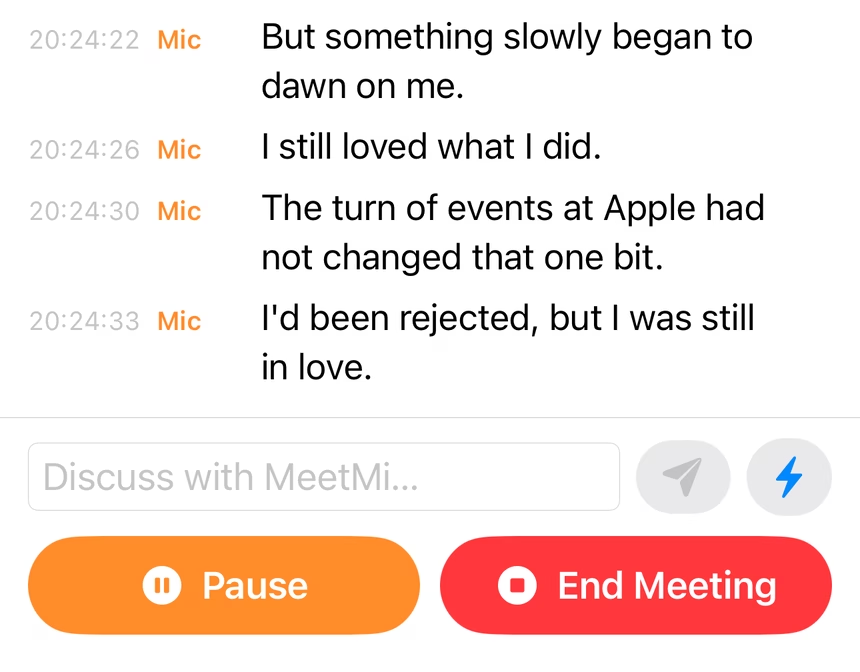
No. MeetMi non identifica chi parla e non gli dà un nome: ogni riga della trascrizione è contrassegnata solo con la provenienza del suono, «Mic» o «Sistema». Le persone elencate nell’analisi vengono dai nomi pronunciati ad alta voce o trovati nei tuoi documenti, non dal riconoscimento della voce.
MeetMi registra l’audio, e come funziona la trascrizione sul dispositivo?
No. MeetMi non salva e non carica mai l’audio originale: il suono va direttamente al riconoscimento vocale di Apple sul dispositivo, e si conserva solo il testo. La trascrizione non consuma crediti e, una volta che il modello vocale è sul dispositivo, funziona senza connessione a internet.
Più dettagli: le 13 opzioni di trascrizione, e una lingua per riunione
MeetMi offre 13 opzioni di trascrizione per 10 lingue: inglese (Stati Uniti, Regno Unito o India), cinese mandarino (semplificato o tradizionale), cantonese, giapponese, coreano, tedesco, francese, spagnolo (Spagna), portoghese (Brasile) e italiano.
Ogni riunione viene trascritta in una sola lingua, usata sia per il microfono sia per l’audio di sistema. MeetMi non segue una riunione che cambia lingua: il parlato in una seconda lingua passa dal modello della prima.
Come funziona il rilevamento automatico della lingua?
Se lasci «Rileva automaticamente», all’inizio della riunione MeetMi fa girare in parallelo il riconoscimento dell’inglese, del cinese mandarino e del giapponese sullo stesso audio, e tiene quello che trascrive con più sicurezza. Di solito MeetMi decide entro circa 20 secondi dalle prime parole.
Più dettagli: cuffie, altre lingue e cosa sente MeetMi mentre decide
MeetMi confronta solo le lingue di cui c’è il modello sul dispositivo, quindi a volte sceglie tra due sole. Aspetta che qualcuno parli invece di tirare a indovinare. Mentre decide, in ogni modalità che usa il microfono, ascolta solo il microfono. Quello che gli altri dicono attraverso l’audio di sistema non viene trascritto finché la lingua non è stabilita. Se su un Mac usi le cuffie, il microfono sente solo te, quindi indica tu la lingua della riunione. Una riunione in coreano o in tedesco lasciata sul rilevamento automatico viene trascritta come inglese, cinese mandarino o giapponese, quindi scegli le altre lingue nelle Impostazioni.
Traduzione dei sottotitoli
Quando la lingua della riunione e la lingua di output sono diverse, MeetMi può mostrare sotto ogni riga della trascrizione la sua traduzione nella lingua di output. La traduzione avviene sul dispositivo con il framework Translation di Apple; è attiva per impostazione predefinita e non consuma crediti.
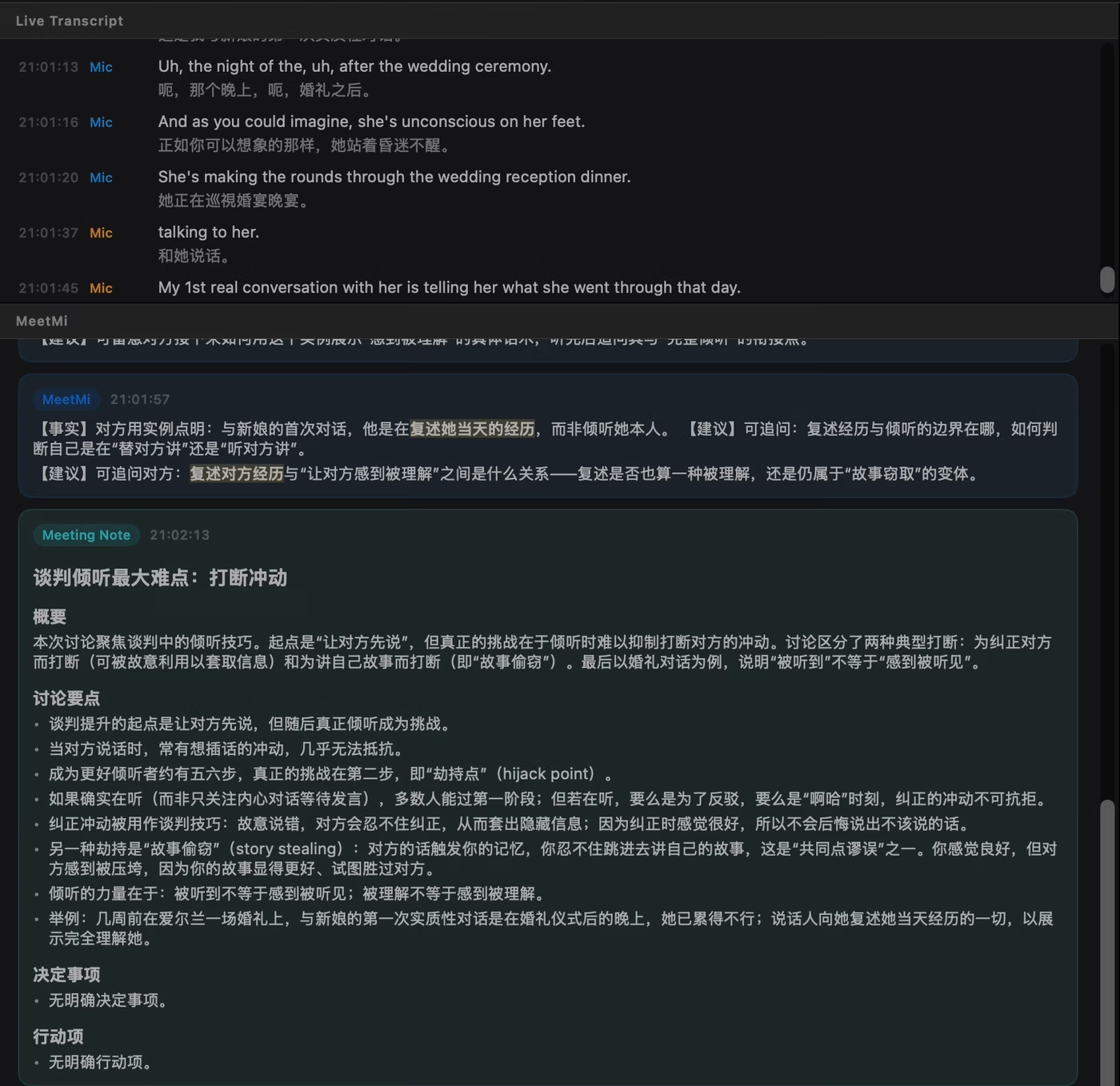
Più dettagli: Mac e iPhone, download delle lingue e stessa lingua da entrambe le parti
I sottotitoli funzionano su Mac e iPhone. Le righe tradotte restano nei file esportati e nei verbali salvati.
Se le lingue di traduzione di Apple non sono ancora sul dispositivo, Apple mostra la sua richiesta di download. Se la coppia di lingue non è supportata o il download non va a buon fine, MeetMi mostra un avviso e lascia i sottotitoli spenti, mentre trascrizione e consigli continuano. Quando le due impostazioni sono nella stessa lingua, per esempio una riunione in cinese mandarino con scrittura in cinese tradizionale, non c’è la riga dei sottotitoli, e MeetMi non converte tra semplificato e tradizionale.
Viene tradotta solo la trascrizione. Consigli, analisi e verbali sono scritti direttamente nella lingua di output.
Cosa ti dice MeetMi durante la riunione?
I consigli in tempo reale di MeetMi arrivano in brevi schede mentre gli altri stanno ancora parlando, per impostazione predefinita non più di una ogni 20 secondi. Ogni scheda contiene da uno a quattro punti, e ogni punto ha un’etichetta, «Fatto», «Consiglio», «Rischio» o «Azione», nella tua lingua di output.
![Le schede dei consigli di MeetMi su un Mac (interfaccia in inglese) durante un discorso registrato, ognuna con un orario. I punti hanno le etichette [Risk] (Rischio), [Advice] (Consiglio) e [Fact] (Fatto), e sono evidenziate espressioni chiave come survivorship bias (bias del sopravvissuto), copied the Mac (ha copiato il Mac), hindsight bias (senno di poi) e unverified (non verificato).](/assets/img/mac-cards.avif)
Più dettagli: tempi, silenzi, cosa guardano i consigli e gli interruttori
- Ogni quanto. Puoi impostare l’intervallo su 20, 25 o 30 secondi, e il servizio di inoltro di MeetMi rifiuta le richieste di consigli che arrivano a meno di 20 secondi l’una dall’altra. L’intervallo è un minimo, non un appuntamento fisso.
- Quando resta in silenzio. MeetMi aspetta che ci sia abbastanza parlato nuovo, ed è fatto per restare in silenzio quando l’ultimo tratto è solo chiacchiera, ripetizioni o non si capisce.
- Cosa guarda. La trascrizione recente, l’ultima analisi in background, il tuo
AGENTS.md, il tipo di riunione e tutto quello su cui gli hai chiesto di concentrarsi. I consigli in tempo reale non aprono gli altri file della tua cartella: usano quello che ci ha trovato l’analisi. - Su richiesta. Per avere subito un consiglio, premi il pulsante con il fulmine mentre la riunione è in corso. Su un Mac fa lo stesso il comando di menu Analizza ora (⇧⌘D). Riguarda quello che è stato detto dopo l’ultima scheda, e comunque non può arrivare prima di 20 secondi dalla precedente.
- Niente ricerca web. I consigli in tempo reale non fanno mai ricerche sul web.
I consigli in tempo reale e l’analisi in background hanno ciascuno il proprio interruttore, ed entrambi sono attivi per impostazione predefinita. Li trovi in «Impostazioni → Analisi e web» (su iPhone, nella scheda «Analisi») e, su un Mac, anche nel menu «Analisi» e nella barra degli strumenti della finestra, come Consigli automatici e Analisi approfondita. Con l’analisi in background spenta, i consigli in tempo reale non attingono più agli altri file della tua cartella (il tuo AGENTS.md accompagna comunque ogni scheda), ma le tue domande e i verbali continuano a consultarli.
Come funziona l’analisi in background di MeetMi?
L’analisi in background di MeetMi tiene un quadro sempre aggiornato della riunione: una sintesi in una riga, le persone nominate, i numeri chiave e gli impegni, e fino a cinque sezioni che dipendono dal tipo di riunione. Per impostazione predefinita gira ogni 3 minuti, e solo se è stato detto qualcosa di nuovo.

Più dettagli: sezioni per tipo di riunione, nuove versioni, la tua cartella e il web
Nelle Impostazioni puoi scegliere da 1 a 5 minuti. Le sezioni seguono il tipo, oppure il tuo AGENTS.md con «Personalizzato». In una trattativa si seguono le posizioni delle due parti e le questioni aperte; per un video, una lezione o un podcast ci sono la verifica dei fatti e la revisione critica. Puoi chiedere a MeetMi di aggiungere, rinominare, spostare o togliere sezioni, e di annullare la modifica.
Ogni nuova versione riscrive la precedente e ci integra quello che è stato detto nel frattempo. MeetMi ha l’istruzione di renderla più compatta, non più lunga, e le versioni precedenti restano a un clic di distanza. L’analisi consulta la tua cartella quando contiene documenti e, con un consenso a parte, può fare ricerche sul web.
Puoi fare domande a MeetMi durante la riunione?
Sì. Scrivi in Discuti con MeetMi prima di una riunione, durante, mentre è in pausa o dopo che è finita. MeetMi risponde tenendo presenti tutta la trascrizione fino a quel momento, l’ultima analisi e i vostri scambi recenti, e quando nella tua cartella ci sono documenti di solito la consulta prima di rispondere.
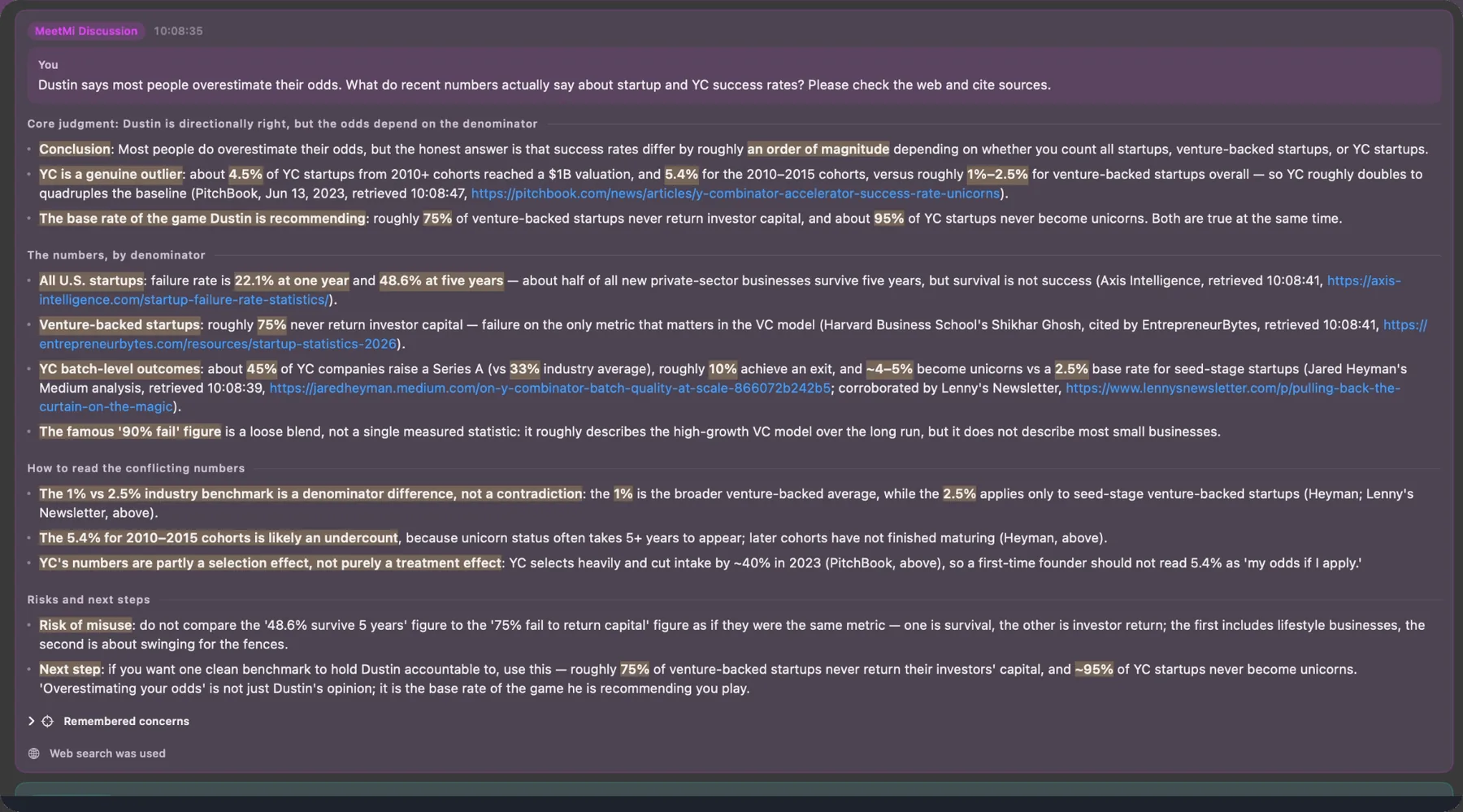
Più dettagli: dire a MeetMi cosa tenere d’occhio
Puoi anche dire a MeetMi cosa tenere d’occhio. Per il resto di quella riunione, ne tiene conto nei consigli in tempo reale, nell’analisi e nel verbale. Queste indicazioni valgono per una sola riunione. L’avvio di una riunione le cancella, comprese quelle date prima di premere «Inizia riunione», quindi di’ a MeetMi cosa tenere d’occhio quando la riunione è già in corso.
MeetMi può fare ricerche sul web?
MeetMi fa ricerche sul web solo se lo attivi tu. La ricerca web è disattivata per impostazione predefinita e richiede un consenso a parte, separato da quello per l’AI nel cloud, e possono fare ricerche solo l’analisi in background e le tue domande.
Più dettagli: Exa, conservazione dei dati, link e crediti
Le ricerche passano dal servizio di inoltro di MeetMi e arrivano a Exa, che riceve solo i termini di ricerca e gli indirizzi delle pagine da leggere. Exa può conservare i termini di ricerca, quindi la ricerca web non ha la garanzia di conservazione zero del percorso dell’AI nel cloud. Per questo MeetMi chiede un consenso a parte.
I consigli in tempo reale e i verbali non fanno mai ricerche sul web, e il servizio di inoltro di MeetMi rifiuta le loro richieste di ricerca. Quando MeetMi usa il web, ha l’istruzione di indicare il link e quando la pagina è stata recuperata. Ogni ricerca e ogni pagina letta costano crediti.
Cosa succede quando la riunione finisce?
MeetMi salva la riunione nella cronologia quando premi Termina riunione, anche se è in pausa, purché sia stato trascritto qualcosa. Premi «Termina riunione» prima di uscire dall’app: se esci a metà riunione, la riunione non viene salvata.
Più dettagli: «Pausa» e «Riprendi»
Con MeetMi puoi mettere in pausa una riunione o terminarla. Pausa ferma l’ascolto e tutta l’AI automatica e conserva trascrizione e analisi; Riprendi continua la stessa riunione nella stessa lingua.
Come viene scritto il verbale?
Quando termini una riunione, MeetMi prova a scrivere il verbale se l’AI nel cloud è disponibile e sono state trascritte almeno tre righe. Il verbale si apre con un titolo di una riga, seguito da quattro sezioni: «Sintesi», «Punti discussi», «Decisioni» e «Azioni».
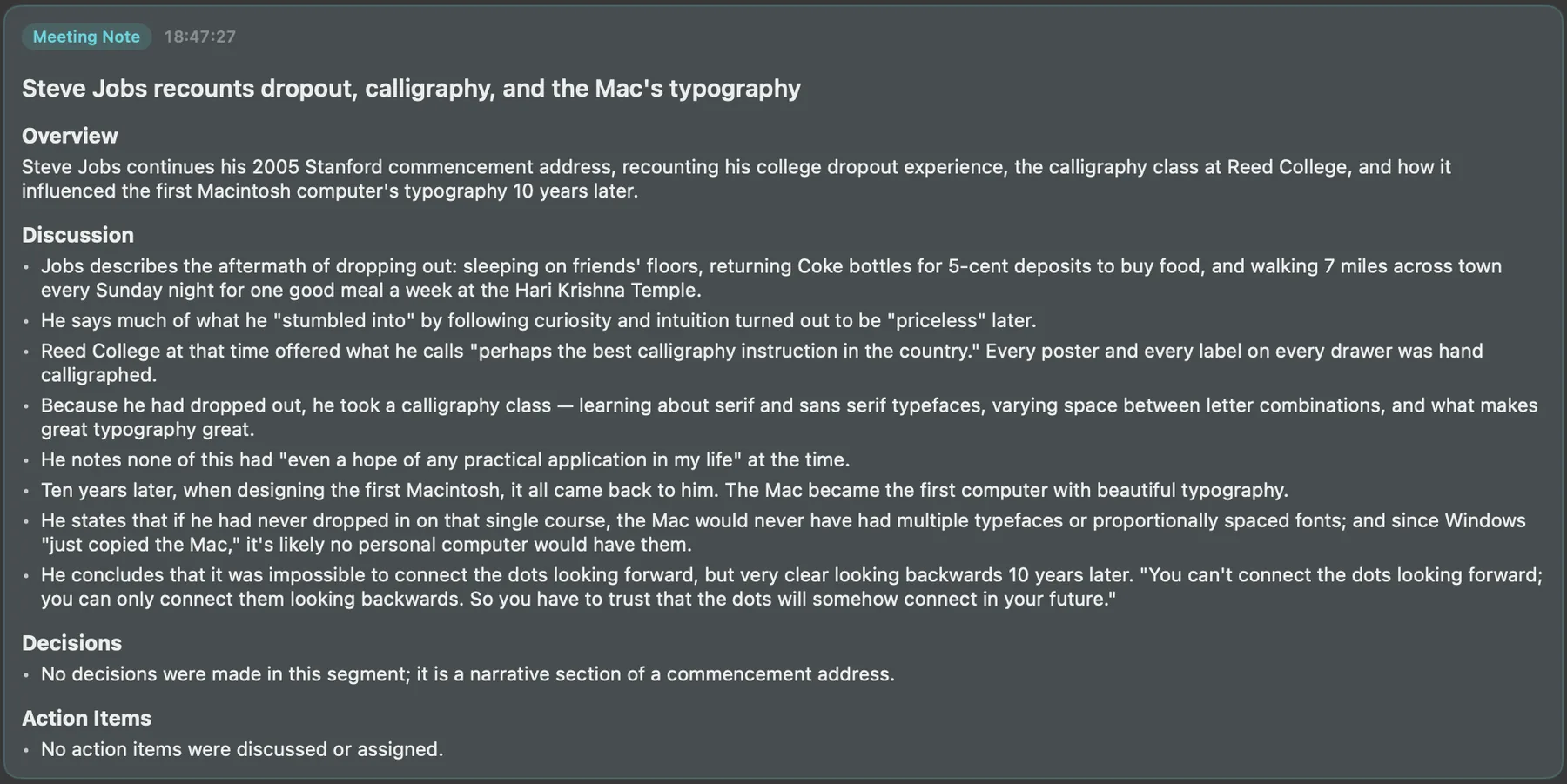
Più dettagli: da cosa parte il verbale, dove viene salvato e cosa succede senza AI nel cloud
Il verbale viene scritto a partire dagli ultimi 24.000 caratteri della trascrizione, insieme all’analisi aggiornata durante la riunione e a tutto quello su cui hai chiesto a MeetMi di concentrarsi. Quando nella tua cartella ci sono documenti, il verbale li consulta prima. Il titolo dice cosa ha deciso la riunione o dove si è bloccata. Tutti i tipi di riunione usano le stesse quattro sezioni, e AGENTS.md non le cambia. MeetMi ha l’istruzione di riportare numeri, date e nomi esattamente come sono, e di tenere separato quello che è stato solo menzionato da quello che è stato deciso.
MeetMi salva il verbale come file Markdown, con in fondo la trascrizione completa, in una sottocartella Meetings della tua cartella. Se non hai scelto una cartella, il verbale resta nello spazio di archiviazione di MeetMi e nella sua cronologia delle riunioni, e puoi esportarlo da lì.
Senza AI nel cloud (niente abbonamento, crediti esauriti o nessun consenso), una riunione termina con la trascrizione salvata e senza verbale. Puoi riaprire una riunione passata e continuarla più tardi; la nuova trascrizione viene aggiunta alla stessa riunione.
Esportazione
MeetMi esporta verbale, analisi, consigli e trascrizione di una riunione in Markdown o testo semplice. La cronologia delle riunioni resta su ciascun dispositivo: non si sincronizza tra Mac e iPhone.
Più dettagli: esportare su iPhone
Su iPhone, Condividi / Salva su File apre il menu di condivisione, da cui puoi salvare il file nell’app File o inviarlo altrove.
Cosa invia MeetMi al cloud, e cosa non lascia mai il tuo dispositivo?
Nessun bot entra nella tua chiamata, ma MeetMi non funziona tutto in locale. Il riconoscimento vocale e la traduzione dei sottotitoli avvengono sul tuo dispositivo, mentre consigli in tempo reale, analisi, risposte e verbali li scrive l’AI nel cloud a partire dal testo. MeetMi non salva e non invia mai l’audio; invia solo testo, e solo dopo che hai accettato.
Più dettagli: cosa viene inviato esattamente, il percorso, il tuo consenso e il tuo account
Non lascia mai il tuo dispositivo: l’audio.
Viene inviato solo dopo che hai accettato l’AI nel cloud, e solo come testo:
- la trascrizione
- le tue domande e le cose su cui hai chiesto a MeetMi di concentrarsi
- le risposte precedenti di MeetMi e l’analisi aggiornata durante la riunione
- il tuo
AGENTS.md - quello che scrivi nel breve modulo quando fai preparare all’AI una bozza del tuo
AGENTS.md - i nomi e i titoli dei file nella tua cartella, e i passaggi che l’AI sceglie di leggere
- i risultati del web, se hai attivato la ricerca web
Il percorso è: servizio di inoltro di MeetMi, poi OpenRouter, poi solo i provider a conservazione zero dei dati elencati nell’app, senza ripiegare su nessun altro. La policy attuale prevede DeepSeek V4 Flash, fornito da DigitalOcean, Morph, CoreWeave o Together. Il modello e i provider sono impostati sul server e possono cambiare. Prima che venga inviato qualcosa, la sezione «Dettagli tecnici» dell’informativa sui dati mostra quelli attuali.
Se cambiano il modello, i provider o i tipi di dati inviati, il consenso che avevi dato non vale più e l’AI nel cloud resta spenta finché non accetti di nuovo. Su un Mac, e su iPhone dalla versione 1.0.1, MeetMi te lo chiede alla riunione successiva. Su iPhone 1.0 accetti di nuovo in «Impostazioni → Apple». Puoi revocare il consenso nelle Impostazioni in qualsiasi momento.
Nessun account. Non devi registrarti da nessuna parte. Per verificare il tuo abbonamento, il servizio di inoltro di MeetMi riceve la transazione firmata da Apple e un token casuale dell’app, e tiene i tuoi crediti sotto un identificativo che non rivela chi sei. Non riceve mai il tuo ID Apple né la tua email.
Tutti i dettagli sono nell’informativa sulla privacy.
Come funzionano i crediti di MeetMi?
MeetMi usa i crediti per misurare l’uso dell’AI nel cloud; trascrizione e traduzione sul dispositivo non ne consumano. I nuovi abbonati hanno una settimana di prova gratuita con 1.000 crediti e, dopo la prova, ogni periodo mensile include 4.500 crediti.
Più dettagli: cosa conta, rinnovi, Mac e iPhone, e crediti esauriti
Contano sia il testo inviato all’AI sia il testo che genera, e ogni ricerca web e ogni pagina web letta costano un numero fisso di crediti.
- La prova è una sola per Apple Account: se l’hai usata sul Mac, non ce n’è una seconda su iPhone.
- I crediti del periodo si reimpostano quando l’abbonamento si rinnova, e quelli non usati non si accumulano.
- MeetMi non vende crediti aggiuntivi.
- Un solo abbonamento vale per Mac e iPhone collegati allo stesso Apple Account, e tutti e due usano gli stessi crediti.
- Finché l’abbonamento è attivo, «Impostazioni → Apple» mostra i crediti usati in questo periodo, quando si reimpostano e una stima delle ore di riunione rimaste con le impostazioni attuali. È una stima, e domande e discussioni consumano crediti in più.
Se l’abbonamento scade o i crediti finiscono, trascrizione, traduzione, cronologia delle riunioni ed esportazione continuano a funzionare, e una riunione in corso continua a essere trascritta. Si fermano i nuovi lavori dell’AI: consigli, analisi, risposte e verbali. Vedi il prezzo.
MeetMi in breve
| Argomento | Dettagli |
|---|---|
| Cos’è | Un assistente AI per le riunioni su Mac e iPhone che ti aiuta mentre la riunione è in corso |
| Bot nella chiamata | Nessuno: MeetMi ascolta dal tuo Mac o iPhone |
| Mac | macOS 26 o versioni successive, con chip Apple (M1 o successivi); non sui Mac con Intel |
| iPhone | iOS 26 o versioni successive; solo iPhone, nessuna interfaccia per iPad |
| Prezzo | 9,99 dollari USA al mese negli Stati Uniti; App Store mostra il prezzo locale |
| Prova | Una settimana gratis per i nuovi abbonati, con 1.000 crediti; poi 4.500 crediti al mese |
| Gratis senza abbonamento | Trascrizione sul dispositivo, traduzione dei sottotitoli, cronologia delle riunioni ed esportazione |
| Trascrizione | Sul dispositivo, con il riconoscimento vocale di Apple; 13 opzioni per 10 lingue; rilevamento automatico tra inglese, cinese mandarino e giapponese |
| Consigli in tempo reale | Con l’abbonamento: schede con le etichette «Fatto», «Consiglio», «Rischio» o «Azione», per impostazione predefinita al massimo una ogni 20 secondi |
| Analisi in background | Con l’abbonamento: aggiornata ogni 3 minuti per impostazione predefinita (da 1 a 5 nelle Impostazioni) quando è stato detto qualcosa di nuovo |
| Lingue di output | Inglese, cinese semplificato, cinese tradizionale, giapponese, coreano, tedesco, francese, spagnolo, portoghese, italiano; una nuova installazione parte in cinese semplificato fino a Mac 1.0.1 e iPhone 1.0, e da Mac 1.0.2 e iPhone 1.0.1 su «Default di sistema»: inglese, oppure cinese semplificato quando è la prima lingua del dispositivo |
| Audio su Mac | Audio di sistema + microfono (predefinito), solo microfono o solo audio di sistema |
| Audio su iPhone | Microfono per impostazione predefinita; dalla versione 1.0.1 con iOS 27, in alternativa l’audio di sistema (non sente le chiamate) |
| Audio conservato | Nessuno: l’audio originale non viene mai salvato né caricato |
| Chi parla | Non viene identificato; le righe sono contrassegnate «Mic» o «Sistema» |
| Account | Nessuno; l’unica cosa che acquisti è l’abbonamento su App Store |
| Percorso dell’AI nel cloud | Solo dopo il consenso: servizio di inoltro di MeetMi → OpenRouter → i provider a conservazione zero dei dati indicati nell’app |
| Ricerca web | Disattivata per impostazione predefinita; consenso a parte; tramite Exa |
| Verbali | Scritti dall’AI nel cloud quando termini una riunione (serve l’abbonamento); in Markdown con la trascrizione in fondo, nella sottocartella Meetings della tua cartella, se ne hai scelta una |
| Esportazione | Markdown o testo semplice |
| Interfaccia | Da Mac 1.0.2 e iPhone 1.0.1: le stesse 10 lingue, seguendo la lingua del dispositivo («Impostazioni → Aspetto»); versioni precedenti: inglese o cinese semplificato |
| Paesi | 174 Paesi e regioni a settembre 2026; non la Cina continentale |
Cosa richiede l’abbonamento, e cosa la connessione?
| Funzione | Abbonamento | Connessione |
|---|---|---|
| Avviare riunioni e trascrizione | No | Solo per scaricare una volta un modello vocale |
| Traduzione dei sottotitoli | No | Solo per scaricare una volta le lingue di traduzione di Apple |
| Cronologia delle riunioni ed esportazione | No | No |
| Consigli in tempo reale, analisi, domande e verbali | Sì | Sì |
| Ricerca web | Sì, più un consenso a parte | Sì |
Bozza di AGENTS.md con l’AI |
Sì | Sì |
| Abbonarsi e ripristinare gli acquisti | — | Sì |
Tutto quello che ha «Sì» nella colonna Abbonamento richiede anche crediti disponibili e il tuo consenso all’AI nel cloud.