
MeetMiの仕組み
更新日
MeetMiは、MacとiPhoneで使えるAI会議アシスタントです。あなた自身のデバイスで会議を聞き取って文字起こしするので、ボットが会議に参加することはありません。AIクレジット(毎週250が無料、サブスクリプションでさらに追加)があり、同意していれば、MeetMiはテキストをクラウドAIに送り、リアルタイムの提案、随時更新される分析、質問への回答、議事録を作成します。音声を送ることはありません。
会議が終わってから議事録を書くだけのAI議事録ツールとは違い、MeetMiは話が続いている最中に手助けするためのアプリです。このページでは、1つの会議の流れに沿って順に説明します。MeetMiの活用シーンとMeetMiとほかのAI議事録ツールの比較もご覧ください。
流れをまとめると、次のとおりです。
- 準備: 会議の種類、会議の言語、MeetMiの出力言語を選び、必要なら自分の資料を入れたフォルダも指定します。
- 「会議を開始」: MeetMiはマイクで聞き取ります。Macでは標準で、Macで再生される音も聞き取ります。
- デバイス上での文字起こし: Appleの音声認識が話し言葉をテキストに変換します。音声は保存されません。
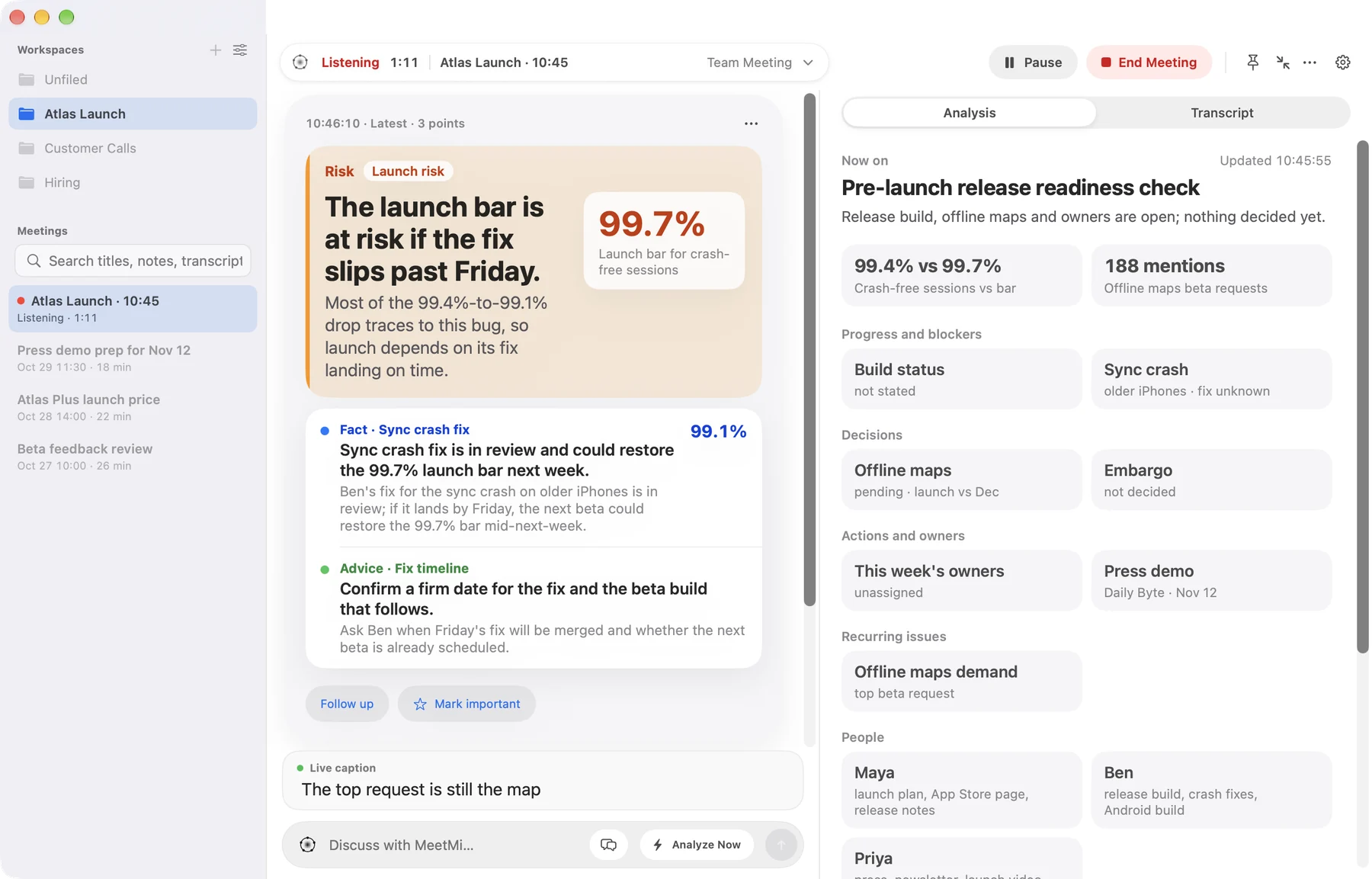
- リアルタイムの提案(AIクレジット): 話している間に短いカードが表示され、要点が大きく表示されます。標準では最短で20秒ごとです。
- バックグラウンド分析(AIクレジット): 会議全体をまとめたリアルタイムのボードです。新しい発言があれば、標準では3分ごとに更新されます。
- 会議を終了: MeetMiは会議をほかの会議と一緒に保存し、AIクレジットがあれば、Markdownで議事録を作成します。項目は概要、議論のポイント、決定事項、アクションです。
始める前に
MeetMiを使うには何が必要?サブスクリプションなしで使えるものは?
Mac版MeetMiには、macOS 26以降を搭載したAppleシリコン(M1以降)のMacが必要です。iPhone版MeetMiにはiOS 26以降が必要です。MeetMiはApp Storeから無料でダウンロードでき、サブスクリプションがなくても会議を始められます。MacでもiPhoneでも、デバイス上の文字起こし、字幕の翻訳、会議の履歴、書き出しが使えます。さらに毎週250の無料AIクレジットがあるので、リアルタイムの提案、分析、回答、議事録もサブスクリプションなしで使えます。
詳しく:Intel搭載のMac、iPad、価格と無料トライアル
MeetMiはIntel搭載のMacでは動作しません。iPad向けのレイアウトはなく、iPadではiPhone版が互換モードで動作し、使えるのはマイクだけです。
何も買う必要はありません。Apple Accountごとに毎週250の無料AIクレジットがあり、リアルタイムの提案、バックグラウンド分析、質問への回答、議事録に使えます。MacとiPhoneで共有され、毎週月曜日の00:00 UTCにリセットされます。サブスクリプションではウェブ検索とより多くのクレジットが加わり、月額のプランが3つあります。Standardは2,500クレジット、Proは6,000、Maxは15,000です。新しく登録した人には、1,000クレジット付きの1週間無料トライアルがあります。米国での価格はそれぞれ月額$4.99、$9.99、$19.99で、App Storeにはお住まいの地域の価格が表示されます。価格を参照してください。
初回起動時の画面:2つの選択肢
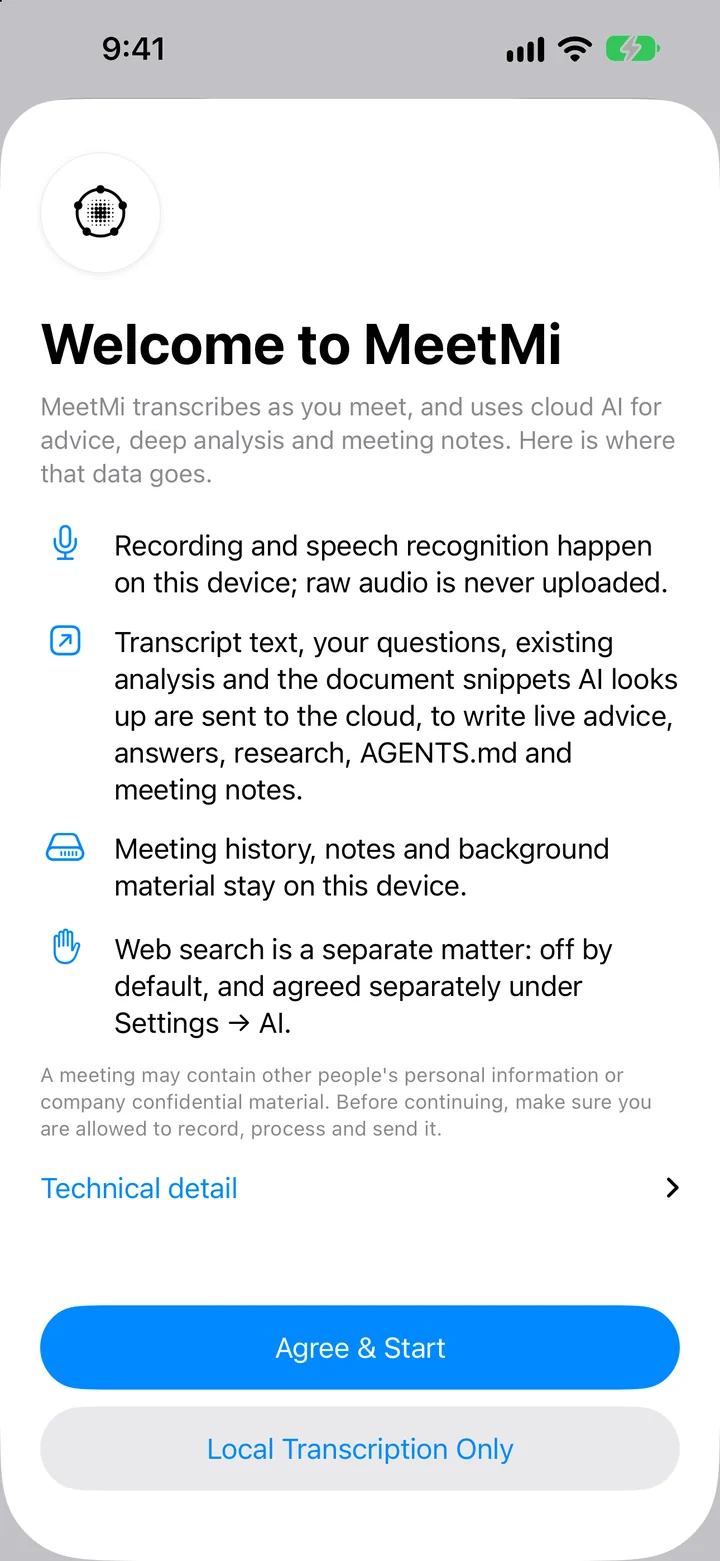
MeetMiを初めて開くと、データがどこに送られるかを示すようこそ画面が1つ表示されます。「同意して開始」を選ぶと、クラウドAIのデータ取り扱いの説明にも同意したことになります。「デバイス上の文字起こしのみ」を選ぶと、クラウドAIには何も送られません。どちらのボタンを選んでも、アプリを使い始められます。
詳しく:ウェブ検索と、あとから考えを変える場合
この画面でウェブ検索がオンになることはありません。クラウドAIへの同意は、あとで「設定」から行うことも取り消すこともできます。この画面のあと、短い機能ツアーで使い方を案内します。ツアーは「設定」→「一般」からもう一度見られます。
音声モデルは一度だけダウンロードします
MeetMiは、Appleのデバイス上の音声モデルで文字起こしをします。アプリを開いたときに、設定に必要なモデルがなければMeetMiがダウンロードします。この一度きりのダウンロードにはインターネット接続が必要です。
詳しく:必要なモデルと、ダウンロードをスキップした場合
MeetMiは設定に必要なモデルがあるかを確認し、ダウンロード中は進行状況のダイアログを表示します。標準の設定である言語の自動認識を使う場合は、英語、標準中国語、日本語の最大3つのモデルが必要になることがあります。オフラインのときにダウンロードをスキップすると、その言語の会議は開始できません。あとから選んだ言語は、その言語で最初の会議を開始したときにダウンロードされます。
MeetMiは自分の資料を使えますか?
はい。自分の資料を入れたフォルダをMeetMiに指定すれば使えます。説明資料、仕様書、契約書、以前の会議の自分のメモなどです。MeetMiはデバイス上でフォルダのインデックスを作成し、AIはその中を検索して、必要な部分だけを読みます。
詳しく:ファイルの種類、40ファイルの上限、AGENTS.md、iCloud Drive
MeetMiが自分でそのフォルダに保存した議事録は読み飛ばします。アプリの中では、このフォルダを「ワークスペース」と呼びます。iPhoneでは「ファイル」Appからフォルダを選びます。
フォルダに資料がある場合、バックグラウンド分析、議事録、ほとんどの質問への回答は、答える前に資料を確認します。リアルタイムの提案は、AGENTS.mdを除いて、ファイルを自分で開くことはありません。バックグラウンド分析が資料から見つけた内容を使います。
MeetMiが読み込めるのは、Markdown、プレーンテキスト、CSV、TSV、JSON、YAML、PDF、Word(.docx)、Pages、HTML、RTFです。スキャンしたPDFや画像を読み込むには、オプションのOCR設定が必要です。Excel、PowerPoint、Keynote、Numbers、古い.docファイルは読み込めません。MeetMiが読み込むのは、サブフォルダも含めて1つのフォルダにつき40ファイルまでで、対応していないファイルもこの数に含まれます。
AGENTS.md(任意)は、MeetMiへの常設の指示です。リアルタイムの提案、分析、質問への回答はこの指示に従い、会議の種類ごとのテンプレートよりも優先されます。議事録の書き方は変わりません。ワークスペースにまだない場合は、「AIでAGENTS.mdを生成…」を使うと、短いフォーム(会議の背景、自分の役割、目標、守るべき一線)の入力内容とフォルダ内のファイルから下書きを作成します(クラウドAIとクレジットを使います)。「AGENTS.mdを自分で書く…」なら白紙から書けます。ファイルはワークスペース内の隠しフォルダ.meetmiに保存され、アプリで編集します。フォルダの最上位に置いたままのAGENTS.mdは反映されなくなり、MeetMiが移動するかどうかを尋ねます。
フォルダがiCloud Driveにある場合、MeetMiにiCloud Driveを開くことを一度許可すれば、別のMacやiPhoneのMeetMiも同じワークスペースに自動でつながります。まだiCloudにしかないファイルを勝手にダウンロードすることはなく、MeetMiが先に確認します。
会議の種類を選ぶ
MeetMiには8種類の会議の種類が用意されています。チーム会議、交渉、顧客 / プリセールス、全社会議、1on1、振り返り、候補者を面接、ビデオ / 講演 / ポッドキャストです。種類によって、リアルタイムの提案が何に注目するか、分析でどのセクションを残すかが変わります。
詳しく:カスタム、会議の種類が固定されるタイミング、Macの音源
ほかに「カスタム」もあり、AGENTS.mdの指示だけに従うため、ワークスペースにこのファイルが必要です。会議の種類は開始前に選び、議事録が作成されるまで変わりません。それぞれの種類についてはMeetMiの活用シーンで説明しています。
Macでは、「ビデオ / 講演 / ポッドキャスト」を選ぶと「マイク」のスイッチがオフになり、「システムオーディオ」だけが残ります。別の種類を選ぶとスイッチは元に戻りますが、その間に自分でスイッチを変えた場合は戻りません。
MeetMiはある言語で聞き取り、別の言語で書くことができますか?
はい。MeetMiには言語の設定が2つあります。会議で話す言語は、MeetMiが文字起こしする言語です。提案と議事録の言語は、提案、分析、議事録、回答を書く言語です。新しくインストールしたときは英語で書き、デバイスの第一言語が簡体字中国語なら簡体字中国語で書きます。最初の会議の前に確認してください。
詳しく:設定の場所、10の出力言語、変更が反映されるタイミング
どちらの設定も「設定」→「会議」にあります。iPhoneでは「会議を開始」のシートにも「会議の言語」と「MeetMiの出力言語」としてあります。
- 会議で話す言語。 標準の「自動認識」は、英語、標準中国語、日本語の中からしか選びません。ほかの言語の場合や、会議の最初の認識を省きたい場合は、ここで選んでください。言語を自分で指定するほうが、速く正確です。
- 提案と議事録の言語。 英語、簡体字中国語、繁体字中国語、日本語、韓国語、ドイツ語、フランス語、スペイン語、ポルトガル語、イタリア語の10言語から選べます。新しくインストールしたときは英語で、デバイスの第一言語が簡体字中国語なら簡体字中国語です。
2つの言語は別々でもかまいません。たとえば、英語の会議を聞いて、提案と議事録を日本語で書くこともできます。会議中は、一時停止して再開した場合も含め、MeetMiは開始時の言語を使い続けます。会議の言語の変更は次の会議から反映され、出力言語はMeetMiが会議のまとめを終えるまで変えられません。過去の会議を続けるときは、続けた時点で設定されている会議の言語を使うので、「自動認識」なら言語をもう一度聞き分けます。アプリ自体の表示言語は別の設定で、「設定」→「一般」にあります。同じ10言語があり、デバイスの言語に合わせます(そのどれでもなければ英語)。
MeetMiが自分で会議を始めたり、会議に参加したりしますか?
いいえ。MeetMiの会議が始まるのは、「会議を開始」を押したときか、過去の会議を続けたときだけです。MeetMiはカレンダーとつながっておらず、自分で会議を検出したり、開始したり、参加したりすることはありません。
詳しく:「会議を開始」を押したときのデータ取り扱いの説明
MacでもiPhoneでも、クラウドAIにまだ同意していない場合は、「会議を開始」を押すと先にデータ取り扱いの説明が表示されます。その会議では「デバイス上の文字起こしのみ」を選ぶこともできます。
MeetMiは会議に参加せずに、どうやって会議を聞き取るのですか?
MeetMiは会議に参加するのではなく、あなた自身のデバイスで聞き取ります。Macでは標準で、マイクの音と、オンライン通話の相手の声を含めてMacで再生されるすべての音を聞き取ります。iPhoneでは、標準でマイクから聞き取ります。
Macでの聞き取り方
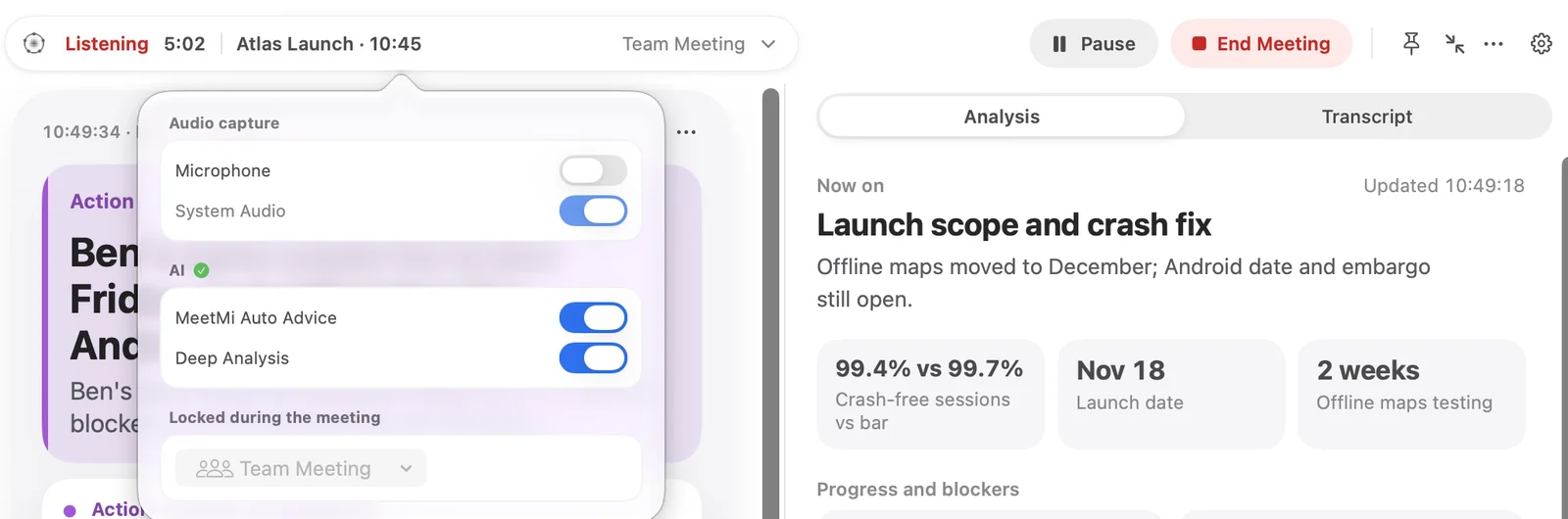
Mac版MeetMiには「マイク」と「システムオーディオ」の2つの音源スイッチがあり、標準ではどちらもオンです。システムオーディオとは、どのアプリの音かを問わず、Macで再生されるすべての音のことです。そのため、会議アプリに何かをインストールする必要はありません。
詳しく:アクセス許可、ウインドウ、ショートカット
2つのスイッチは、会議の前に「設定」→「会議」か、ウインドウ上部のカプセルで設定します。どちらか一方は常にオンのままです。システムオーディオはすべての音がまとめて入ります(MeetMi自身の音は除きます)。オンライン通話なら、通話がどのアプリで行われていても相手の声が含まれるので、通話にボットを参加させる必要はありません。MeetMiはすべての音をまとめて聞くので、同時に鳴った通知音や音楽、別の動画も文字起こしされます。
会議中は、「聞き取り」メニューまたはウインドウ上部のカプセルにある「マイク」と「システムオーディオ」のスイッチで音源を変更できます。片方を切り替えても、もう片方は途切れません。
アクセス許可。 システムオーディオを聞き取るには、macOSが「画面収録とシステムオーディオ録音」の許可を求めます。この許可は「システム設定」→「プライバシーとセキュリティ」にあります。そこでMeetMiにチェックを入れたら、システムオーディオが使えるように、アプリをいったん終了して開き直してください。許可しないこともできます。その場合、両方のスイッチがオンなら会議はマイクだけで続き、警告が表示されます。マイクだけがオンのときはこの許可を求められることはなく、システムオーディオだけがオンのときはこの許可がないと会議を開始できません。マイクへのアクセスは「マイク」のスイッチがオンのときに必要で、許可しないとその会議は始まりません。「マイク」のスイッチがオフなら、MeetMiがマイクをオンにすることはありません。
ウインドウ。 ほかのアプリが前面にあっても、MeetMiは聞き取りを続けます。ウインドウを閉じても会議は終わりません。Dockから、または「ウインドウ」→「MeetMiウインドウ」(⌘0)で元に戻せます。また、MeetMiを画面の幅の約3分の1のコンパクトウインドウに縮小して、一度に1つの内容(提案、分析、文字起こしのいずれか)を表示し、ほかのウインドウの手前に固定することもできます。
iPhoneでの聞き取り方
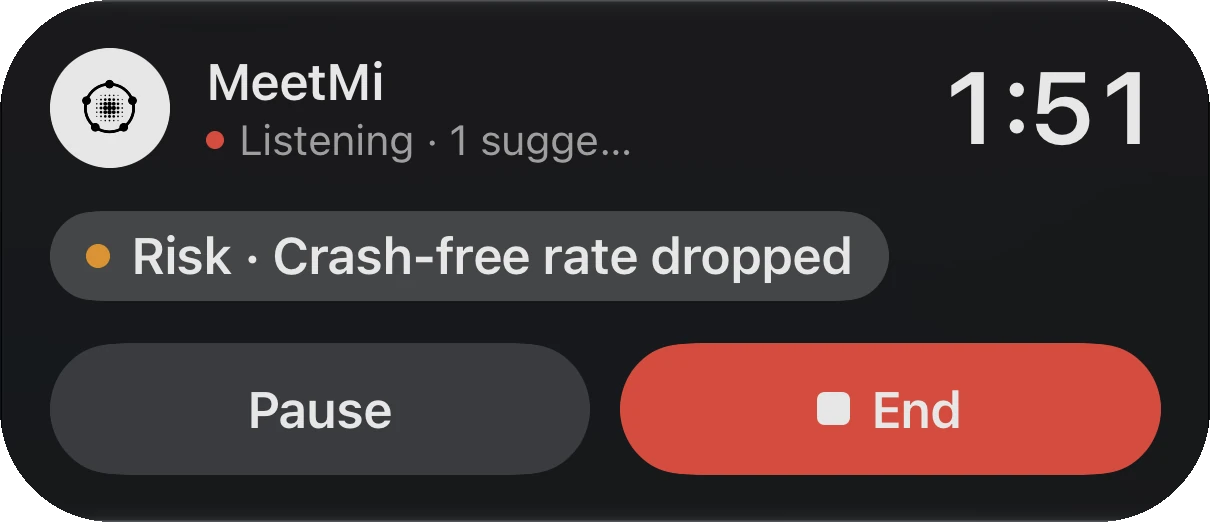
iPhone版MeetMiは標準でマイクから聞き取り、開始した会議は画面をロックしたりほかのアプリに切り替えたりしても文字起こしを続けます。会議中は、ロック画面とDynamic Islandに、MeetMiが聞き取り中であること、経過時間、最新の提案のキーワード(最大3つ)が表示されます。iOS 27では、iPhone自体が再生している音も文字起こしできますが、通話は聞き取れません。
詳しく:ロック画面とDynamic Island、システムオーディオ、通話、iPad
対面の会議では、iPhoneをテーブルに置いておけば十分です。Dynamic Islandから一時停止や再開ができ、「終了」を押すとMeetMiが開くので、確認して議事録を受け取れます。そこやロック画面に表示されるのはキーワードだけで、提案そのものは表示されません。キーワードは「設定」→「会議」でオフにできます。コントロールセンターのコントロールとホーム画面のウィジェットからも、新しい会議を始められます。
iOS 27のiPhoneでは、「会議を開始」のシート、「設定」→「会議」、または会議画面上部の⋯で「システムオーディオ」をオンにします。するとMeetMiは、動画やオンライン講義など、iPhone自体が再生している音を文字起こしします。こうした会議はどれも、Apple自身の共有シートから始まり、そこで画面全体を選びます。MeetMiは音だけを使い、映像は届いたそばから捨てます。システムオーディオだけをオンにしてシートを閉じると、会議は始まりません。
iPhoneのシステムオーディオでは、通話は聞き取れません。テストでは、ビデオ通話の音声は無音としてしか届かず、エラーも表示されませんでした。ほかのアプリで再生しているのにシステムオーディオが無音しか拾わない状態が続くと、MeetMiがそれを知らせ、マイクに切り替えるかどうかを尋ねます。iOS 26とiPadでは、MeetMiはマイクだけを使います。
MeetMiは誰が話しているかわかりますか?
いいえ。MeetMiは話者を識別せず、名前も付けません。文字起こしの各行に付くのは、音の入力元を示す「マイク」か「システム」のタグだけです。分析に挙がる人物は、会議で口にされた名前や資料に書かれた名前から取ったもので、声の認識によるものではありません。
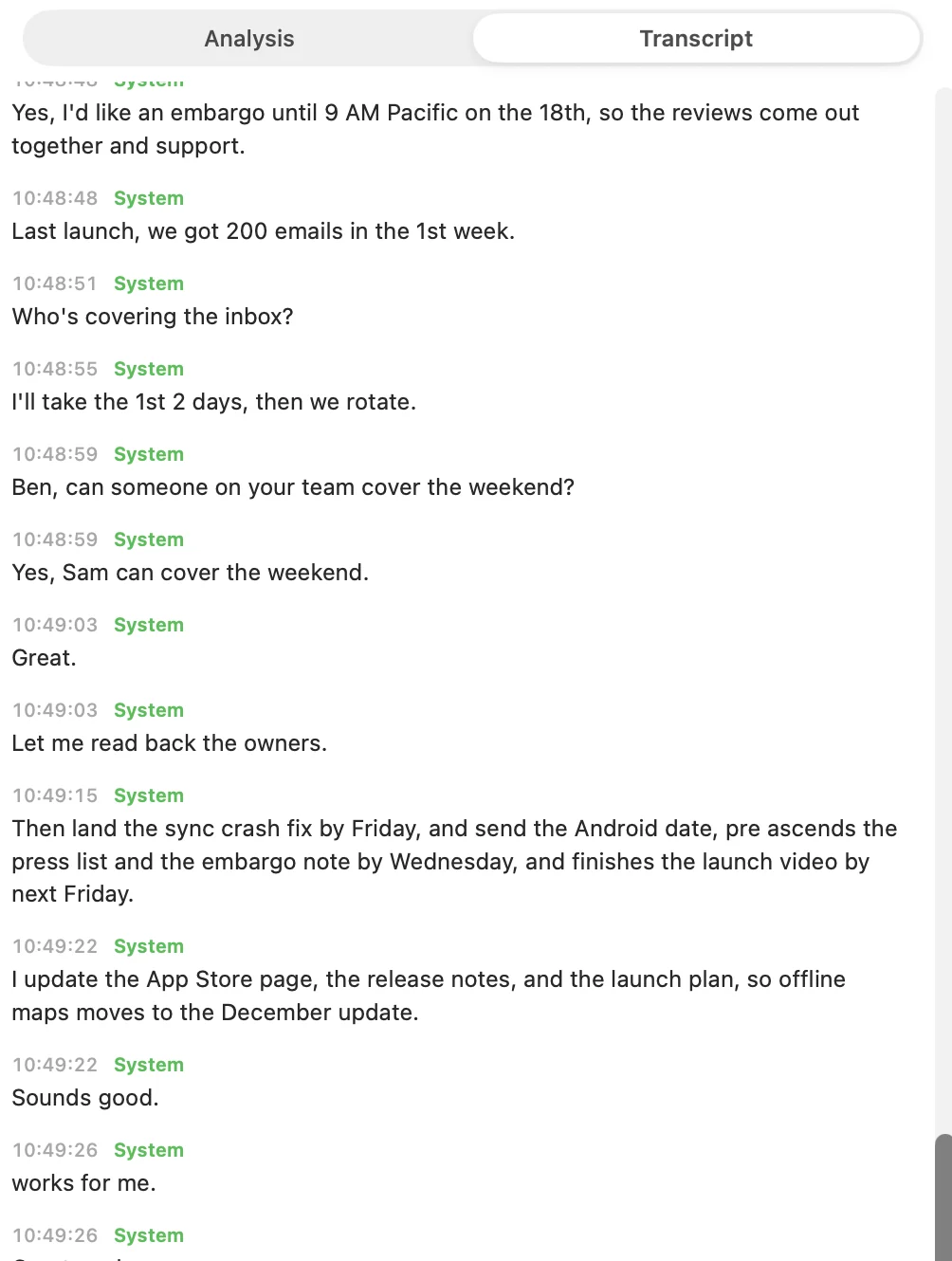
MeetMiは音声を録音しますか?デバイス上の文字起こしはどう動くのですか?
いいえ。MeetMiが元の音声を保存したりアップロードしたりすることはありません。音はそのままAppleのデバイス上の音声認識に渡され、残るのはテキストだけです。文字起こしにはクレジットを使いません。また、音声モデルがデバイスに入っていれば、インターネットに接続しなくても使えます。
詳しく:13の文字起こしの選択肢と、1つの会議に1つの言語
MeetMiには、10言語をカバーする13の文字起こしの選択肢があります。英語(米国、英国、インド)、標準中国語(簡体字、繁体字)、広東語、日本語、韓国語、ドイツ語、フランス語、スペイン語(スペイン)、ポルトガル語(ブラジル)、イタリア語です。
1つの会議は1つの言語で文字起こしされ、その言語がマイクとシステムオーディオの両方に使われます。途中で言語が切り替わる会議には対応しておらず、2つ目の言語で話された内容も、最初の言語のモデルで処理されます。
言語の自動認識はどのように動きますか?
「自動認識」のままだと、MeetMiは会議の最初に同じ音声で英語、標準中国語、日本語の認識を並行して実行し、最も自信を持って文字起こしできたものを残します。たいていは最初の発言から20秒ほどで決まります。
詳しく:ヘッドフォン、ほかの言語、判定中に聞き取るもの
MeetMiが比べるのはモデルがデバイスに入っている言語だけなので、2つの言語から選ぶだけの場合もあります。推測はせず、誰かが話し始めるまで待ちます。判定している間は、マイクを使うモードであれば、マイクの音だけを聞き取ります。ほかの人がシステムオーディオ経由で話した内容は、言語が決まるまで文字起こしされません。Macでヘッドフォンを使っているとマイクにはあなたの声しか入らないので、会議の言語を自分で指定してください。韓国語やドイツ語の会議を自動認識のままにすると、英語、標準中国語、日本語のいずれかとして文字起こしされてしまうので、これら以外の言語は「設定」で選んでください。
字幕翻訳
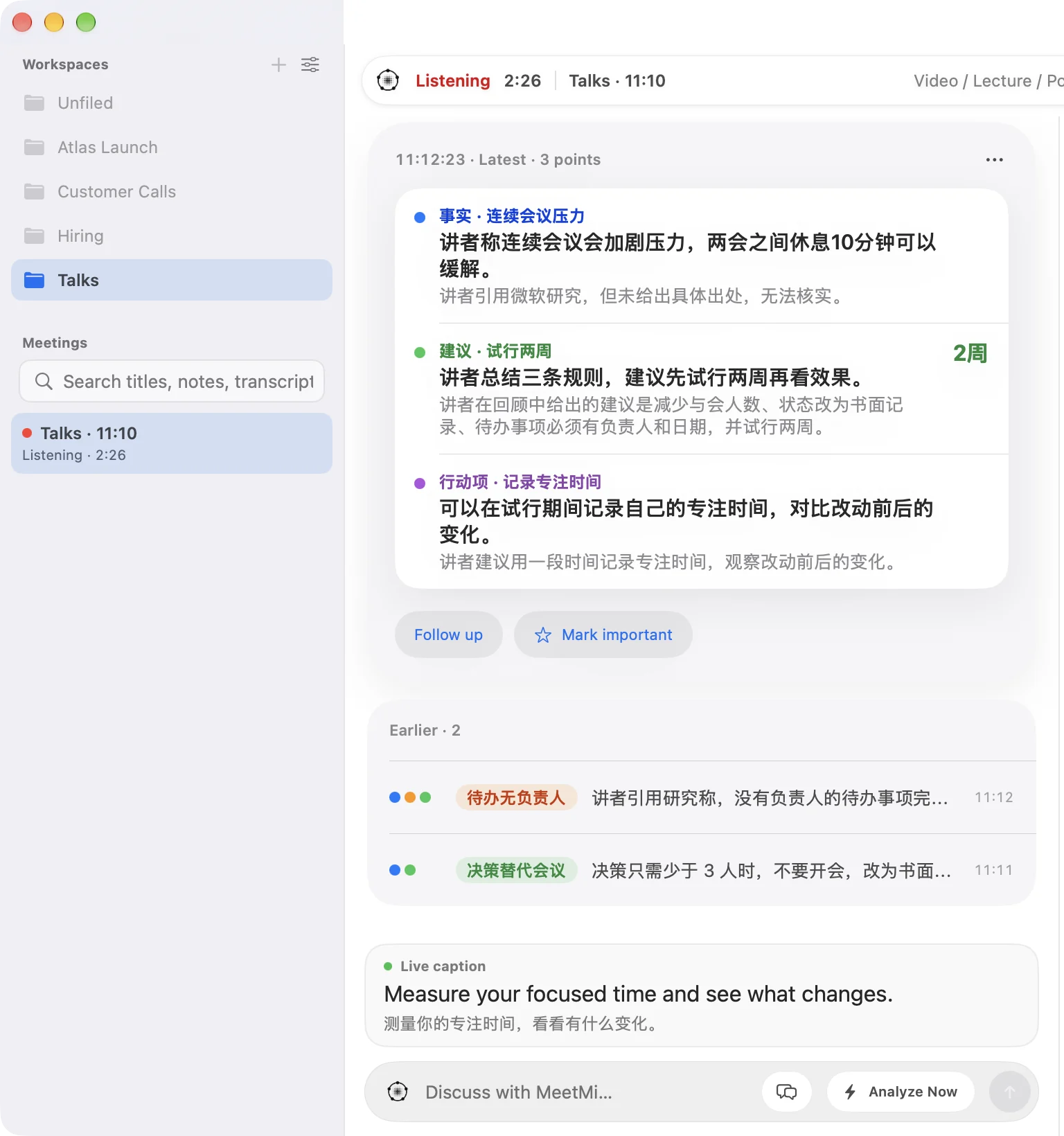
会議の言語と出力言語が異なる場合、MeetMiは文字起こしの各行の下に、出力言語に翻訳した行を表示できます。翻訳はAppleのTranslationフレームワークを使ってデバイス上で行われます。標準でオンになっていて、クレジットは使いません。
詳しく:MacとiPhone、言語のダウンロード、同じ言語どうしの場合
字幕はMacとiPhoneの両方で使えます。翻訳した行は、書き出したファイルと保存された議事録にも残ります。
Appleの翻訳用の言語がまだデバイスにない場合は、Apple独自のダウンロードの確認が表示されます。その言語の組み合わせに対応していない場合や、ダウンロードがうまくいかなかった場合は、MeetMiがお知らせを表示して字幕をオフにしますが、文字起こしと提案はそのまま続きます。たとえば標準中国語の会議で出力言語が繁体字中国語の場合のように、2つの設定が同じ言語のときは字幕の行は表示されず、MeetMiが簡体字と繁体字を変換することもありません。
翻訳されるのは文字起こしだけです。提案、分析、議事録は、最初から出力言語で書かれます。
会議中、MeetMiは何を教えてくれますか?
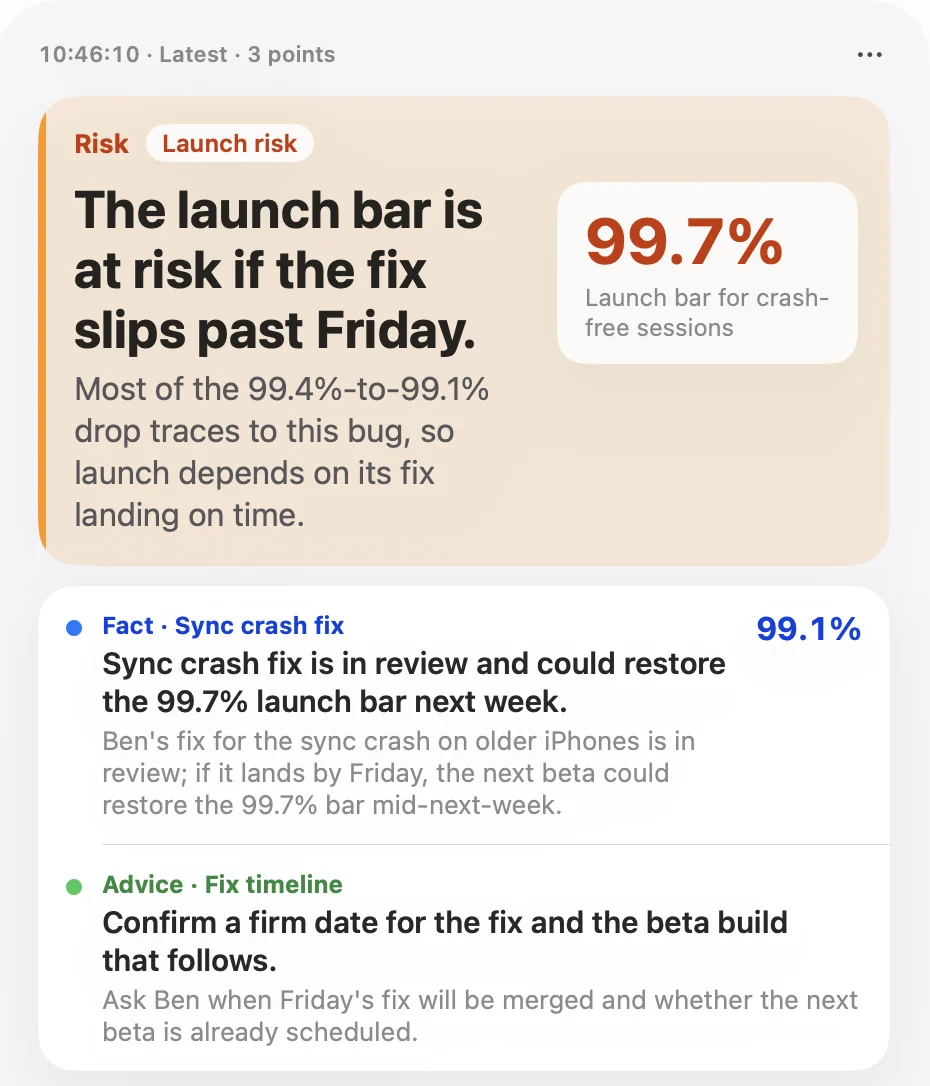
MeetMiのリアルタイムの提案は、話がまだ続いている間に短いカードで届きます。標準では最短で20秒ごとです。各カードには1〜4つの要点があり、それぞれの要点には、出力言語で【事実】【提案】【リスク】【アクション】のいずれかのタグが付きます。見逃せない要点は大きく表示され、会議で出た数字を横に添えることもあります。
詳しく:タイミング、提案が出ないとき、提案が参照するもの、スイッチ
- 頻度。 間隔は10〜30秒の間で設定でき、MeetMiのリレーは10秒未満の間隔で届いた提案のリクエストを受け付けません。間隔は最短の間隔であって、スケジュールではありません。
- 提案が出ないとき。 MeetMiは新しい発言が十分にたまるまで待ちます。また、直近の発言が雑談や繰り返しだけの場合や、聞き取れない場合は、何も言わないように作られています。
- 参照するもの。 直近の文字起こし、最新のバックグラウンド分析、あなたの
AGENTS.md、会議の種類、注目するよう伝えたポイントです。リアルタイムの提案がフォルダ内のほかのファイルを開くことはなく、分析がそこで見つけた内容を使います。 - 必要なときに。 すぐに提案がほしいときは、会議中に「今すぐ分析」を押します。Macでは質問欄の横、iPhoneでは「MeetMiに質問」の中にあります。Macでは、メニューコマンドの「今すぐ分析」(⇧⌘D)でも同じです。前のカード以降に話された内容が対象です。
- ウェブ検索なし。 リアルタイムの提案がウェブを検索することはありません。
- 各カードで。 「さらに質問」はそのカードについて質問し、「重要としてマーク」は最新のカードの上と会議の議事録ページにまとめて残します。⋯メニューからはコピーできます。それ以前のカードは、最新のカードの下に1行ずつたたまれます。
リアルタイムの提案とバックグラウンド分析には、それぞれ専用のスイッチがあり、標準ではどちらもオンです。スイッチは「設定」→「AI」に、「会議中に自分から提案する」と「会議全体をバックグラウンドで読み直す」としてあります。Macでは「分析」メニューとカプセルのポップオーバーにも、「MeetMiの自動提案」と「詳細分析」としてあります。バックグラウンド分析をオフにすると、リアルタイムの提案はフォルダ内のほかのファイルを参照しなくなります(AGENTS.mdはどのカードにも付きます)。ただし、質問と議事録では引き続き参照します。
MeetMiのバックグラウンド分析はどのように動きますか?
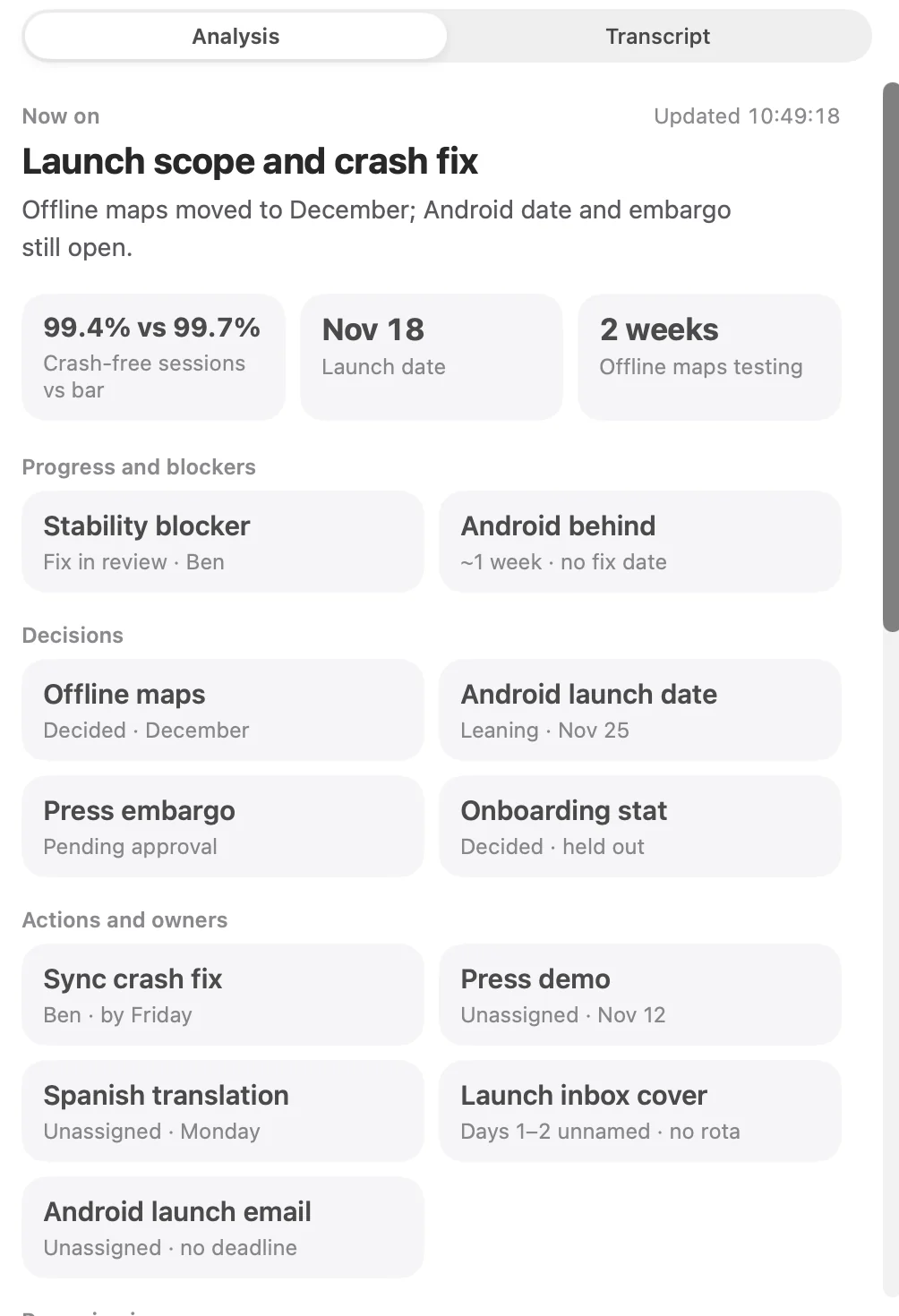
MeetMiのバックグラウンド分析は、会議全体をまとめたリアルタイムのボードです。いまの話題と1行の要約、重要な数字、続いて会議の種類に応じたタイルのグループ、そして名前が出た人物が並びます。標準では3分ごとに実行され、新しい発言があったときだけ動きます。
詳しく:会議の種類ごとのグループ、更新、フォルダとウェブ
間隔は「設定」で1〜5分から選べます。グループは種類に応じて決まり、「カスタム」ではAGENTS.mdに従います。交渉では双方の立場と未解決の論点を追い、ビデオ・講演・ポッドキャストではファクトチェックと反対の立場からの検討を行います。MeetMiにグループの追加、名前の変更、移動、削除を頼むことができ、元に戻すこともできます。
更新のたびに、その後に話された内容を取り込み、ボードをその場で描き直します。まだ有効なタイルは同じ場所に残り、数字はその場所で変わります。それまでの版は残り、書き出すときに付録として入ります。分析はフォルダに資料があれば確認し、別途同意すればウェブも検索できます。
会議中にMeetMiに質問できますか?
はい。Macでは、ウインドウ下部の「MeetMiと対話」に入力します。iPhoneでは「MeetMiに質問」をタップします。会議中、一時停止中、そして会議が終わったあとも、その会議のページから質問できます。質問と回答は提案とは別に、専用の対話パネルに残ります。MeetMiは、ここまでの文字起こし全体、最新の分析、最近のやり取りを踏まえて答え、フォルダに資料があれば、たいていは答える前にフォルダを確認します。
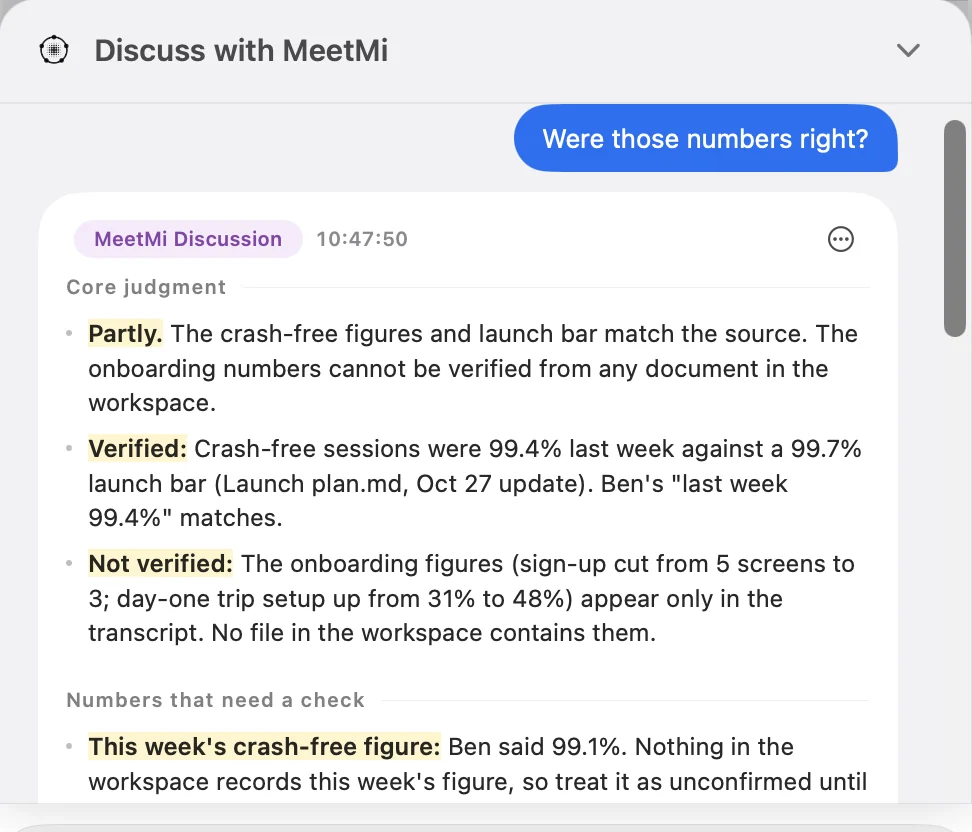
詳しく:注目してほしいことをMeetMiに伝える
注目してほしいことをMeetMiに伝えることもできます。その会議の残りの時間は、リアルタイムの提案、分析、議事録にそれが反映されます。この注目ポイントは、その会議だけのものです。会議を開始すると、「会議を開始」を押す前に伝えたものも含めて消去されるので、注目してほしいことは会議が始まってから伝えてください。
MeetMiはウェブを検索できますか?
MeetMiがウェブを検索するのは、あなたがオンにした場合だけです。ウェブ検索は標準ではオフで、クラウドAIとは別に専用の同意が必要です。検索できるのは、バックグラウンド分析と質問への回答だけです。
詳しく:Exa、データの保持、リンク、クレジット
検索はMeetMiの中継サーバを経由してExaに送られ、Exaが受け取るのは検索語句と、読み込むページのアドレスだけです。Exaは検索語句を保持し、自社のモデルの学習に使う場合があります。MeetMiが別途同意を求めるのはそのためです。
リアルタイムの提案と議事録がウェブを検索することはなく、それらからの検索リクエストはMeetMiの中継サーバが拒否します。MeetMiがウェブを使ったときは、リンクとページの取得日時を示すよう指示してあります。検索1回ごと、読み込むページ1件ごとにクレジットを使います。
会議が終わると、どうなりますか?
何か文字起こしされていれば、会議を終了したときにMeetMiが保存します。一時停止中に終了しても同じです。Macでは「会議を終了」を押します。iPhoneでは、丸いタイマーボタンを1秒ほど押し続けます。アプリを終了する前に会議を終了してください。会議の途中でアプリを終了すると保存されません。終了すると、その会議のページが開き、議事録、提案、対話、分析、文字起こしのタブがあります。
詳しく:一時停止と再開、会議の履歴
MeetMiでは会議を一時停止することも、終了することもできます。「一時停止」は聞き取りとすべての自動AIを止め、文字起こしと分析はそのまま残します。「再開」は同じ会議を同じ言語で続けます。iPhoneでは、丸いタイマーボタンをタップすると一時停止と再開ができます。
過去の会議は、Macではサイドバーに、iPhoneでは最初の画面に、開いているワークスペースの分が並びます。検索欄ではタイトル、議事録、文字起こしを検索でき、どの会議も名前を変えたり続けたりできます。
議事録はどのように作成されますか?
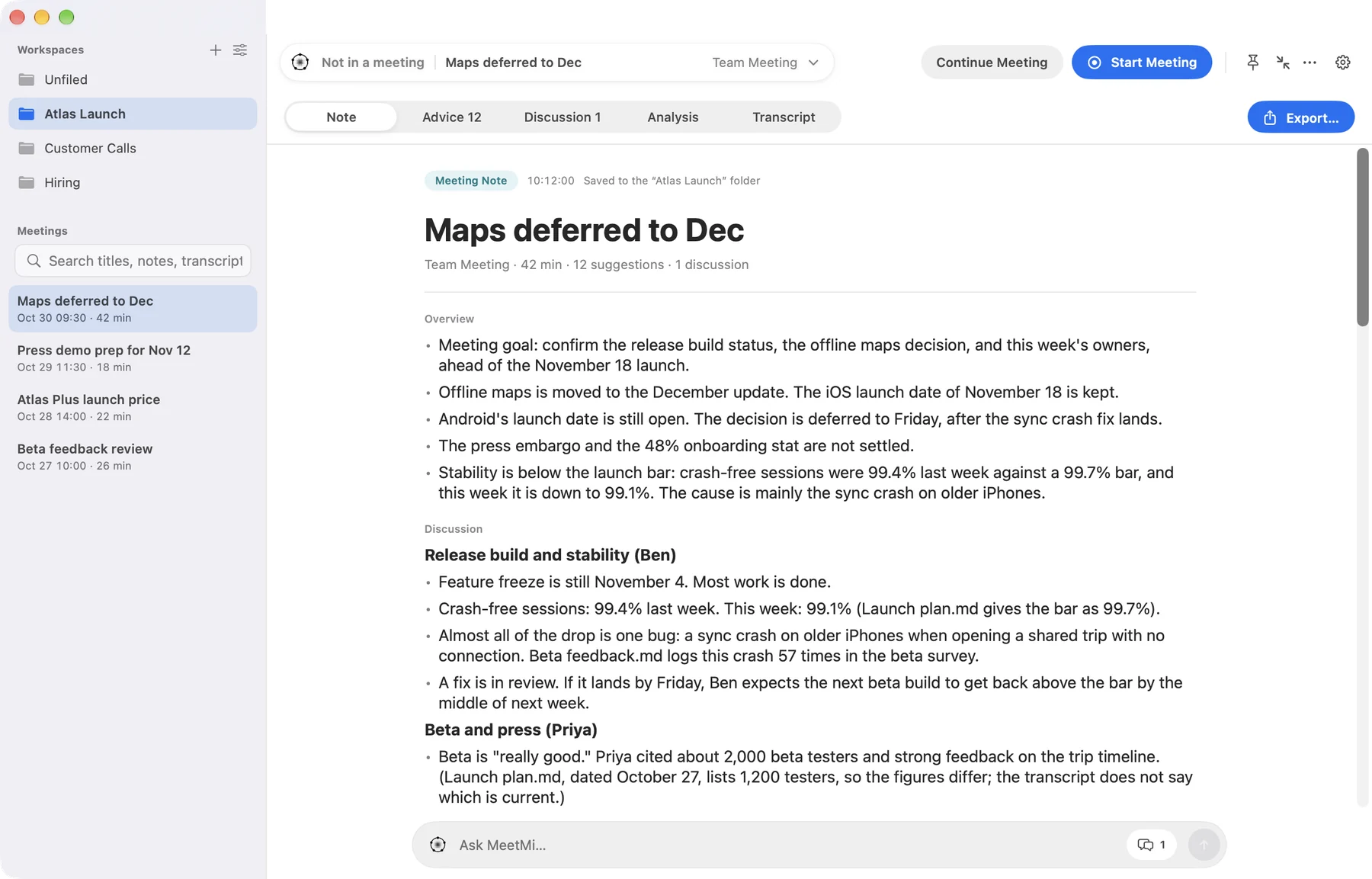
会議を終了したとき、クラウドAIが使えて、文字起こしが3行以上あれば、MeetMiは議事録の作成を試みます。議事録は1行のタイトルで始まり、そのあとに「概要」「議論のポイント」「決定事項」「アクション」の4つのセクションが続きます。
詳しく:議事録のもとになるもの、保存場所、クラウドAIがない場合
議事録は、文字起こしの最後の24,000文字をもとに、会議中の分析と、注目するよう伝えたポイントを合わせて作成されます。フォルダに資料がある場合は、まずそれを確認します。タイトルには、会議で決まったことや、どこで行き詰まったかが書かれます。どの会議の種類でも同じ4つのセクションを使い、AGENTS.mdでも変わりません。MeetMiには、数字、日付、名前を正確にそのまま写し、話に出ただけのことと決まったことを区別して書くよう指示してあります。
MeetMiは議事録を、文字起こし全文を付けたMarkdownファイルとして、フォルダのMeetingsサブフォルダに保存します。フォルダを選んでいない場合、議事録はMeetMi自身のストレージと会議の履歴に残り、そこから書き出せます。MacでもiPhoneでも、会議が終わると、その会議のページが「議事録」タブで開きます。
クラウドAIが使えない場合(クレジットが残っていない、同意していない)、会議は文字起こしだけが保存されて終わり、議事録は作成されません。過去の会議は、あとで開き直して続けることができ、新しい文字起こしは同じ記録に追加されます。
書き出し
MeetMiは、会議の議事録、分析、提案、文字起こしをMarkdownまたはプレーンテキストで書き出します。
詳しく:iPhoneでの書き出し
iPhoneでは、「書き出す」で共有シートが開き、ファイルを「ファイル」アプリに保存したり、ほかの人に送ったりできます。
MacとiPhoneの同期
会議の履歴とワークスペースは、そのAGENTS.mdやMeetMiが資料から読み取ったテキストと一緒に、あなた自身のiCloudを通じてMacとiPhoneの間で同期されます。資料そのものはアップロードされず、どれもMeetMiのサーバーを通りません。同期は標準でオンです。オフにしたり、資料から読み取ったテキストを除いたりするには、「設定」→「データ」を開きます。
詳しく:同期されるもの、変更が届くタイミング
両方のデバイスで、同じApple AccountでiCloudにサインインしている必要があります。設定と元のファイルは、それぞれのデバイスに残ります。変更が届くのは、もう一方のデバイスでMeetMiを開いたときか、前面に戻したときです。一方のデバイスで進行中の会議が、もう一方から上書きされることはありません。
MeetMiがクラウドに送るもの、デバイスから出ないものは?
ボットが会議に参加することはありませんが、MeetMiのすべてがデバイス上で完結するわけではありません。音声認識と字幕翻訳はデバイス上で行われますが、リアルタイムの提案、分析、回答、議事録は、テキストをもとにクラウドAIが書きます。MeetMiが音声を保存したり送ったりすることはありません。送るのはテキストだけで、それもあなたが同意した後に限られます。
詳しく:送られるものの詳細、経路、同意、アカウント
デバイスから出ないもの: 音声。
クラウドAIに同意した後にだけ、テキストとしてのみ送られるもの:
- 文字起こし
- あなたの質問と、注目するよう伝えたポイント
- MeetMi自身のそれまでの返答と、会議中の分析
- あなたの
AGENTS.md - AIに
AGENTS.mdの下書きを作らせるときに、短いフォームに入力した内容 - フォルダ内のファイルの名前と見出し、そしてAIが選んで読む部分
- ウェブ検索をオンにしている場合は、ウェブの検索結果
経路は、MeetMiのリレー、そしてAnthropicのClaude Haiku 5.5です。Claudeが答えられないとき(障害、タイムアウト、回答の拒否)は、リレーが同じリクエストをOpenRouter経由でDeepSeek V4 Flashに送り、その回答が返ってきます。DeepSeek V4 FlashはDigitalOcean、Morph、CoreWeave、Togetherのいずれかが提供します。AnthropicはAPIリクエストを30日以内に削除し、学習には使いません。モデルとプロバイダはサーバー側で決まり、変わることがあります。何かを送る前に、データに関する説明の「技術的な詳細」に現在のものが表示されます。
モデル、プロバイダ、送信するデータの種類が変わった場合、以前の同意は無効になり、もう一度同意するまでクラウドAIはオフのままです。次の会議のときにMeetMiが同意を求めます。同意は「設定」でいつでも取り消せます。
アカウントは不要。 登録するものは何もありません。無料クレジットの付与やサブスクリプションの確認のために、MeetMiの中継サーバはAppleの署名付きのダウンロード記録または取引情報と、ランダムなアプリ用トークンを受け取り、クレジットは誰のものかわからないIDで管理します。あなたのApple IDやメールアドレスを受け取ることはありません。
詳しくはプライバシーポリシーをご覧ください。
MeetMiのクレジットの仕組みは?
MeetMiは、クラウドAIの使用量をクレジットで計ります。デバイス上の文字起こしと翻訳にはクレジットを使いません。Apple Accountごとに毎週250の無料クレジットがあります。サブスクリプションには月額のプランが3つあり、Standardは2,500クレジット、Proは6,000、Maxは15,000です。新しく登録した人には、1,000クレジット付きの1週間無料トライアルがあります。
詳しく:何がカウントされるか、更新、プランの変更、MacとiPhone、クレジットがなくなったとき
AIに送るテキストとAIが生成するテキストの両方が数えられ、ウェブ検索1回ごと、読み込むウェブページ1件ごとに、決まった数のクレジットを使います。
- トライアルはApple Accountごとに1回だけです。Macで使った場合、iPhoneで2回目を使うことはできません。
- 無料クレジットは毎週月曜00:00(UTC)に、サブスクリプションの枠は更新時にリセットされ、使わなかったクレジットは繰り越されません。
- プランはいつでも変更できます。アップグレードはすぐに始まり、新しいプランのクレジットになります。ダウングレードは次の更新時から適用されます。
- MeetMiでは、追加のクレジットは販売していません。
- 同じApple AccountでサインインしているMacとiPhoneは、無料でもサブスクリプションでも、同じクレジットを共有します。
- 「設定」→「サブスクリプション」には、プラン、今期に使ったクレジット、リセットされる日時、そして今の設定で会議にあと何時間使えるかの目安が表示されます。あくまで目安で、質問や対話では別にクレジットを使います。
クレジットを使い切っても、文字起こし、翻訳、会議の履歴、書き出しは引き続き使え、進行中の会議の文字起こしも続きます。提案、分析、回答、議事録は、クレジットがリセットされるか、サブスクリプションに登録すると再開します。価格もご覧ください。
MeetMiの概要
| 項目 | 内容 |
|---|---|
| どんなアプリか | MacとiPhoneで使えるAI会議アシスタントで、会議の最中に手助けします |
| 会議に参加するボット | なし。MeetMiはあなた自身のMacやiPhoneで聞き取ります |
| Mac | Appleシリコン(M1以降)搭載のMacでmacOS 26以降。Intel搭載のMacには非対応 |
| iPhone | iOS 26以降。iPhone専用で、iPad向けのレイアウトはなし |
| 価格 | プランは3つ:米国ではStandardが月額$4.99、Proが$9.99、Maxが$19.99。App Storeにはお住まいの地域の価格が表示されます |
| トライアル | 新しく登録した人は1週間無料、1,000クレジット付き。その後はプランに応じて毎月2,500、6,000、15,000クレジット |
| サブスクリプションなしで無料 | 毎週250のAIクレジット、さらにデバイス上の文字起こし、字幕の翻訳、会議の履歴、書き出し |
| 文字起こし | Appleの音声認識を使ってデバイス上で実行。10言語をカバーする13の選択肢。自動認識は英語、標準中国語、日本語から判定 |
| リアルタイムの提案 | AIクレジットで:【事実】【提案】【リスク】【アクション】のタグ付きカード、要点を大きく表示、標準では最短20秒ごと(設定で10〜30秒) |
| バックグラウンド分析 | AIクレジットで:リアルタイムのボード、新しい発言があれば標準で3分ごとに更新(設定で1〜5分) |
| 出力言語 | 英語、簡体字中国語、繁体字中国語、日本語、韓国語、ドイツ語、フランス語、スペイン語、ポルトガル語、イタリア語。新しくインストールしたときは英語で、デバイスの第一言語が簡体字中国語なら簡体字中国語 |
| Macの音源 | 「マイク」と「システムオーディオ」の2つのスイッチ。標準はどちらもオン |
| iPhoneの音源 | 標準はマイク。iOS 27ではシステムオーディオも(通話は聞き取れません)。会議中はロック画面とDynamic Islandに表示され、最新の提案のキーワードも出ます |
| 残る音声 | なし。元の音声は保存もアップロードもされない |
| 話者 | 識別しない。各行には「マイク」か「システム」のタグが付く |
| アカウント | 不要。無料クレジットはダウンロードするだけで付き、購入するのは任意のサブスクリプションだけ |
| クラウドAIの経路 | 同意した後のみ:MeetMiの中継サーバ → Anthropic(Claude)、Claudeが回答できないときはOpenRouter |
| ウェブ検索 | サブスクリプションで利用可。標準ではオフ。別途同意が必要。Exa経由 |
| 議事録 | 会議の終了時にクラウドAIが作成(クレジットを使用)。文字起こしを付けたMarkdownで、フォルダを選んでいればその中のMeetingsサブフォルダに保存 |
| 書き出し | Markdownまたはプレーンテキスト |
| 会議の履歴 | タイトル、議事録、文字起こしを検索。どの会議も名前の変更や続きの開始ができる |
| MacとiPhoneの同期 | 会議の履歴とワークスペース、あなた自身のiCloud経由。標準でオン、「設定」→「データ」でオフにできます |
| 表示言語 | 同じ10言語、デバイスの言語に合わせます(「設定」→「一般」) |
| 提供地域 | 2026年9月時点で174の国と地域。中国本土を除く |
クレジットが必要なもの、ネットワークが必要なものは?
| 機能 | AIクレジット | ネットワーク |
|---|---|---|
| 会議の開始と文字起こし | 不要 | 音声モデルを一度ダウンロードするときだけ必要 |
| 字幕翻訳 | 不要 | Appleの翻訳用の言語を一度ダウンロードするときだけ必要 |
| 会議の履歴と書き出し | 不要 | 不要 |
| iCloudでのMacとiPhoneの同期 | 不要 | 必要 |
| リアルタイムの提案、分析、質問、議事録 | 必要 | 必要 |
| ウェブ検索 | サブスクリプションのみ(さらに専用の同意も必要) | 必要 |
AIによるAGENTS.mdの下書き |
必要 | 必要 |
| サブスクリプションの登録と購入の復元 | — | 必要 |
「AIクレジット」の列で「必要」となっているものは、クラウドAIへの同意も必要です。毎週250の無料クレジットで、ウェブ検索以外はすべて使えます。ウェブ検索はサブスクリプションで使えます。