
MeetMiとほかのAI議事録ツールの比較
更新日
MeetMiは、MacとiPhoneで使えるAI会議アシスタントです。あなた自身のデバイスで文字起こしを行い、会議にボットは参加せず、音声も残しません。そして、話が続いている間に短い提案を表示します。会議の最後の議事録だけでなく会議中の手助けもほしい人で、話者の名前、録音、チームで共有するスペースがなくてもかまわない人に向いています。
Otter、Fireflies、Granolaに関する情報は、各社のウェブサイトとヘルプページから取ったもので、2026年9月26日に確認しました。私たちはMeetMiの開発元で、ほかの3つのツールは試していません。最後のセクションで紹介するように、どのツールにもMeetMiにはできないことがあります。
AI会議ツールはどこが違うのですか?
主な違いは、次の7つの質問でわかります。
ボットが会議に参加するのか、アプリがデバイス上で聞き取るのか?
MeetMiが会議に参加することはありません。Macでは、Macで再生される音とマイクの音を聞き取り、iPhoneではマイクで聞き取ります。Granolaには会議用のボットがそもそもありません。OtterとFirefliesでは、ボットを使うかどうかを選べます。
詳しく:MeetMiの聞き取り方と、ほかのツールのボット
Macでは、どのアプリの音でも、MeetMiはMacで再生される音を聞き取るので、会議アプリに何かをインストールする必要はありません。Macの音全体を聞くため、音楽や別のビデオなど、同時に流れているほかの音も文字起こしされます。このとき、macOSが「画面収録とシステムオーディオ録音」の許可を求めます。許可しなくても、マイクだけで使えます。
iPhoneのマイクは対面の会議に向いています。iPhoneをテーブルに置けば、画面をロックしてもMeetMiは文字起こしを続けます。バージョン1.0.1以降、iOS 27では、MeetMiを代わりにシステムオーディオに切り替えて、ビデオや講演など、iPhone自体で再生している音を文字起こしすることもできます。システムオーディオでは通話は聞き取れません。
ボットが会議に参加しないので、会議の参加者リストにMeetMiは表示されません。録音や文字起こしのルールは地域や職場によって異なるので、自分に当てはまるルールを確認し、必要な場合はMeetMiを使っていることを参加者に伝えてください。
議事録ツールの中には、会議にボットを送り込むものもあります。OtterのNotetakerは、Zoom、Google Meet、Microsoft Teamsの会議に参加者として加わり、カレンダーを連携すると、カレンダーの予定に自動で参加することもできます。Firefliesでは、登録すると標準で、Web会議のリンクがあるカレンダー上のすべての会議にNotetakerが参加します。これは設定で変更できます。どちらの会社にも、ボットを使わずに録音できるデスクトップアプリがあります。Granolaは、システムの音声とマイクを使います。
音声は残りますか?
MeetMiが元の音声を保存したりアップロードしたりすることはありません。音はそのままデバイス上のAppleの音声認識に渡され、残るのはテキストだけです。Otterは音声を残し、Firefliesはボットが参加した会議の録音を保存します。GranolaはMacとWindowsでは音声を保存しません。
詳しく:再生と、ほかのツールが残すもの
MeetMiでは、会議を再生することはできません。残るのは文字起こし、分析、議事録です。
Otterの無料のBasicプランには録音の再生が含まれ、会話の音声をMP3で書き出すこともできます。Firefliesのボットを使わないデスクトップモードでは、音声も動画も保存しません。GranolaのiPhoneアプリは、会議中に音声を一時的に保存し、文字起こしが終わると削除します。
文字起こしはデバイス上で行うのか、クラウドで行うのか?
MeetMiは、Appleの音声認識を使ってデバイス上で文字起こしをします。提案、分析、回答、議事録はクラウドAIが作成しますが、クラウドAIが扱うのはテキストで、データ取り扱いの説明に同意するまでは何も受け取りません。一方、Granolaは、マイクとシステムの音声を文字起こしサービスのプロバイダに渡します。
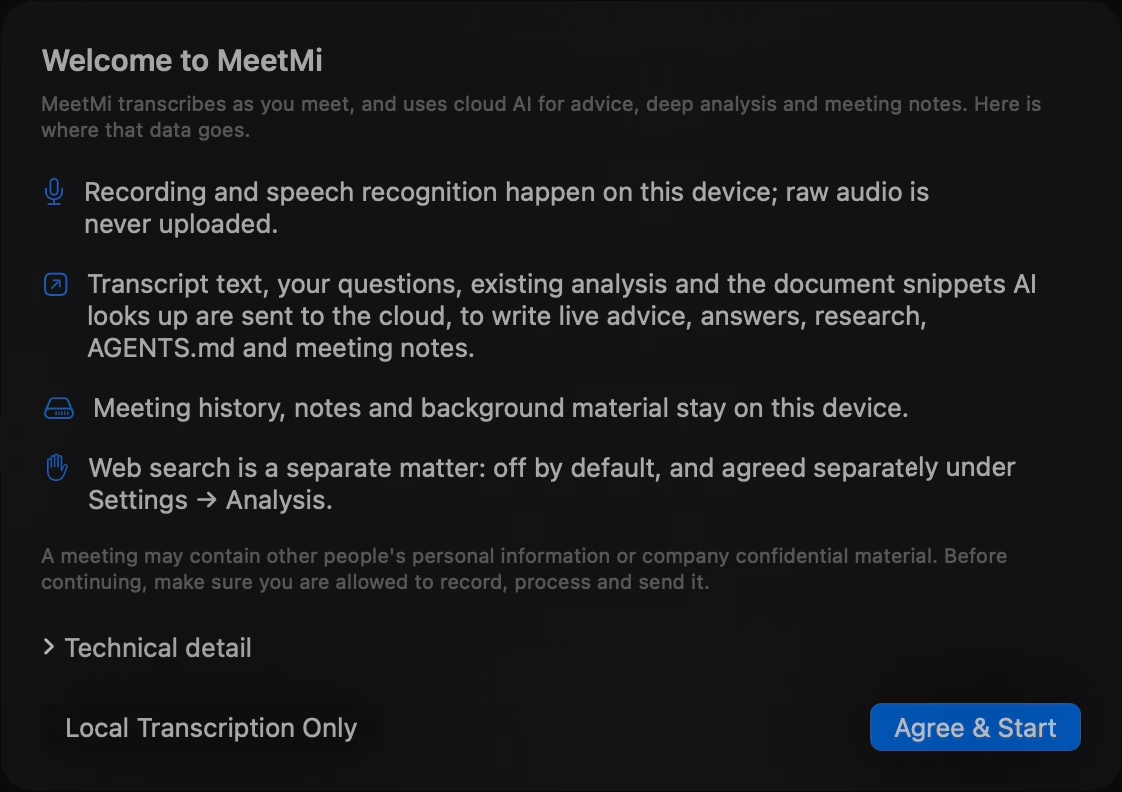
詳しく:オフラインでの利用、翻訳、クラウド
その言語の音声モデルがまだデバイスにない場合、MeetMiは一度だけダウンロードし、その後はインターネットに接続しなくても文字起こしができます。会議の言語がMeetMiの出力言語と異なる場合(同じ言語の地域による違いや文字の違いではなく、別の言語の場合)、Appleが翻訳できる言語の組み合わせであれば、MeetMiはAppleの翻訳を使って各行をデバイス上で翻訳し、元の行の下に表示することもできます。
デバイス上で文字起こしをするからといって、すべてがデバイスに残るわけではありません。クラウドAIが扱うテキストには、文字起こし、あなたの質問、フォルダ内の資料の一部が含まれます。データ取り扱いの説明に同意するまではクラウドAIに何も送られず、代わりに「デバイス上の文字起こしのみ」を選ぶこともできます。音声が送られることはありません。何がどこに送られるかは、プライバシーポリシーに記載しています。
Apple自体の音声認識に、MeetMiは何を加えるのですか?
MeetMiの文字起こしは、Appleのデバイス上の音声認識によるものです。サブスクリプションがない場合に使えるのはこの部分で、デバイス上の文字起こしと翻訳、会議の履歴、書き出しです。サブスクリプションに登録すると、その上にクラウドAIが加わり、会議中の提案、随時更新される分析、質問への回答、議事録が使えるようになります。
会議中に手助けするのか、会議後に議事録を渡すのか?
MeetMiは会議中に役立ちます。サブスクリプションがあれば、話の流れに合わせて提案を表示し、分析を随時更新し、入力した質問に答え、会議を終えると議事録を作成します。FirefliesのLive AssistやOtterのAI Chatも、会議中に手助けします。
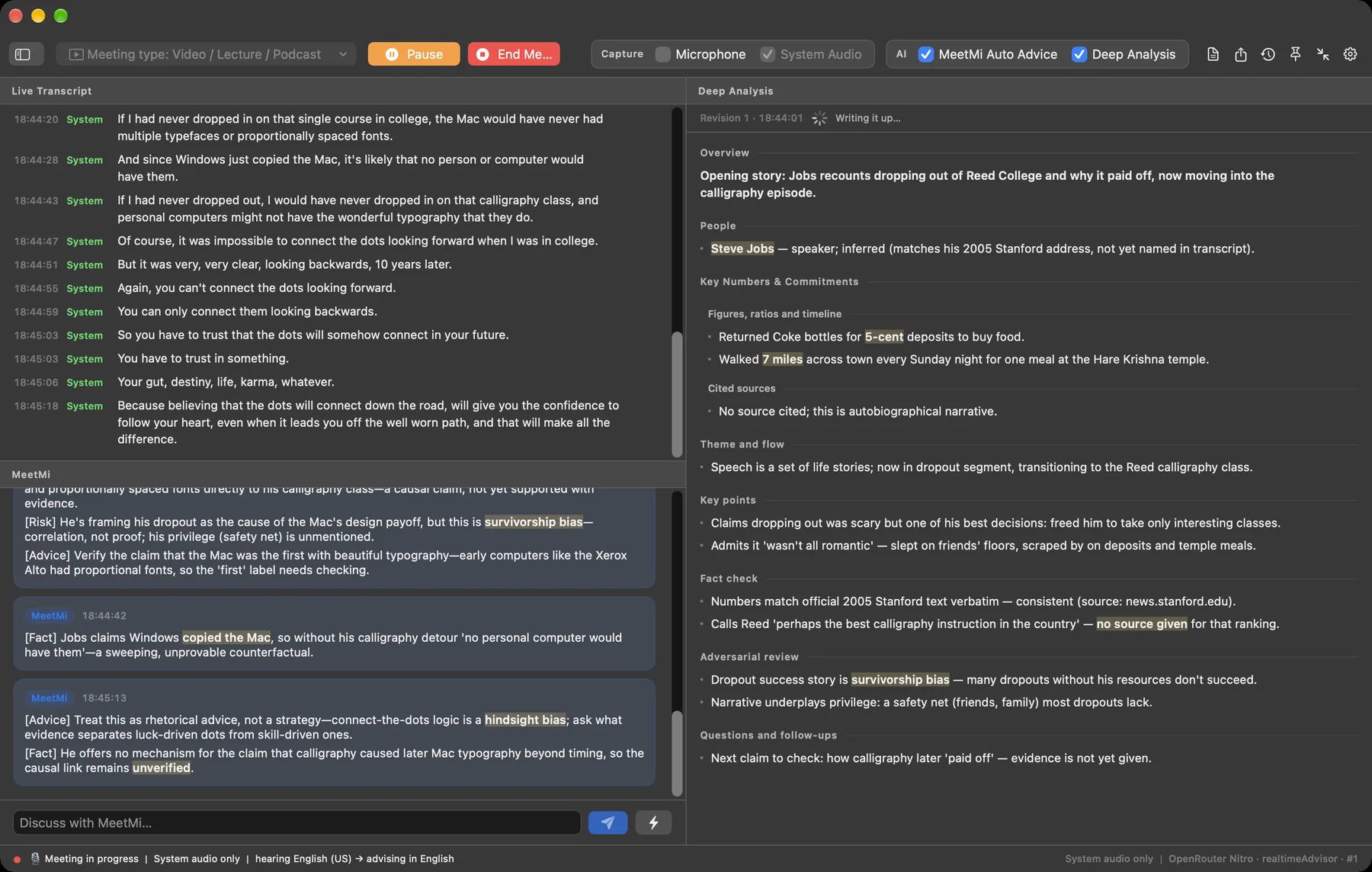
詳しく:カード、議事録、Live Assist、AI Chat
MeetMiは短いカードを表示します。標準では最短で20秒に1枚で、各カードには【事実】【提案】【リスク】【アクション】のタグが付いた1〜4つの要点があります。バックグラウンドでは、名前が出た人物、数字、約束についての分析をまとめ、標準で3分ごとに見直します。いつでも質問を入力でき、それまでに話された内容をもとにした回答が得られます。説明資料、契約書、以前の会議の自分のメモなどを入れたフォルダをMeetMiに指定すると、分析、議事録、ほとんどの回答がその資料を確認し、リアルタイムの提案は分析が資料から見つけた内容を使います。
会議を終えたとき、サブスクリプションに登録していてクレジットが残っており、データ取り扱いの説明に同意していて、十分な発言があれば、MeetMiはクラウドAIで議事録を作成します。1行のタイトルのあとに、「概要」「議論のポイント」「決定事項」「アクション」が続きます。クラウドAIがなくても会議は履歴に保存されますが、議事録は作成されません。議事録、分析、文字起こしは、Markdownまたはプレーンテキストで書き出せます。
会議中に手助けするツールはMeetMiだけではありません。FirefliesのLive Assistは、会議中にAIの提案と即時の回答を1つのパネルに表示します。FirefliesのデスクトップアプリとChrome拡張機能以外で使う場合は、Firefliesのボットが会議に参加している必要があります。OtterのAI Chatは、進行中の会議で質問すると答えてくれます。
アカウントは必要ですか?
MeetMiにはアカウントもサインインもありません。購入するのはApp Storeのサブスクリプションだけで、MeetMiのサーバがあなたのApple IDやメールアドレスを受け取ることはありません。その代わり、会議の履歴はそれぞれのデバイスに保存され、MacとiPhoneの間で同期されず、チームで共有するスペースもありません。ほかの3つのツールは、どれもアカウントを使います。
詳しく:議事録の共有と、ほかのツールのサインイン
サブスクリプションがなくても、デバイス上での文字起こしと翻訳、会議の履歴の保存と書き出しはできます。サブスクリプションで加わるのはクラウドAIで、提案、分析、回答、議事録が使えるようになります。議事録を共有するには、書き出して渡します。
OtterのアプリではOtterアカウントへのサインインが必要で、アカウントではWorkspaceに参加したり、新しく作ったりできます。FirefliesとGranolaはGoogleまたはMicrosoftのアカウントでサインインし、Granolaにはそれ以外のサインイン方法はありません。
話者の名前を表示できますか?
MeetMiは話者を識別しません。文字起こしの各行に付くのは、音の入力元を示す「マイク」か「システム」のタグだけです。
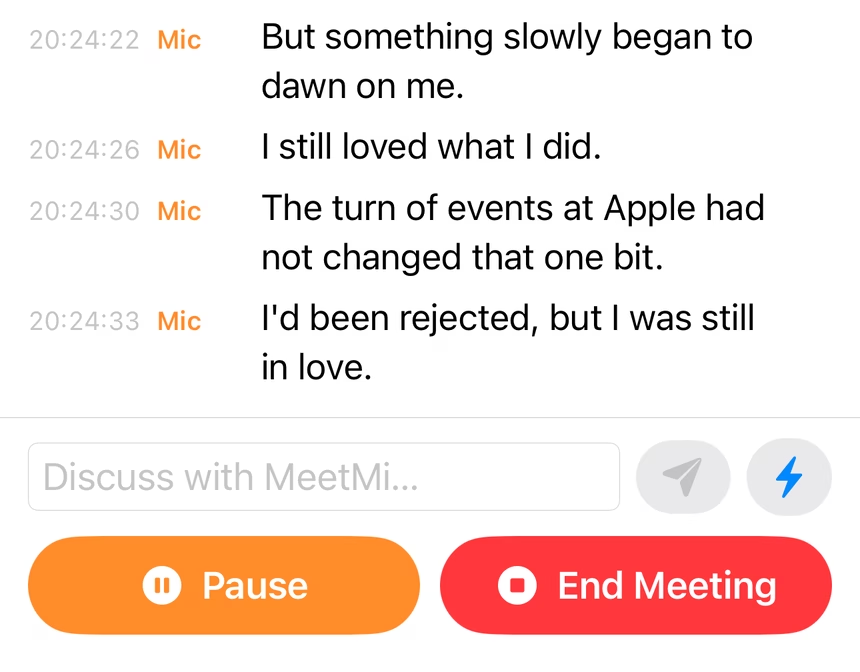
詳しく:Otter、Fireflies、Granolaの話者のラベル
MeetMiの分析に出てくる人物は、会議で名前が口にされた人や、フォルダの資料に名前がある人で、声で認識した人ではありません。
Otterは、アカウントで学習した声のプロファイルをもとに、主に録音の終了後に話者のタグを自動で付けます。また、OtterのNotetakerは、Zoomの話者に参加者名でリアルタイムにタグを付けます。Firefliesの文字起こしには話者のラベルがあり、名前がわからない場合はSpeaker 1、Speaker 2のような一般的なラベルになります。Granolaは、MacとWindowsでのGoogle Meet、Zoom、Microsoft Teamsの通話で、表示名によって話者にラベルを付けます。また、モバイルアプリ(iPhoneとAndroid)では、対面の会議で話者を区別できます。話者のタグが使えない場合やオンになっていない場合、Granolaの文字起こしには、マイクとシステムの音声に対応するMeとThemが表示されます。
MeetMi、Otter、Fireflies、Granolaをまとめて比較
| 質問 | MeetMi | Otter | Fireflies | Granola |
|---|---|---|---|---|
| ボットは会議に参加しますか? | いいえ | 任意。デスクトップアプリはボットを使わずに録音できます | 任意。標準ではカレンダーの会議に自動で参加します | いいえ |
| 音声は残りますか? | いいえ。残るのはテキストだけです | はい。再生とMP3書き出しができます | ボットが参加した会議は残ります。ボットを使わないデスクトップモードでは残りません | いいえ |
| 話者の名前を表示しますか? | いいえ。各行は「マイク」か「システム」です | はい | はい。名前がわからない場合はSpeaker 1、Speaker 2のような一般的なラベルになります | MacとWindowsでのGoogle Meet、Zoom、Teamsの通話では表示名を表示。モバイルアプリは対面の会議で話者を区別。タグが使えない場合はMeとThem |
| アカウントは必要ですか? | 不要 | 必要。Otterアカウント | 必要。GoogleまたはMicrosoftでサインイン | 必要。GoogleまたはMicrosoftでサインイン |
| 動作環境は? | Appleシリコン搭載のMac(macOS 26以降)とiPhone(iOS 26以降) | Mac、Windows、iOS、Android、ウェブブラウザ | Mac、Windows、iOS、Android、Chrome拡張機能 | Mac、Windows、iOS、Android |
| 無料プランはありますか? | あり。ただしAIなし。デバイス上の文字起こし、翻訳、履歴、書き出し | あり。Basic:月300分の文字起こし | あり。Free:AIの要約に制限あり、400分のストレージ | あり。Basic:AI議事録あり、会議履歴に制限あり |
情報はいずれも各社のウェブサイトで、2026年9月26日に確認したものです。製品は変わることがあるので、最新の内容は各社のページでご確認ください。
- Otter:Notetakerの概要、ボットなしのデスクトップアプリ、デスクトップアプリのヘルプ、モバイルアプリ、システム要件、料金、無料プランの制限、音声の書き出し、話者の識別、AI Chat
- Fireflies:アカウントの作成、デスクトップアプリ、ボットなしで録音、無料プラン、録音のダウンロード、料金、Firefliesとは、話者のラベル、Live Assist
- Granola:文字起こし、同意と音声の保存、初期設定、料金
MeetMiが向いている場合
Otter、Fireflies、Granola以外の選択肢を探しているなら、次のような場合にMeetMiが向いています。
- 会議中にも手助けがほしい人。 会後の議事録だけでは足りない場合も含みます。
- ボットに会議へ入ってほしくない人。
- 録音を残したくない人。
- アカウントを作りたくない人。
- 資料の入ったフォルダを使って準備する人。 その資料は分析、回答、議事録に使われます。
- 一つの言語で聞いて、別の言語で読みたい人。 文字起こしは13の選択肢、書く言語は10種類です。
- iPhoneで対面の会議に参加する人。 画面をロックしても文字起こしを続けます。
- 講義や講演、動画を見る人。 「ビデオ / 講演 / ポッドキャスト」の会議の種類には、事実確認と批判的検証が加わります。
詳しく:それぞれの場合にMeetMiがどう応えるか
- ボットなし、録音なし、アカウントなし: Macでは、MeetMiはMac自体が再生している音を聞くので、会議に何も追加されません。デバイス上で文字起こしをして、残るのはテキストだけです。登録するものは何もなく、購入するのはApp Storeのサブスクリプションだけです。
- フォルダの資料には、説明資料、契約書、以前の会議の自分のメモなどを使えます。
- 言語: MeetMiは10言語をカバーする13の文字起こしの選択肢があり、提案、分析、議事録はその10の出力言語のうち選んだ言語で書かれます。Mac 1.0.1とiPhone 1.0までは、新しくインストールすると簡体字中国語で書きます。Mac 1.0.2とiPhone 1.0.1からは「システムに合わせる」が初期設定になり、デバイスの第一言語が簡体字中国語の場合は簡体字中国語、それ以外は英語で書きます。変更するには「設定」→「会議と言語」→「MeetMiの出力言語」を開きます(iPhoneでは「会議」タブ)。Mac 1.0.2とiPhone 1.0.1からは、アプリの表示言語も同じ10言語に対応しています。
- MacとiPhone: 同じApple Accountを使っていれば、1つのサブスクリプションで両方使えます。
- 講義、講演、動画: 「ビデオ / 講演 / ポッドキャスト」の会議の種類では、分析に事実確認と批判的検証という2つのセクションが加わります。事実確認では話者が挙げた数字や主張を確認し、批判的検証では反対の立場から検証します。
MeetMiの仕組みでは会議の流れに沿って一つひとつ説明しています。MeetMiの活用シーンでは、会議の種類やいろいろな場面を紹介しています。
ほかのツールのほうが向いている場合
- 文字起こしに話者の名前が必要な人。 OtterとFirefliesは話者にラベルを付けます。GranolaはMacとWindowsでのGoogle Meet、Zoom、Teamsの通話で名前を表示します。
- Windows、Android、ウェブブラウザを使う人。 Otter、Fireflies、GranolaはいずれもWindows版とAndroid版があります。
- カレンダーから自動的に参加するボットがほしい人。 OtterとFirefliesのNotetakerならできます。
- 録音を再生したりダウンロードしたりしたい人。 Otterは再生とMP3書き出しに対応しています。
- 会議の履歴をアカウントに残し、デバイス間で同期したり、チームと共有したりしたい人。 Otterでは、Workspaceに参加したり新しく作ったりできます。
- MeetMiが対応していない言語で会議をする人。 Firefliesは100以上の言語に対応しているとしています。
- お金をかけずにAIの議事録がほしい人。 FirefliesとGranolaには制限付きの無料プランがあります。MeetMiのAIにはサブスクリプションが必要です。
詳しく:話者、プラットフォーム、カレンダー、言語、価格
- 話者: MeetMiは各行を「マイク」か「システム」としか表示しません。Granolaのモバイルアプリは対面の会議で話者を区別します。
- プラットフォーム: MeetMiが動くのはMacとiPhoneだけです。Otterはウェブブラウザでも使え、FirefliesにはChrome拡張機能があります。
- カレンダー: MeetMiは「会議を開始」を押すか、前回の会議を続けたときだけ動き出し、カレンダーとは連携しません。OtterとFirefliesのNotetakerは、代わりにカレンダーの会議に参加できます。
- 録音: MeetMiは音声を残しません。FirefliesはProプラン以上で録音のダウンロードができます。
- 共有される履歴: MeetMiの履歴は各デバイスに残り、MacとiPhoneの間で同期されません。Firefliesは招待した全員に会議の要約を送ることができます。
- 言語: MeetMiは13の選択肢の中から選んだ1つの言語で、1回の会議を文字起こしします。
- 無料プラン: FirefliesのFreeプランはAIの要約に制限があり、GranolaのBasicプランは会議履歴に制限がありながらもAI議事録が使えます。Otterにも無料のBasicプランがあり、月300分の文字起こしができます。MeetMiのデバイス上の文字起こしはサブスクリプションなしでも使えますが、提案、分析、議事録にはサブスクリプションが必要です。米国では月額9.99ドル(米ドル)で、お住まいの国または地域の価格はApp Storeに表示されます。新規登録なら1週間の無料トライアルがあります。