
Trascrivi le riunioni in tempo reale sul Mac
Aggiornato il
MeetMi è un’app di trascrizione delle riunioni per Mac: mentre le persone parlano, trasforma la voce in testo con il riconoscimento vocale di Apple sul dispositivo. Capta il tuo microfono e tutto quello che il Mac riproduce, quindi trascrive le riunioni online senza che nessun bot entri nella chiamata, e anche le riunioni in presenza. L’audio originale non viene mai salvato né caricato, e la trascrizione è gratuita.
MeetMi è fatto per le riunioni, non per la dettatura. Ogni riunione resta in un’unica scheda, che puoi cercare ed esportare. Con i crediti AI, MeetMi aggiunge alla trascrizione consigli in tempo reale, un’analisi sempre aggiornata e il verbale. La stessa app funziona su iPhone.
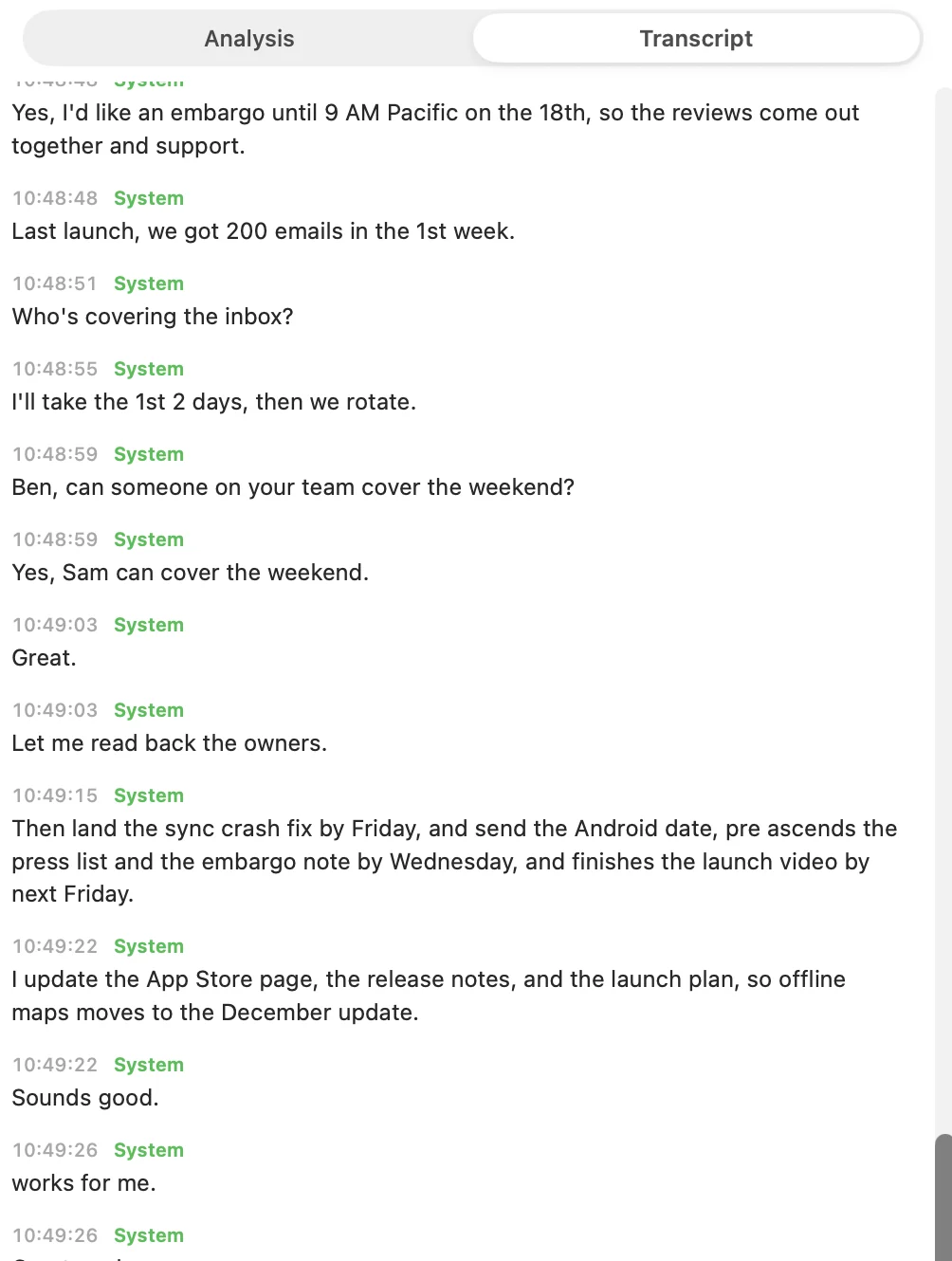
Come trascrive MeetMi una riunione sul Mac?
Premi «Inizia riunione» e MeetMi trascrive mentre si parla, con il riconoscimento vocale di Apple che gira sul tuo Mac. Ogni riga compare nella scheda «Trascrizione» con l’orario e la provenienza del suono, e la frase che si sta dicendo appare come sottotitolo in tempo reale sotto i consigli.
Più dettagli: quale Mac serve, il download una tantum e la finestra dell’app
MeetMi per Mac richiede macOS 26 o successivo su un Mac con chip Apple (M1 o successivo). Non funziona sui Mac con processore Intel.
MeetMi trascrive con i modelli vocali di Apple, che funzionano sul dispositivo. Quando apri l’app, MeetMi scarica i modelli necessari per le tue impostazioni che non sono ancora presenti su questo Mac. Per questo download, che si fa una volta sola, serve una connessione a internet. Dopo, la trascrizione funziona anche offline.
MeetMi continua ad ascoltare anche quando un’altra app è in primo piano. Chiudere la finestra non termina la riunione: la riapri dal Dock o con «Finestra → Finestra di MeetMi» (⌘0). Puoi anche ridurre MeetMi a una finestra compatta, larga circa un terzo dello schermo, che mostra una cosa alla volta (consigli, analisi o trascrizione), e tenerla sopra le altre finestre.
Può trascrivere le riunioni online senza un bot?
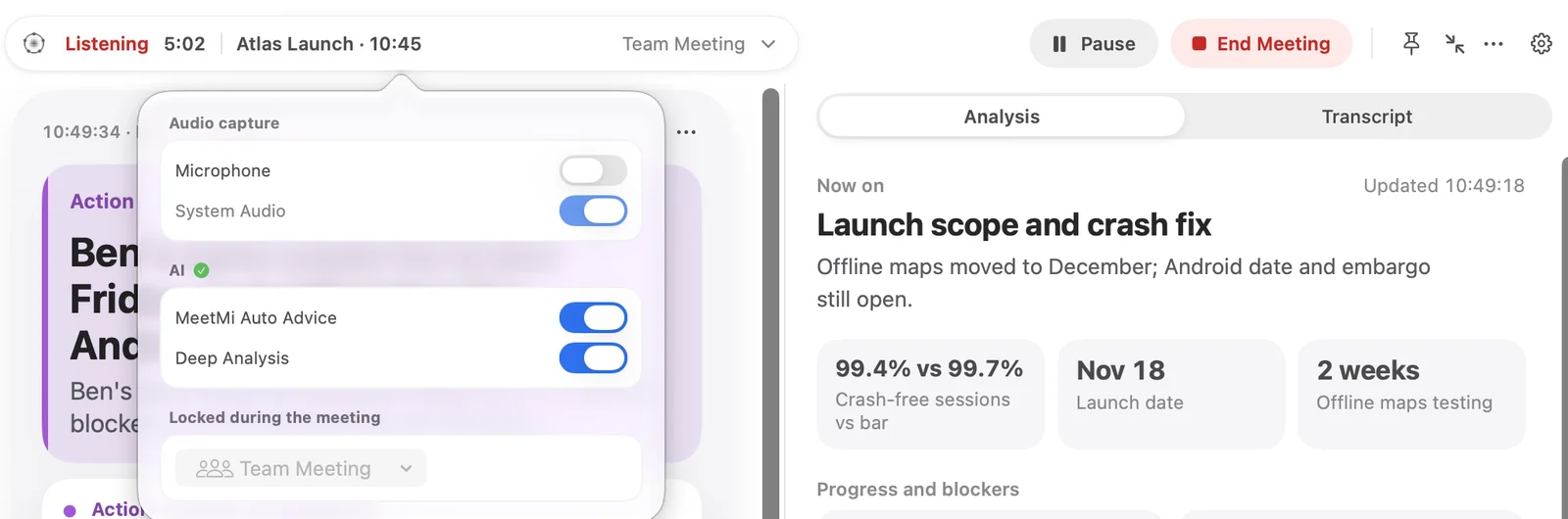
Sì. MeetMi capta tutto quello che il Mac riproduce, da qualsiasi app, più il tuo microfono: così trascrive anche ciò che dicono gli altri partecipanti a una chiamata online, senza bot nella chiamata e senza installare niente nell’app per riunioni. I due interruttori, Microfono e Audio di sistema, sono accesi per impostazione predefinita.
Più dettagli: permessi, cosa comprende l’audio di sistema e quale interruttore usare
Permessi. Perché MeetMi senta l’audio di sistema, macOS chiede il permesso «Registrazione schermo e audio di sistema», che trovi in «Impostazioni di Sistema → Privacy e sicurezza». Dopo aver attivato MeetMi lì, esci dall’app e riaprila perché l’audio di sistema inizi a funzionare. Puoi rifiutare. In quel caso, con entrambi gli interruttori accesi, la riunione continua solo con il microfono e MeetMi mostra un avviso. Con solo il microfono acceso, MeetMi non chiede mai questo permesso.
Cosa comprende l’audio di sistema. L’audio di sistema arriva mixato (senza il suono di MeetMi stesso). Siccome MeetMi sente tutto il mix, entrano anche i suoni delle notifiche, la musica o un secondo video riprodotti nello stesso momento.
Quale interruttore usare. Imposta i due interruttori prima della riunione in «Impostazioni → Riunione», o nella capsula in alto nella finestra. Uno dei due resta sempre attivo, e se ne cambi uno durante la riunione l’altro non si interrompe. Per persone nella stessa stanza basta il microfono. Per un video o un intervento che il Mac riproduce, usa solo l’audio di sistema: scegliendo il tipo di riunione «Video / Lezione / Podcast», il microfono si spegne e resta attivo l’audio di sistema.
Le regole sulla registrazione e sulla trascrizione cambiano da luogo a luogo e da un posto di lavoro all’altro, quindi avvisa le persone con cui ti riunisci che stai usando MeetMi quando queste regole lo richiedono.
Quali lingue trascrive MeetMi?
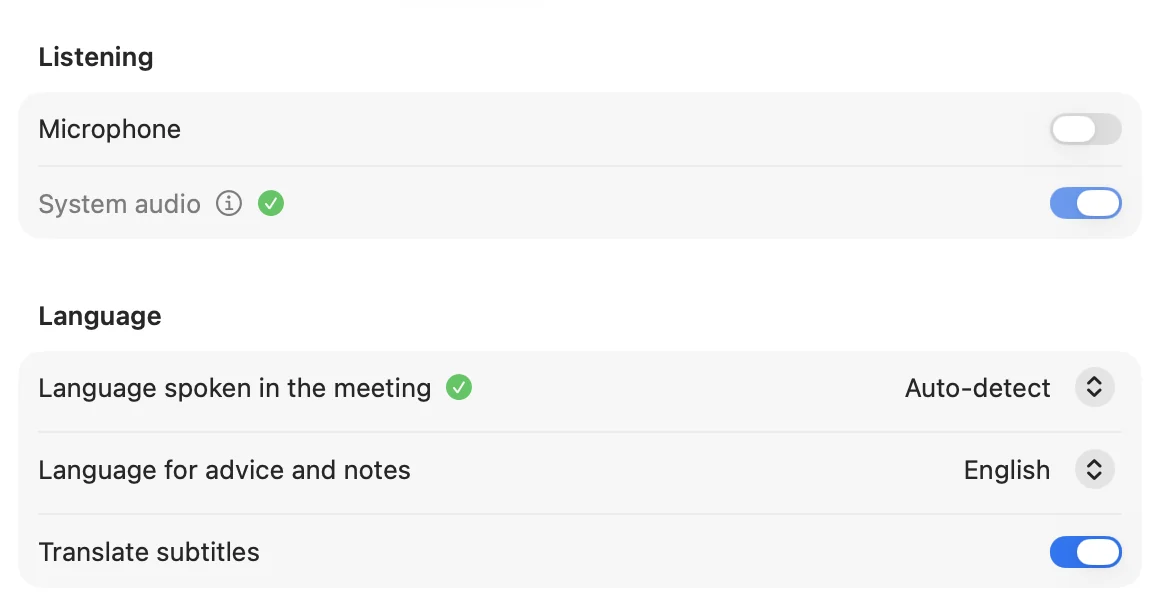
MeetMi offre 13 opzioni di trascrizione per 10 lingue: inglese (Stati Uniti, Regno Unito o India), cinese mandarino (semplificato o tradizionale), cantonese, giapponese, coreano, tedesco, francese, spagnolo (Spagna), portoghese (Brasile) e italiano. Ogni riunione viene trascritta in una sola lingua, usata sia per il microfono sia per l’audio di sistema.
Più dettagli: rilevamento automatico, cuffie e cambi di lingua
L’impostazione predefinita, «Automatico», sceglie solo tra inglese, mandarino e giapponese. All’inizio della riunione MeetMi avvia i tre in parallelo sullo stesso audio e tiene quello che trascrive con più sicurezza, di solito entro una ventina di secondi dalle prime parole. Mentre decide, ascolta solo il microfono. Se usi le cuffie, il microfono sente solo te, quindi indica tu la lingua della riunione.
Per qualsiasi altra lingua, sceglila in «Impostazioni → Riunione». Indicare tu la lingua è anche più veloce e più preciso.
L’audio viene registrato o caricato?
No. Il suono va direttamente al riconoscimento vocale di Apple sul tuo Mac, e si conserva solo il testo. L’audio originale non viene mai salvato né caricato. Una volta che il modello vocale è sul Mac, la trascrizione funziona senza connessione a internet.
Più dettagli: cosa riceve l’AI nel cloud
Consigli in tempo reale, analisi, risposte alle tue domande e verbale li scrive l’AI nel cloud a partire dal testo. All’AI nel cloud non va niente finché non accetti l’informativa sui dati, e puoi invece scegliere «Trascrivi solo sul dispositivo». L’audio non viene mai inviato. L’informativa sulla privacy elenca cosa va dove.
Può tradurre la trascrizione in tempo reale?
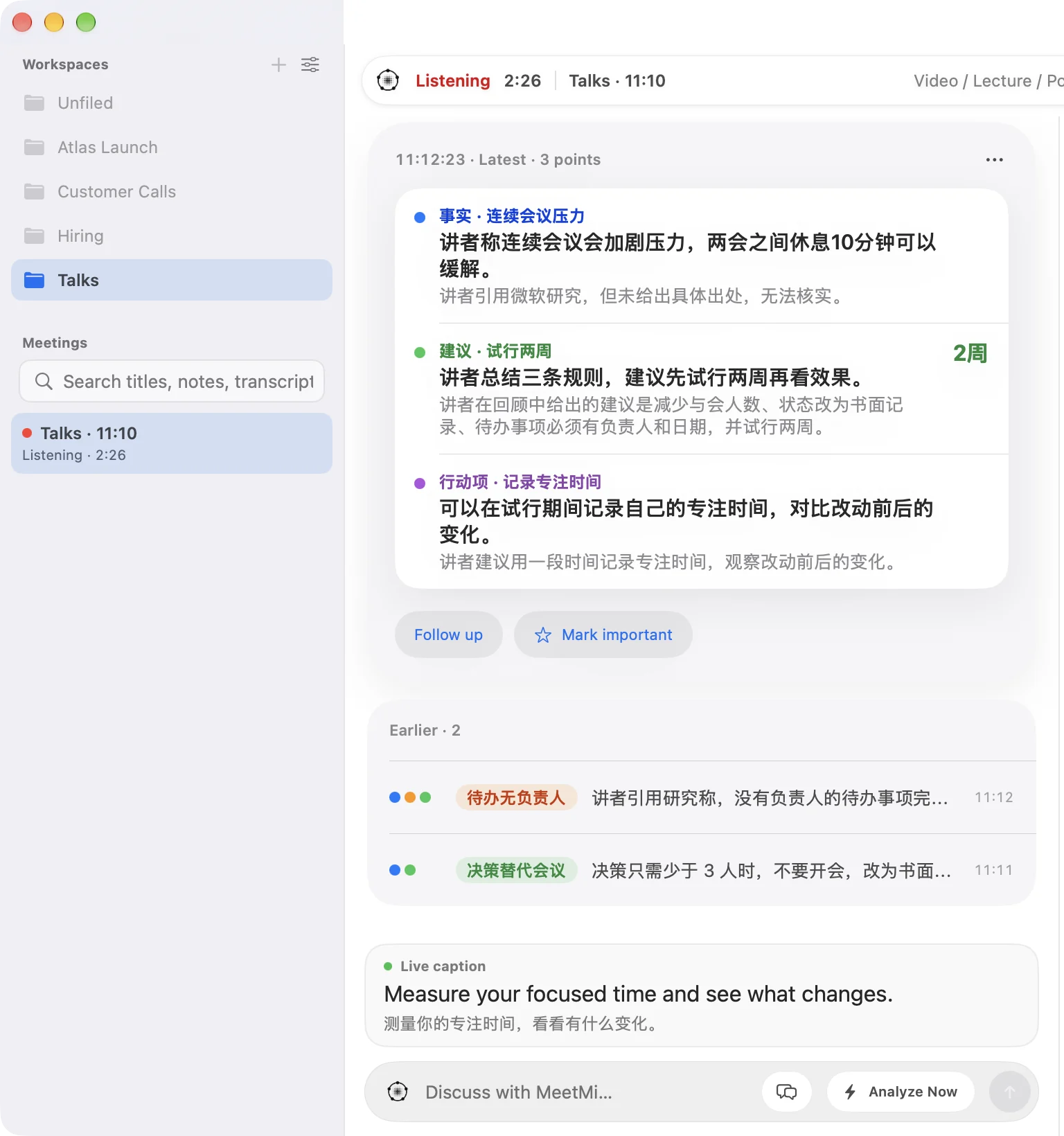
Sì, quando la lingua della riunione e la lingua di output sono diverse. In quel caso MeetMi mostra un sottotitolo tradotto sotto ogni riga della trascrizione. La traduzione avviene sul tuo Mac con il framework Translation di Apple, è attiva per impostazione predefinita e non consuma crediti.
Più dettagli: download delle lingue e impostazioni nella stessa lingua
Se le lingue di traduzione di Apple non sono ancora sul Mac, Apple mostra la sua richiesta di download. Se la coppia di lingue non è supportata o il download non va a buon fine, MeetMi mostra un avviso e lascia i sottotitoli spenti, mentre la trascrizione continua. Quando le due impostazioni sono nella stessa lingua, non c’è la riga dei sottotitoli. Le righe tradotte restano nelle esportazioni e nei verbali salvati.
Che fine fa la trascrizione dopo la riunione?
Quando termini la riunione, MeetMi la salva insieme alle altre riunioni, trascrizione compresa. Puoi cercare tra titoli, verbali e trascrizioni, riprendere una riunione più tardi ed esportare la trascrizione in Markdown o in testo semplice.
Più dettagli: il verbale, la tua cartella e iPhone
Termina la riunione prima di chiudere l’app: se la chiudi a riunione in corso, la riunione non viene salvata.
Con i crediti AI, quando termini la riunione MeetMi scrive anche il verbale: un titolo di una riga, poi «Sintesi», «Punti discussi», «Decisioni» e «Azioni». Se hai dato a MeetMi una cartella con i tuoi documenti, lo salva lì come file Markdown in una sottocartella Meetings, con la trascrizione completa in fondo. Senza AI nel cloud, la riunione viene salvata con la trascrizione e senza verbale.
La cronologia delle riunioni si sincronizza tra il tuo Mac e il tuo iPhone tramite il tuo iCloud, senza passare dai server di MeetMi.
MeetMi è un’app di dettatura?
No. Un’app di dettatura trasforma la tua voce in testo nell’app in cui stai scrivendo. MeetMi trascrive un’intera riunione nella sua finestra, compreso ciò che dicono gli altri partecipanti a una chiamata online, e la conserva in un’unica scheda. Con i crediti AI dà anche consigli in tempo reale mentre si parla, tiene aggiornata un’analisi, risponde alle tue domande e scrive il verbale.
La pagina Consigli in tempo reale mostra cosa fa MeetMi con la trascrizione durante la riunione.
Funziona anche su iPhone?
Sì. MeetMi per iPhone ascolta con il microfono e continua a trascrivere anche a schermo bloccato, il che va bene per una riunione in presenza. Su iOS 27 può trascrivere anche quello che l’iPhone stesso riproduce, come un video o una lezione. MeetMi per Mac e per iPhone è un’unica app sull’App Store, e la cronologia delle riunioni si sincronizza tra i due tramite iCloud.
Quanto costa?
La trascrizione è gratuita: avviene sul tuo Mac e non consuma crediti. Nemmeno la traduzione dei sottotitoli, la cronologia delle riunioni e l’esportazione ne consumano. Consigli in tempo reale, analisi, risposte e verbali usano crediti AI: ogni Account Apple riceve 250 crediti gratis a settimana, condivisi tra Mac e iPhone. L’abbonamento facoltativo ha tre piani, tutti con ricerca web: Standard con 2.500 crediti al mese a 4,99 $, Pro con 6.000 a 9,99 $ e Max con 15.000 a 19,99 $, negli Stati Uniti (l’App Store mostra il prezzo del tuo paese). Vedi i prezzi.
Come funziona MeetMi segue una riunione dall’avvio fino al verbale, e MeetMi a confronto mette MeetMi accanto a Otter, Fireflies e Granola.