
在 Mac 上,邊開會邊轉錄
更新於
MeetMi 是 Mac 上的會議轉錄 App:大家一邊說,它一邊用 Apple 的本機語音辨識把話轉成文字。它收麥克風的聲音,也收 Mac 播放的所有聲音,所以線上會議不需要機器人加入通話也能轉錄,面對面開會也一樣。原始聲音不會儲存,也不會上傳,轉錄也是免費的。
MeetMi 是為開會做的,不是聽寫工具。每場會議存成一筆紀錄,可以搜尋、可以匯出;有 AI 額度的話,它還會根據逐字稿給即時建議、在背景做分析、寫會議紀要。iPhone 上也能用。
MeetMi 在 Mac 上怎麼轉錄會議?
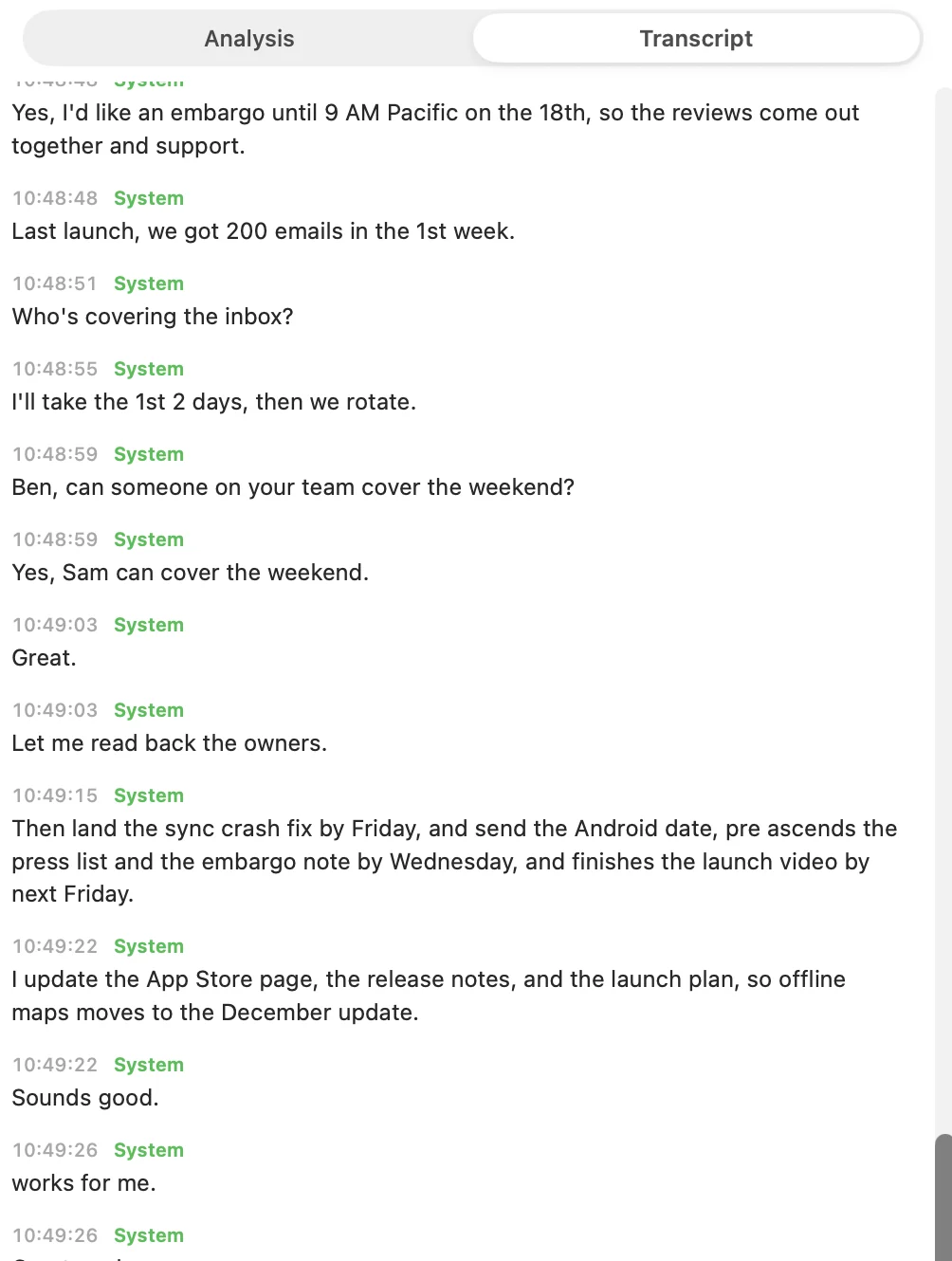
按下「開始新會議」,MeetMi 就用 Mac 上的 Apple 語音辨識,一邊聽一邊轉錄。每一句都會出現在「逐字稿」分頁,標著時間和聲音的來源;正在說的那一句,會以即時字幕顯示在建議卡片下面。
細節:哪些 Mac 能用、只需下載一次的語音模型、視窗
Mac 版 MeetMi 需要 macOS 26 以上、搭載 Apple 晶片(M1 或更新)的 Mac,Intel 的 Mac 不能用。
MeetMi 用 Apple 的本機語音模型轉錄。App 打開時,MeetMi 會下載目前設定需要、但這台 Mac 還沒有的模型;模型只需下載一次,下載時需要網路連線,之後不用網路也能轉錄。
切到其他 App 時,MeetMi 仍會繼續收音。關掉視窗不會結束會議:從 Dock,或用「視窗 → MeetMi 視窗」(⌘0)就能叫回來。你也可以把 MeetMi 縮成大約三分之一螢幕寬的精簡視窗,一次只顯示一樣(建議、分析或逐字稿),並讓它置頂在其他視窗上方。
線上會議,沒有機器人也能轉錄嗎?
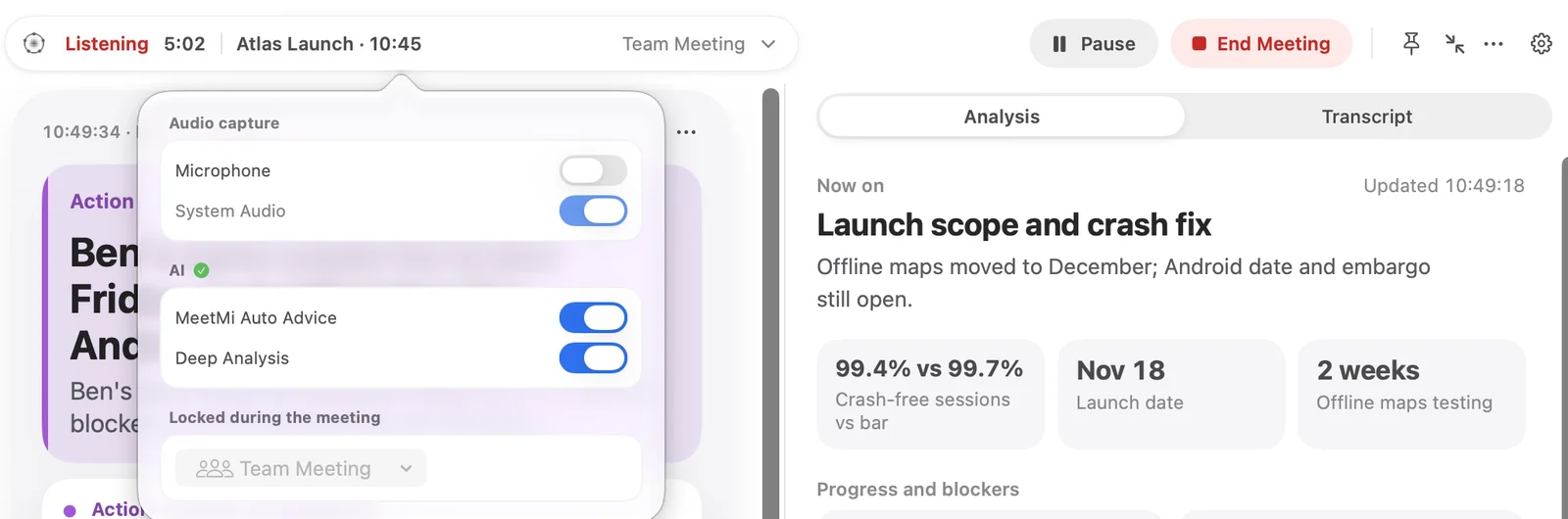
可以。MeetMi 收的是 Mac 播放的所有聲音(不管來自哪個 App),再加上你麥克風的聲音,所以線上會議裡其他人說的話也會轉錄下來,不需要機器人加入通話,會議軟體裡也不用安裝任何東西。「麥克風」和「系統音訊」兩個開關預設都開著。
細節:權限、系統音訊包含什麼、該開哪個開關
權限。 要收系統音訊,macOS 會向你要求「螢幕與系統錄音」權限,位置在「系統設定 → 隱私權與安全性」。在那裡勾選 MeetMi 後,要結束 App 再重新打開,系統音訊才會開始運作。你可以拒絕:兩個開關都開著時,MeetMi 會繼續只用麥克風收音,並顯示警告。只開麥克風時,從來不會要求這個權限。
系統音訊包含什麼? 系統音訊是混在一起的(不含 MeetMi 自己的聲音)。因為 MeetMi 聽到的是整個混音,同時響起的通知聲、音樂或另一段影片也會被收進去。
該開哪個開關? 開會前可以在「設定 → 會議」裡,或在視窗頂部的膠囊裡設好。兩者至少開著一個,開會時切換其中一個,不會打斷另一個。大家都在同一個房間裡,只開麥克風就好。聽 Mac 上播放的影片或演講,只開系統音訊:選了「影片 / 講座 / Podcast」這個會議類型,麥克風會自動關掉,只留系統音訊。
各地、各個職場對錄音和轉錄的規定不一樣,需要的話,記得讓一起開會的人知道你在用 MeetMi。
MeetMi 能轉錄哪些語言?
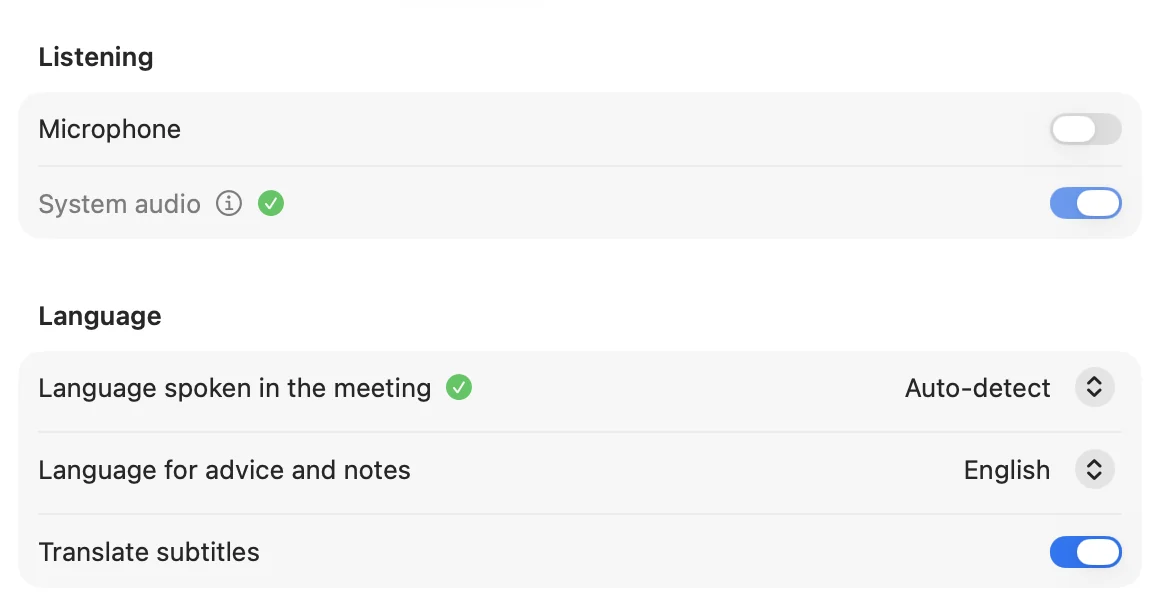
MeetMi 有 13 個轉錄選項,涵蓋 10 種語言:英文(美國、英國或印度)、中文(簡體或繁體)、粵語、日文、韓文、德文、法文、西班牙文(西班牙)、葡萄牙文(巴西)和義大利文。每場會議只用一種語言轉錄,麥克風和系統音訊都用這一種。
細節:自動辨識、戴耳機、會議中途換語言
預設的「自動辨識」只在英文、普通話和日文之間選:會議開頭,MeetMi 用同一段聲音同時跑這三種辨識,留下轉錄最有把握的那一種,通常在說出第一句話後約 20 秒內決定。辨識期間,它只聽麥克風。戴耳機時,麥克風只收得到你的聲音,聽不到其他人,所以請手動指定會議語言。
其他語言請在「設定 → 會議」裡選。自己指定語言,又快又準。
會錄音嗎?聲音會上傳嗎?
都不會。聲音直接送進 Mac 上的 Apple 語音辨識,只留下文字;原始聲音從來不儲存、也不上傳。語音模型下載到 Mac 上之後,不用網路也能轉錄。
細節:雲端 AI 拿到什麼
即時建議、分析、你提問時的回答和會議紀要,都是雲端 AI 根據文字產生的;在你同意資料使用說明之前,什麼都不會傳給雲端 AI,你也可以改選「只用本機轉錄」。聲音永遠不會傳送。哪些資料傳到哪裡,隱私權政策裡都有列出。
能一邊轉錄一邊翻譯嗎?
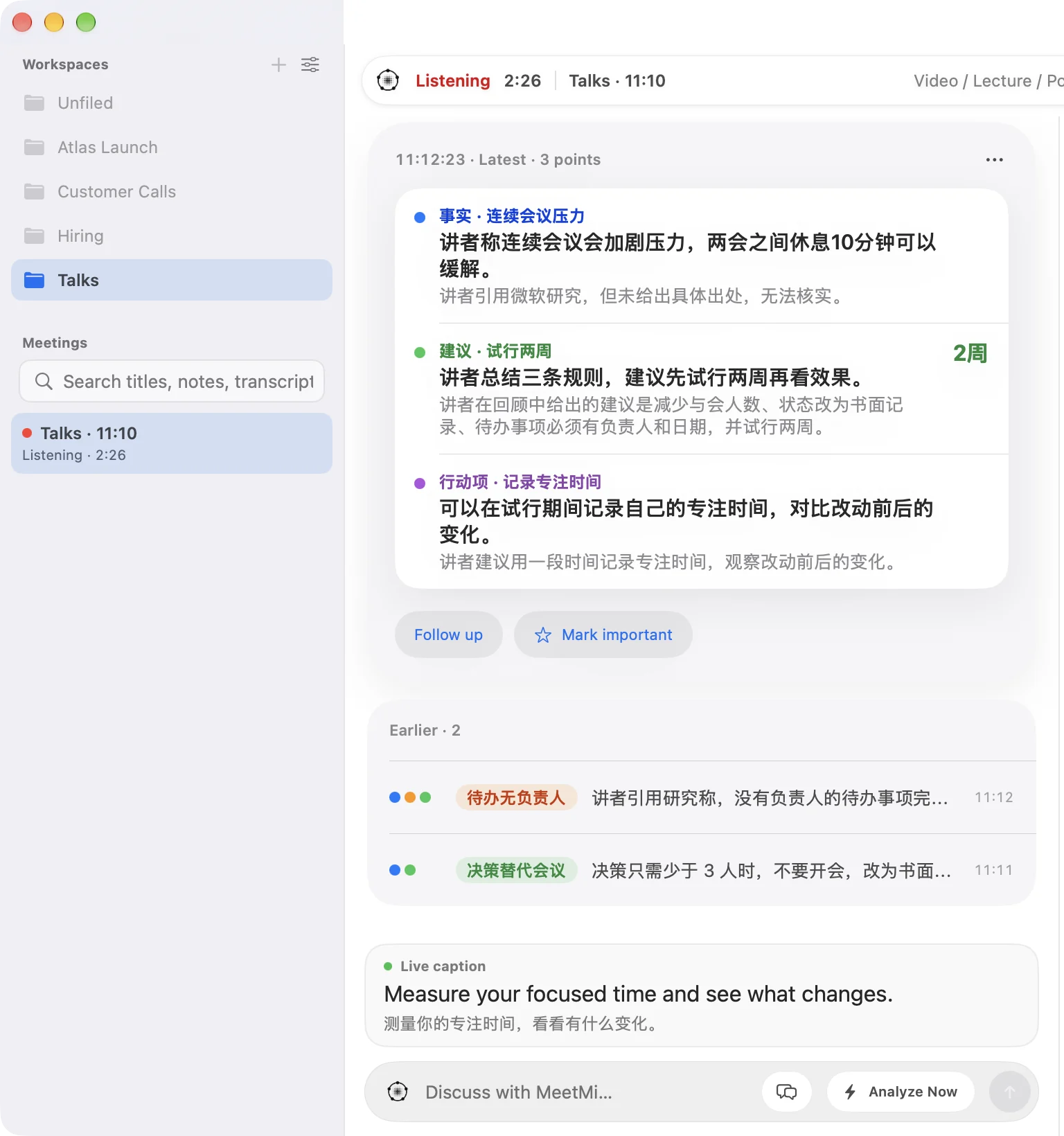
可以,前提是會議語言和輸出語言不同。這時 MeetMi 會在逐字稿每一行下面,加一行翻譯字幕。翻譯用 Apple 的翻譯框架在 Mac 上進行,預設開啟,不花額度。
細節:語言下載、兩邊是同一種語言時
如果 Mac 上還沒有對應的 Apple 翻譯語言,Apple 會跳出自己的下載提示。如果不支援這組語言,或下載失敗,MeetMi 會顯示通知,暫不顯示翻譯,轉錄照常進行。會議語言和輸出語言相同時,也不會顯示翻譯。翻譯好的那一行,會一併保留在匯出檔和存下來的紀要裡。
會議結束後,逐字稿去哪了?
結束會議時,MeetMi 會把這場會議連同逐字稿一起存進歷史會議。標題、紀要和逐字稿都能搜尋,這場會議之後還能接著開,逐字稿也能匯出成 Markdown 或純文字。
細節:會議紀要、你自己的資料夾和 iPhone
退出 App 之前先結束會議:開會途中直接退出不會存檔。
能使用雲端 AI、也還有額度的話,會議結束時 MeetMi 也會寫會議紀要:開頭是一行標題,接著是概要、討論要點、決定事項和行動項四節。如果你替 MeetMi 指定了放資料的資料夾,紀要會存成 Markdown 檔,放在裡面的 Meetings 子資料夾,文末附上完整逐字稿。沒有雲端 AI 的話,只會存下逐字稿,不會產生紀要。
歷史會議會透過你自己的 iCloud 在 Mac 和 iPhone 之間同步,不經過 MeetMi 的伺服器。
MeetMi 是聽寫工具嗎?
不是。聽寫工具是把你自己說的話,打進你正在用的那個 App。MeetMi 轉錄的是整場會議,包括線上會議裡其他人說的話;整個過程都在它自己的視窗裡進行,結束後存成一筆紀錄。有 AI 額度的話,它還會一邊聽一邊給建議、在背景做分析、回答你的提問,會議結束時寫好紀要。
開會時的即時建議介紹 MeetMi 在開會時怎麼運用逐字稿。
iPhone 上也能用嗎?
可以。iPhone 版 MeetMi 用麥克風收音,鎖定螢幕後也會繼續轉錄,適合面對面開會。在 iOS 27 上,它還能轉錄手機播放的聲音,例如影片或講座。Mac 版和 iPhone 版在 App Store 上是同一個 App,歷史會議會透過 iCloud 在兩邊同步。
要花錢嗎?
轉錄免費:它在你的 Mac 上進行,不花額度;字幕翻譯、歷史會議和匯出也都不花額度。即時建議、分析、回答和紀要用 AI 額度:每個 Apple 帳號每週送 250 額度,Mac 和 iPhone 共用。可選的訂閱有三種方案,都含網路搜尋:在美國 Standard 每月 2,500 額度 $4.99、Pro 6,000 額度 $9.99、Max 15,000 額度 $19.99(App Store 會顯示你所在地區的價格)。詳見價格。
MeetMi 是怎麼運作的從開始會議一路講到產生紀要;和其他工具比一比把 MeetMi 和 Otter、Fireflies、Granola 放在一起比較。