
Besprechungen live auf dem Mac transkribieren
Aktualisiert am
MeetMi ist eine Transkriptions-App für Besprechungen auf dem Mac: Während gesprochen wird, macht sie mit Apples Spracherkennung auf dem Gerät Text daraus. Sie hört dein Mikrofon und alles, was der Mac abspielt. Deshalb transkribiert sie Online-Besprechungen, ohne dass ein Bot in den Call kommt, und genauso Besprechungen im selben Raum. Rohes Audio wird nie gespeichert oder hochgeladen, und die Transkription ist kostenlos.
MeetMi ist für Besprechungen gemacht, nicht zum Diktieren. Jede Besprechung bleibt ein Eintrag, den du durchsuchen und exportieren kannst, und mit KI-Credits kommen zum Transkript Live-Hinweise, eine laufende Analyse und Notizen dazu. Dieselbe App läuft auch auf dem iPhone.
Wie transkribiert MeetMi eine Besprechung auf dem Mac?
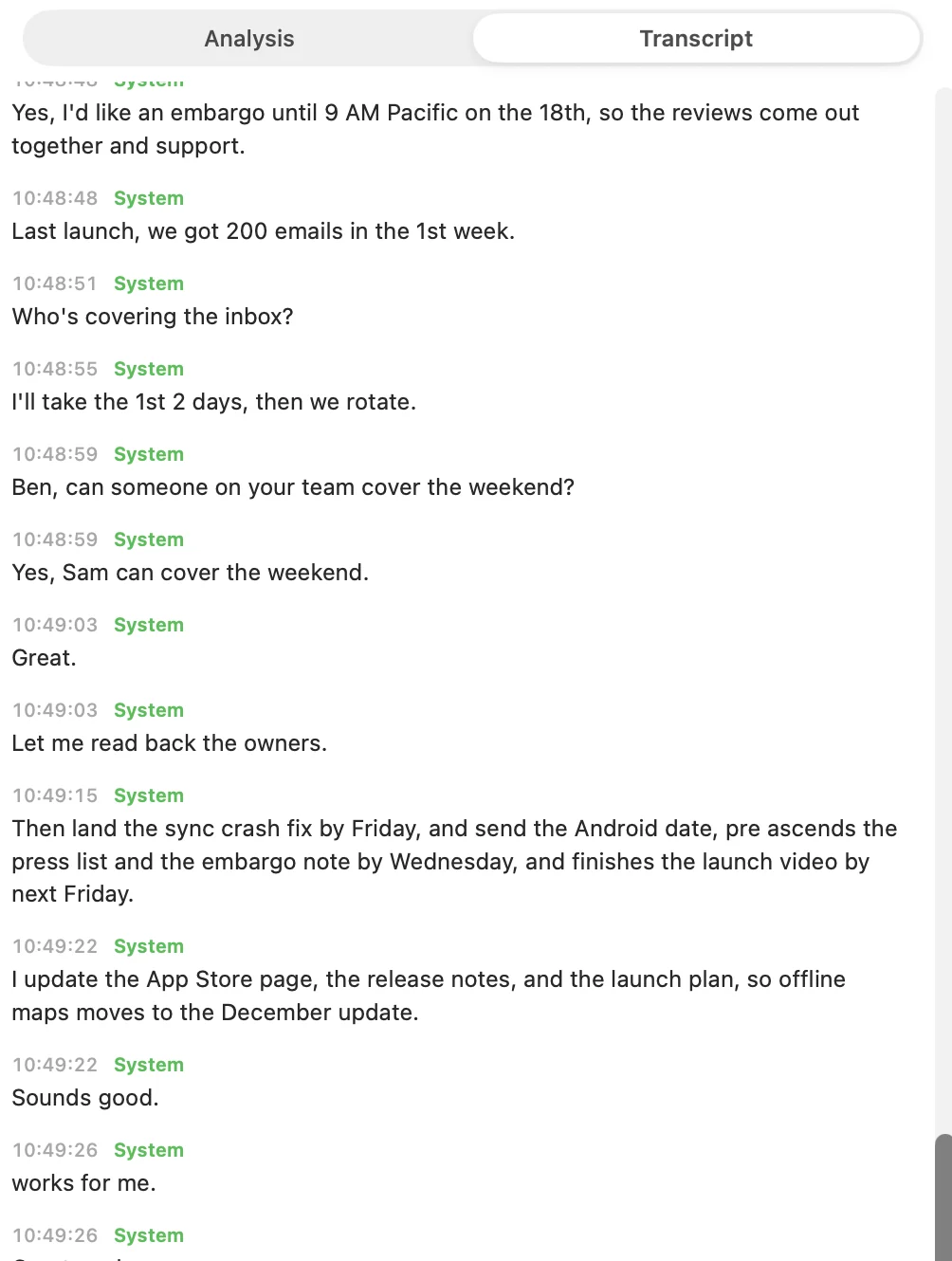
Drück „Besprechung starten“, und MeetMi transkribiert mit, während gesprochen wird, mit Apples Spracherkennung auf deinem Mac. Jede Zeile erscheint im Tab „Transkript“ mit Uhrzeit und Herkunft des Tons, und der Satz, der gerade gesprochen wird, steht als Live-Untertitel unter den Hinweisen.
Mehr dazu: welcher Mac, der einmalige Download und das App-Fenster
MeetMi für Mac braucht macOS 26 oder neuer auf einem Mac mit Apple Silicon (M1 oder neuer). Auf Intel-Macs läuft es nicht.
MeetMi transkribiert mit Apples Sprachmodellen auf dem Gerät. Beim Öffnen der App lädt MeetMi alle Sprachmodelle herunter, die für deine Einstellungen nötig sind und auf diesem Mac noch fehlen. Für diesen einmaligen Download brauchst du eine Internetverbindung. Danach funktioniert die Transkription auch offline.
MeetMi hört weiter zu, während eine andere App im Vordergrund ist. Das Schließen des Fensters beendet die Besprechung nicht: Hol es über das Dock zurück oder mit „Fenster“ → „Fenster von MeetMi“ (⌘0). Du kannst MeetMi auch zu einem kompakten Fenster verkleinern, etwa ein Drittel so breit wie der Bildschirm, das jeweils eine Ansicht zeigt (Hinweise, Analyse oder Transkript), und es über deinen anderen Fenstern fixieren.
Kann MeetMi Online-Besprechungen ohne Bot transkribieren?
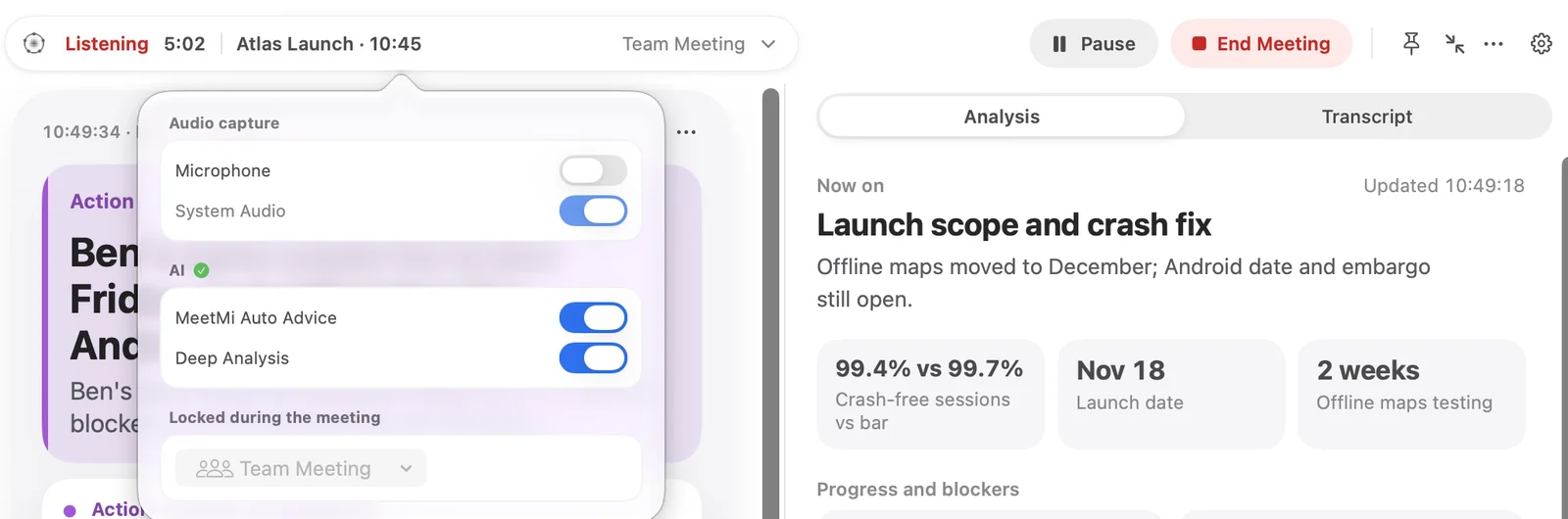
Ja. MeetMi hört alles, was der Mac abspielt, aus jeder App, und dazu dein Mikrofon. Die anderen in einem Online-Call werden also transkribiert, ohne dass ein Bot in den Call kommt und ohne dass du in der Meeting-App etwas installierst. Die beiden Schalter Mikrofon und Systemaudio sind standardmäßig an.
Mehr dazu: Berechtigungen, was Systemaudio umfasst und welcher Schalter passt
Berechtigungen. Damit MeetMi Systemaudio hören kann, fragt macOS nach der Berechtigung „Aufnahme von Bildschirm & Systemaudio“, zu finden unter „Systemeinstellungen“ → „Datenschutz & Sicherheit“. Nachdem du MeetMi dort aktiviert hast, beende die App und öffne sie erneut, damit Systemaudio funktioniert. Du kannst das auch ablehnen. Sind beide Schalter an, läuft die Besprechung dann nur mit dem Mikrofon weiter, und MeetMi zeigt eine Warnung. Ist nur das Mikrofon an, fragt MeetMi nie nach dieser Berechtigung.
Was Systemaudio umfasst. Systemaudio kommt als ein Mix (ohne den Ton von MeetMi selbst). Weil MeetMi den ganzen Mix hört, landen auch gleichzeitig laufende Mitteilungstöne, Musik oder ein zweites Video darin.
Welcher Schalter passt. Stell die beiden Schalter vor einer Besprechung unter „Einstellungen“ → „Besprechung“ ein, oder in der Kapsel oben im Fenster. Einer von beiden bleibt immer an, und wenn du während einer Besprechung einen umschaltest, wird der andere nicht unterbrochen. Für Leute im selben Raum reicht nur das Mikrofon. Für ein Video oder einen Vortrag, den der Mac abspielt, nimm nur Systemaudio: Wählst du die Besprechungsart „Video / Vortrag / Podcast“, geht das Mikrofon aus und Systemaudio bleibt an.
Die Regeln zur Aufnahme und Transkription sind je nach Ort und Arbeitsplatz verschieden, also sag den Leuten, mit denen du dich triffst, dass du MeetMi nutzt, wenn das verlangt wird.
Welche Sprachen kann MeetMi transkribieren?
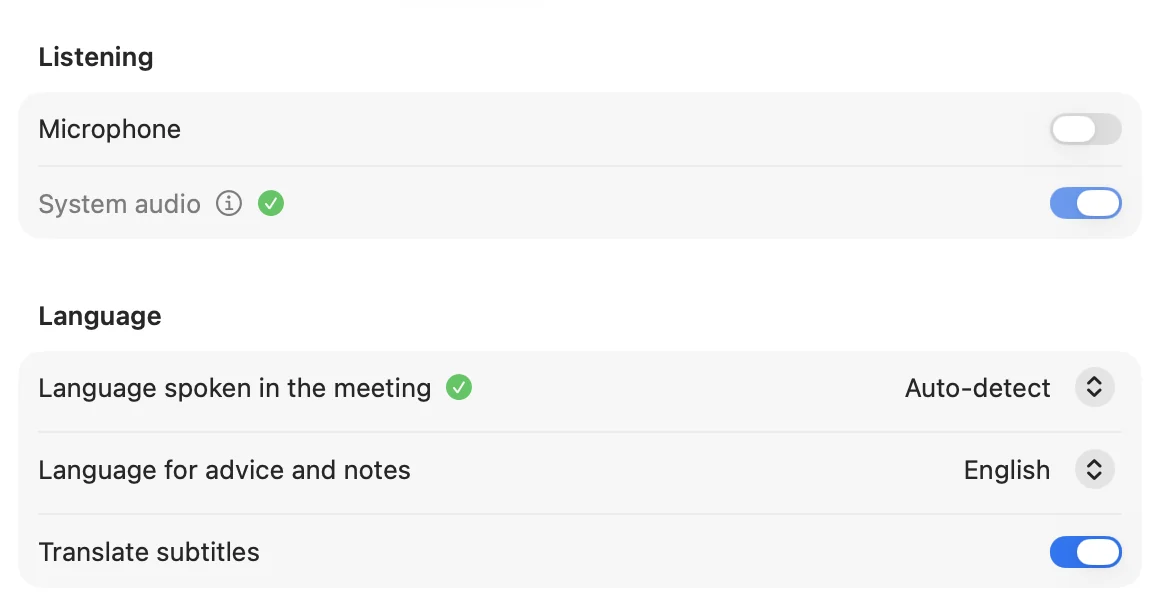
MeetMi bietet 13 Transkriptionsoptionen für 10 Sprachen: Englisch (USA, Vereinigtes Königreich oder Indien), Mandarin (vereinfacht oder traditionell), Kantonesisch, Japanisch, Koreanisch, Deutsch, Französisch, Spanisch (Spanien), Portugiesisch (Brasilien) und Italienisch. Jede Besprechung wird in einer Sprache transkribiert, für Mikrofon und Systemaudio gleichermaßen.
Mehr dazu: automatische Erkennung, Kopfhörer und Sprachwechsel
Die Standardeinstellung „Automatisch“ wählt nur zwischen Englisch, Mandarin und Japanisch. Am Anfang der Besprechung lässt MeetMi die Erkennung für alle drei nebeneinander über denselben Ton laufen und behält die Sprache mit der höchsten Erkennungssicherheit, meist innerhalb von etwa 20 Sekunden nach den ersten Worten. Solange MeetMi die Sprache ermittelt, hört es nur auf das Mikrofon. Trägst du Kopfhörer, hört das Mikrofon nur dich, also stell die gesprochene Sprache dann selbst ein.
Jede andere Sprache wählst du unter „Einstellungen“ → „Besprechung“. Die Sprache selbst einzustellen ist außerdem schneller und genauer.
Wird das Audio aufgenommen oder hochgeladen?
Nein. Der Ton geht direkt in Apples Spracherkennung auf deinem Mac, und nur der Text bleibt erhalten. Rohes Audio wird nie gespeichert oder hochgeladen. Sobald das Sprachmodell auf dem Mac ist, funktioniert die Transkription ohne Internetverbindung.
Mehr dazu: was die Cloud-KI bekommt
Live-Hinweise, Analyse, Antworten auf deine Fragen und Notizen schreibt die Cloud-KI aus dem Text. Nichts geht an die Cloud-KI, bevor du der Datenschutzinfo zustimmst, und du kannst stattdessen „Nur auf dem Gerät transkribieren“ wählen. Audio wird nie gesendet. Die Datenschutzrichtlinie führt auf, was wohin geht.
Kann MeetMi das Transkript gleich übersetzen?
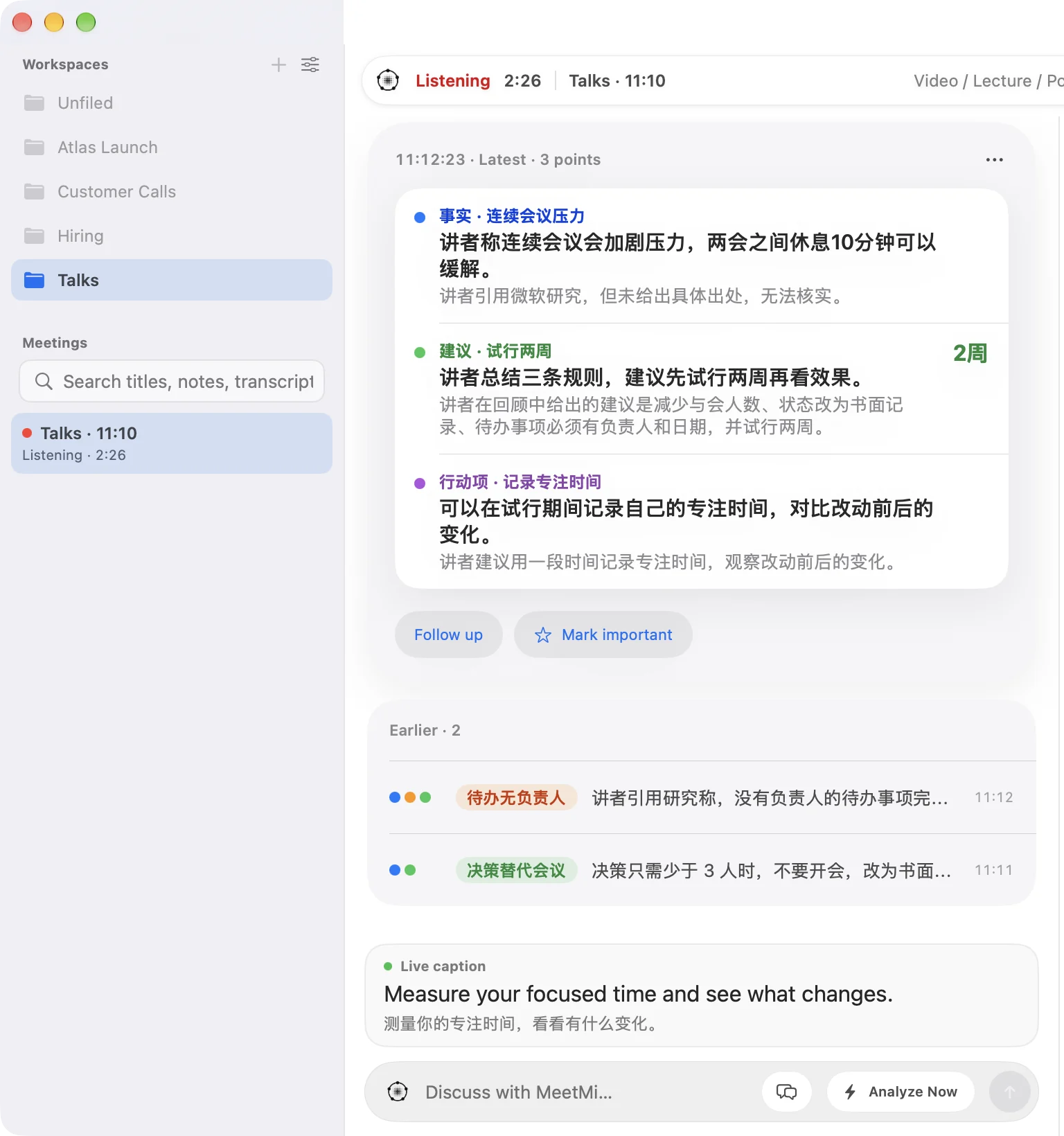
Ja, wenn gesprochene Sprache und Ausgabesprache verschieden sind. Dann zeigt MeetMi unter jeder Zeile des Transkripts einen übersetzten Untertitel. Die Übersetzung läuft auf deinem Mac mit Apples Translation-Framework, ist standardmäßig an und kostet keine Credits.
Mehr dazu: Sprachdownloads und gleiche Sprachen
Sind Apples Übersetzungssprachen noch nicht auf dem Mac, zeigt Apple eine eigene Abfrage zum Herunterladen. Wird das Sprachpaar nicht unterstützt oder klappt der Download nicht, zeigt MeetMi eine Meldung und zeigt keine Untertitel an, während die Transkription weiterläuft. Sind beide Einstellungen dieselbe Sprache, gibt es keine Untertitelzeile. Übersetzte Zeilen bleiben in Exporten und in gespeicherten Notizen erhalten.
Was passiert nach der Besprechung mit dem Transkript?
Wenn du die Besprechung beendest, speichert MeetMi sie mit deinen anderen Besprechungen, samt Transkript. Du kannst Titel, Notizen und Transkripte durchsuchen, eine Besprechung später fortsetzen und das Transkript als Markdown oder reinen Text exportieren.
Mehr dazu: Notizen, dein eigener Ordner und das iPhone
Beende die Besprechung, bevor du die App schließt: Schließt du sie mitten in einer Besprechung, wird die Besprechung nicht gespeichert.
Mit KI-Credits schreibt MeetMi beim Beenden auch die Notizen: einen einzeiligen Titel, dann Überblick, Diskussion, Entscheidungen und Aufgaben. Hast du in MeetMi einen Ordner mit deinen Unterlagen gewählt, speichert MeetMi die Notizen dort als Markdown-Datei in einem Unterordner Meetings, mit dem vollständigen Transkript im Anhang. Ohne Cloud-KI wird die Besprechung mit Transkript gespeichert, aber ohne Notizen.
Der Besprechungsverlauf wird über deine eigene iCloud zwischen Mac und iPhone synchronisiert, nicht über die Server von MeetMi.
Ist MeetMi eine Diktier-App?
Nein. Eine Diktier-App macht aus deiner eigenen Stimme Text in der App, in der du gerade schreibst. MeetMi transkribiert eine ganze Besprechung in seinem eigenen Fenster, die anderen in einem Online-Call eingeschlossen, und behält sie als einen Eintrag. Mit KI-Credits gibt MeetMi außerdem Live-Hinweise, während gesprochen wird, hält eine laufende Analyse aktuell, beantwortet deine Fragen und schreibt die Notizen.
Live-Hinweise zeigt, was MeetMi während der Besprechung mit dem Transkript macht.
Funktioniert es auch auf dem iPhone?
Ja. MeetMi für iPhone hört über das Mikrofon und transkribiert weiter, wenn du den Bildschirm sperrst. Das eignet sich gut für Besprechungen im selben Raum. Unter iOS 27 kann es auch transkribieren, was das iPhone selbst abspielt, etwa ein Video oder eine Vorlesung. MeetMi für Mac und iPhone ist eine App im App Store, und dein Besprechungsverlauf wird über iCloud zwischen beiden synchronisiert.
Was kostet es?
Die Transkription ist kostenlos: Sie läuft auf deinem Mac und verbraucht keine Credits. Untertitel-Übersetzung, Besprechungsverlauf und Export verbrauchen ebenfalls keine. Live-Hinweise, Analyse, Antworten und Notizen nutzen KI-Credits: Jeder Apple Account bekommt 250 kostenlose Credits pro Woche, gemeinsam für Mac und iPhone. Das optionale Abo gibt es in drei Plänen, alle mit Websuche: Standard mit 2.500 Credits im Monat für 4,99 $, Pro mit 6.000 für 9,99 $ und Max mit 15.000 für 19,99 $, in den USA (der App Store zeigt deinen lokalen Preis). Siehe Preise.
So funktioniert MeetMi geht eine Besprechung vom Start bis zu den Notizen durch, und MeetMi im Vergleich stellt MeetMi neben Otter, Fireflies und Granola.